Управление почтовыми ящиками
Путь входа
Dashboard -> Domain Email -> Email Manage
Описание функции
Страница управления почтовыми ящиками является входной точкой для работы с почтой и включает создание, импорт и экспорт, вход в почтовый ящик, изменение пароля, удаление и очистку почтового ящика
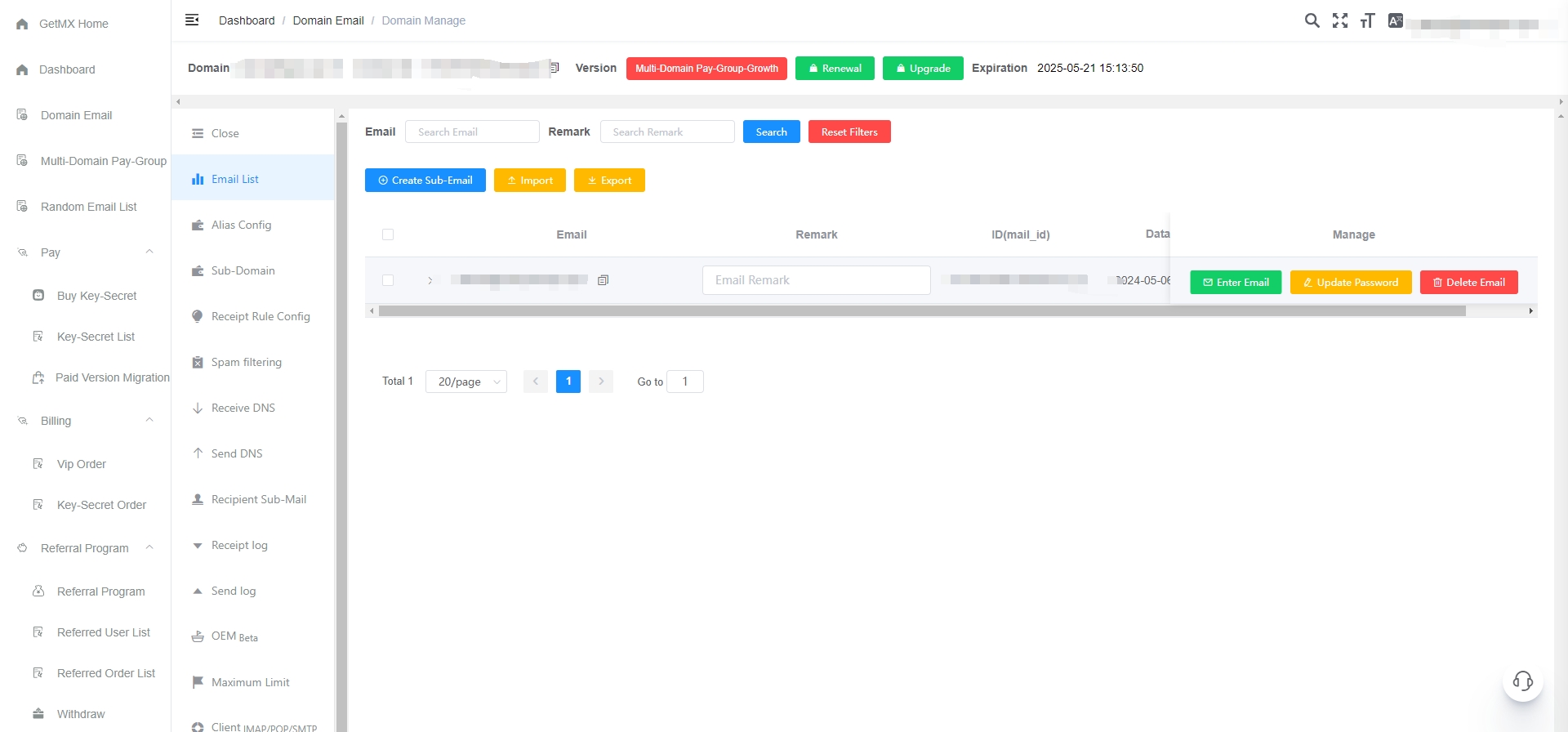
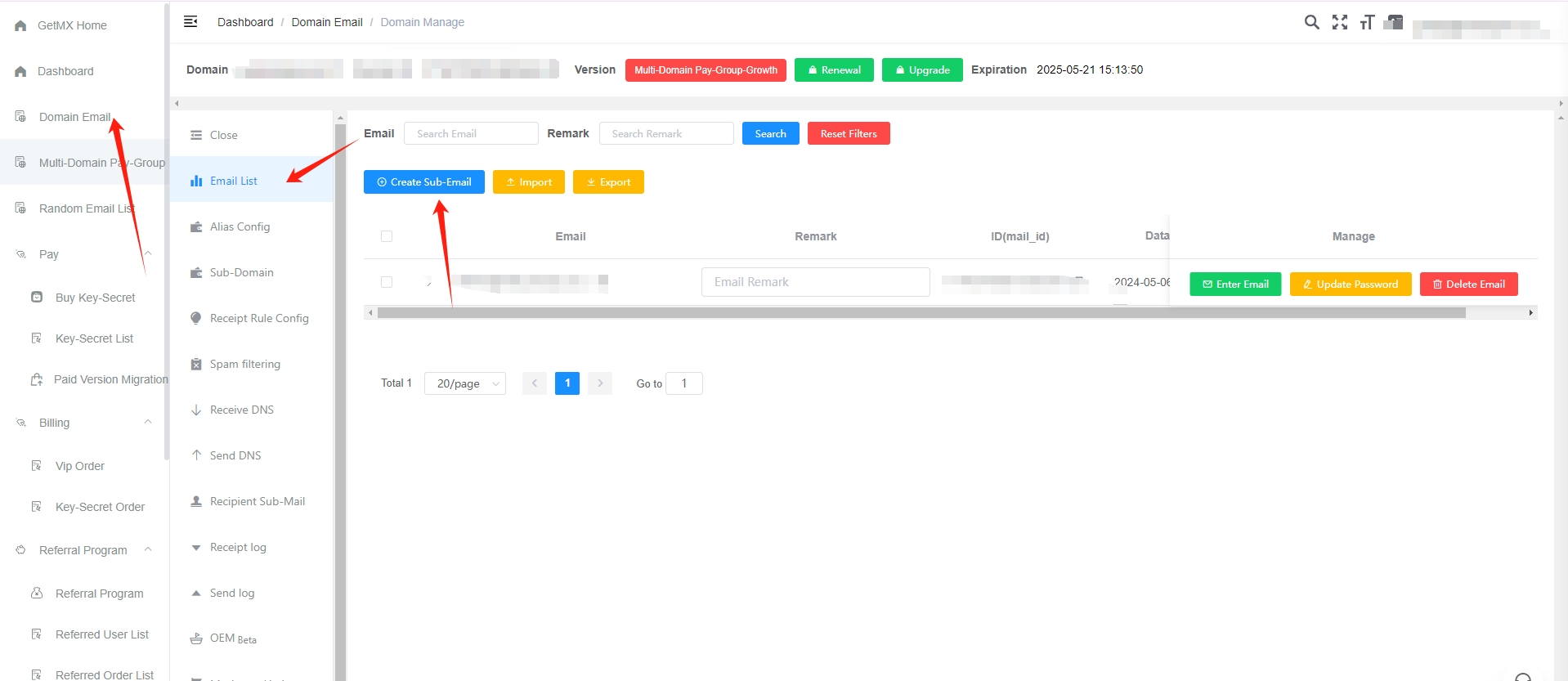
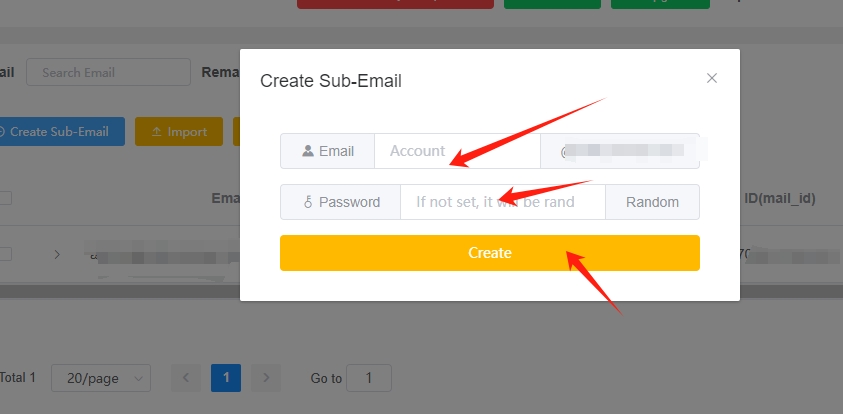
Создание почтового ящика
Нажмите синюю кнопку Create Sub-Email
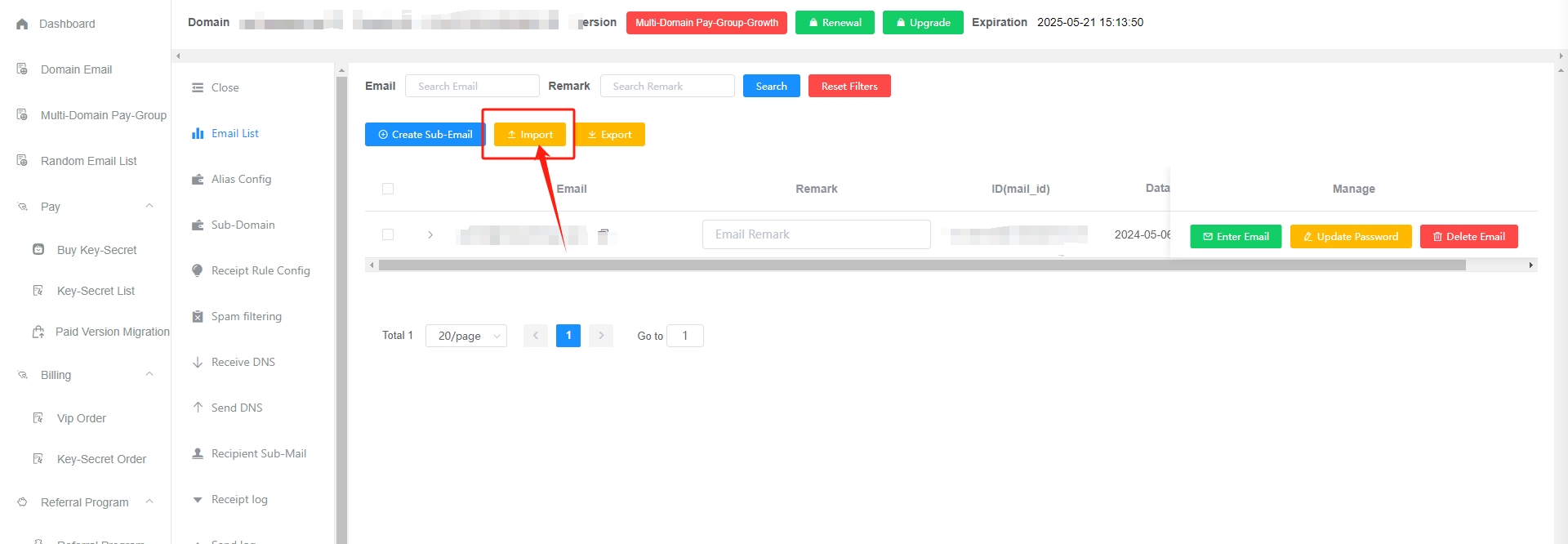
Импорт почтовых ящиков
Нажмите желтую кнопку Import
- Сначала скачайте шаблон импорта и строго следуйте его формату Нажмите, чтобы скачать шаблон импорта
- Поддерживается загрузка файлов xlsx
- За один импорт — не более 5000 записей, размер файла — не более 1 МБ
- Процесс импорта может занять много времени, не обновляйте и не закрывайте браузер
Экспорт почтовых ящиков
Нажмите желтую кнопку Export
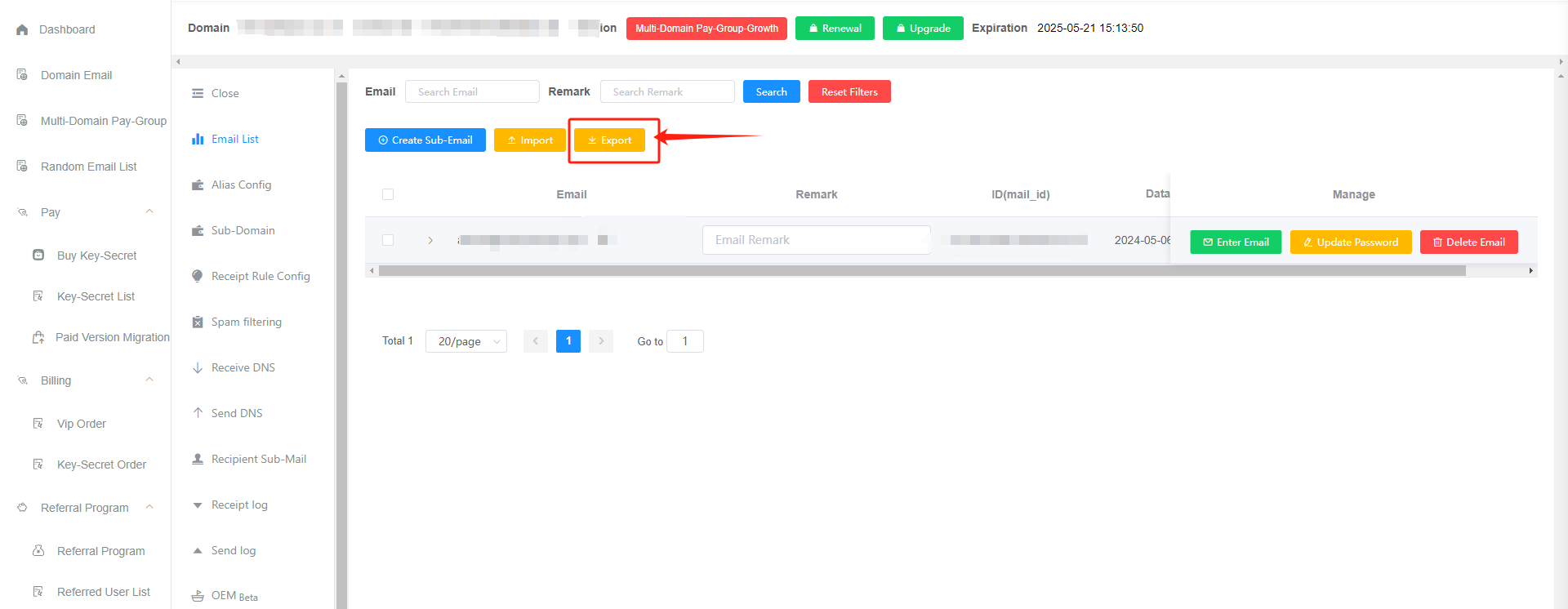
- Экспортируются почтовые ящики, соответствующие текущим условиям фильтрации
- Содержимое экспорта: почтовые ящики и примечания
- Пароль зашифрован, его нельзя повторно просмотреть или экспортировать
- Экспорт может занять много времени, пожалуйста, подождите
- Если окно скачивания не появляется, проверьте, не блокирует ли его браузер
Вход в почтовый ящик
Прямой вход
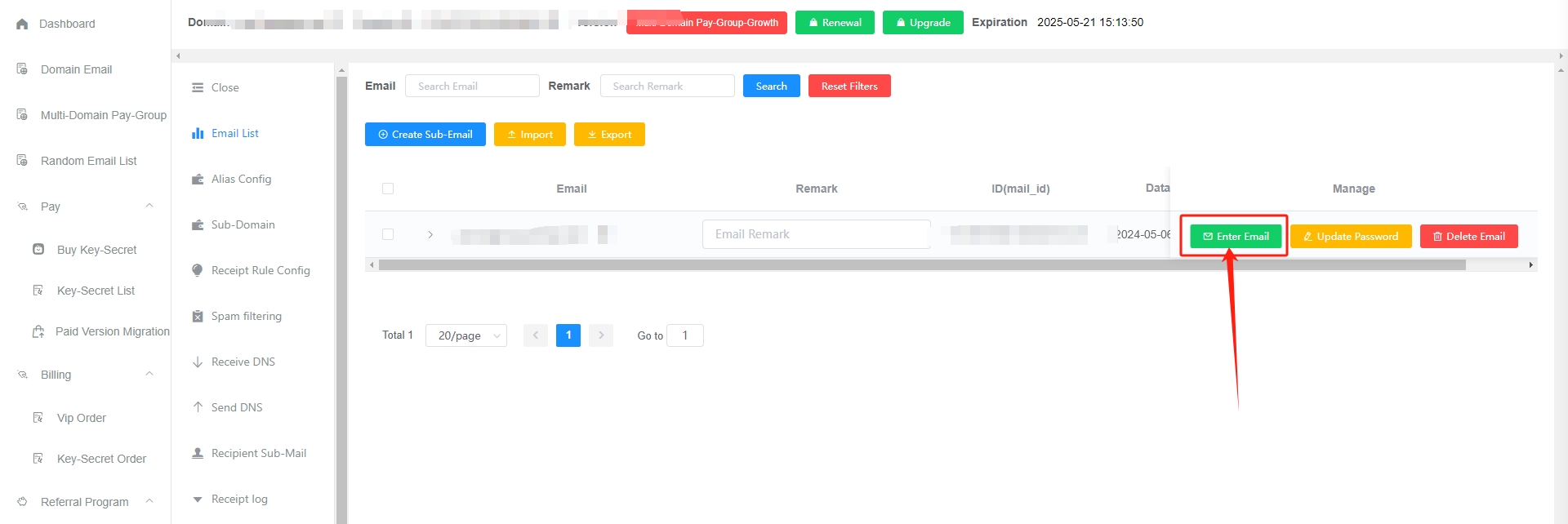
Нажмите зеленую кнопку Enter Email; это быстрый способ войти в почтовый ящик
Вручную
Можно сначала изменить пароль, а затем войти вручную
Адрес веб-клиента почты:
- Если при входе отображается
Ошибка аутентификации, пароль неверный; нажмите Изменить пароль, затем войдите снова - Дочерний почтовый ящик необходимо создать отдельно, только после этого в него можно войти
- Для изменения пароля в веб-клиенте администратор должен включить разрешение на изменение пароля
Изменение пароля
Нажмите желтую кнопку Update Password
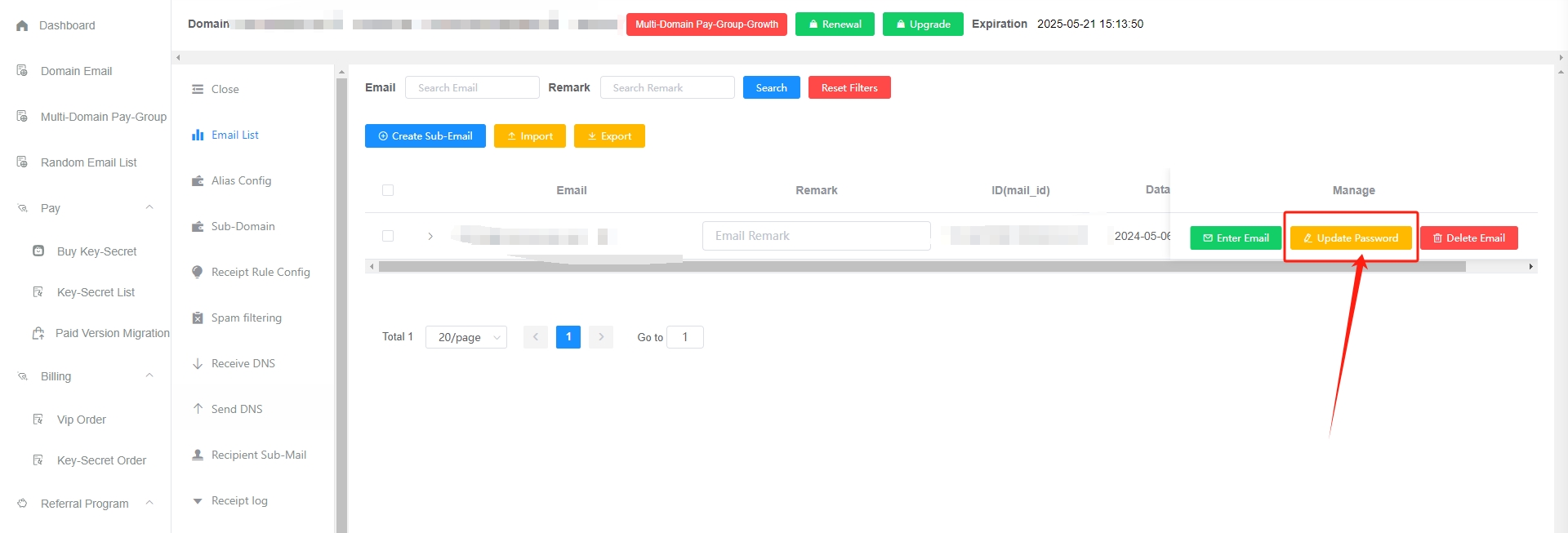
- По умолчанию у почтового ящика нет пароля
- Пароль почтового ящика не совпадает с паролем аккаунта GetMX
- Пароль почтового ящика можно только изменить, просмотреть его нельзя
- Если ранее использовалась функция приема почты основным ящиком, дочерний почтовый ящик не существует; сначала нужно создать дочерний почтовый ящик, а пароль можно задать при его создании Нажмите, чтобы посмотреть: как создать почтовый ящик
Удаление почтового ящика
Нажмите красную кнопку Delete Email
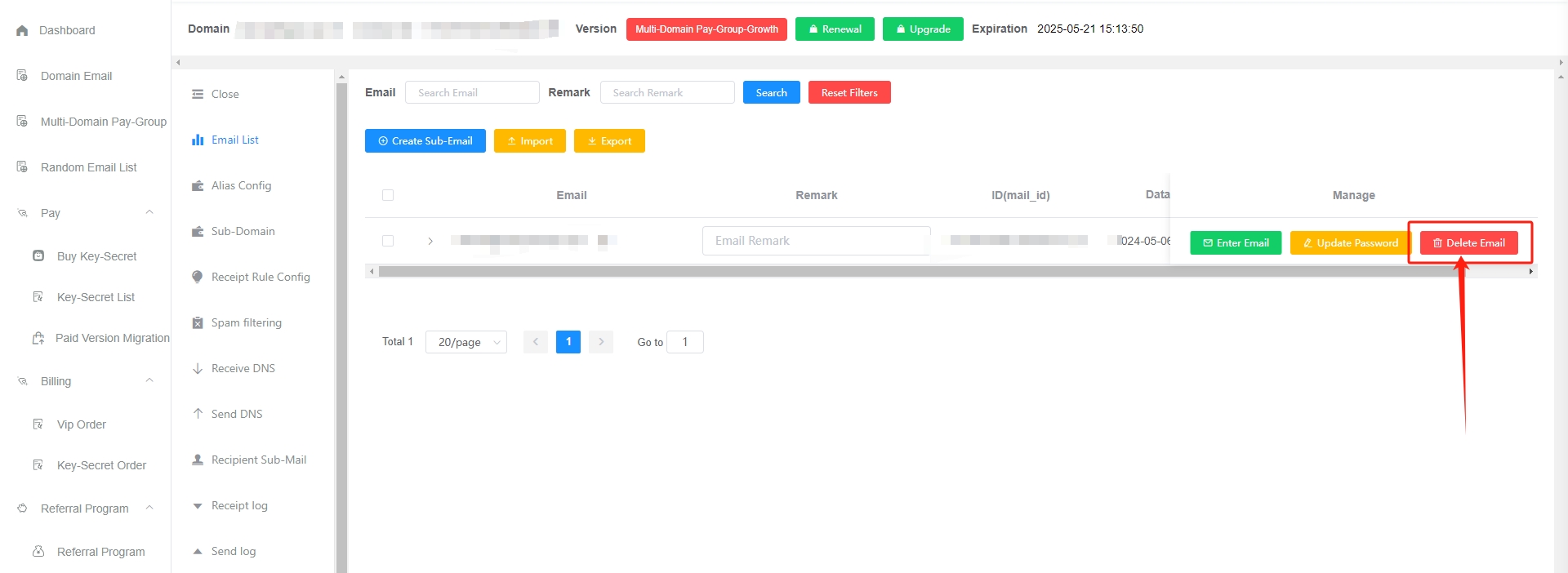
- После удаления почтового ящика он будет удален вместе со всем содержимым, действуйте осторожно
- После удаления почтовый ящик автоматически архивируется на 1 год (сервер будет отключен от питания и сети для резервного копирования); через 1 год он будет полностью очищен. Если нужно восстановить, обратитесь в службу поддержки для платного восстановления — 50 за раз (восстановление связано с риском, удаляйте с осторожностью). Если дочерних почтовых ящиков несколько,
обратитесь в службу поддержкидля оценки стоимости
Очистка почтового ящика
Нажмите серую кнопку Clean Up Mailbox
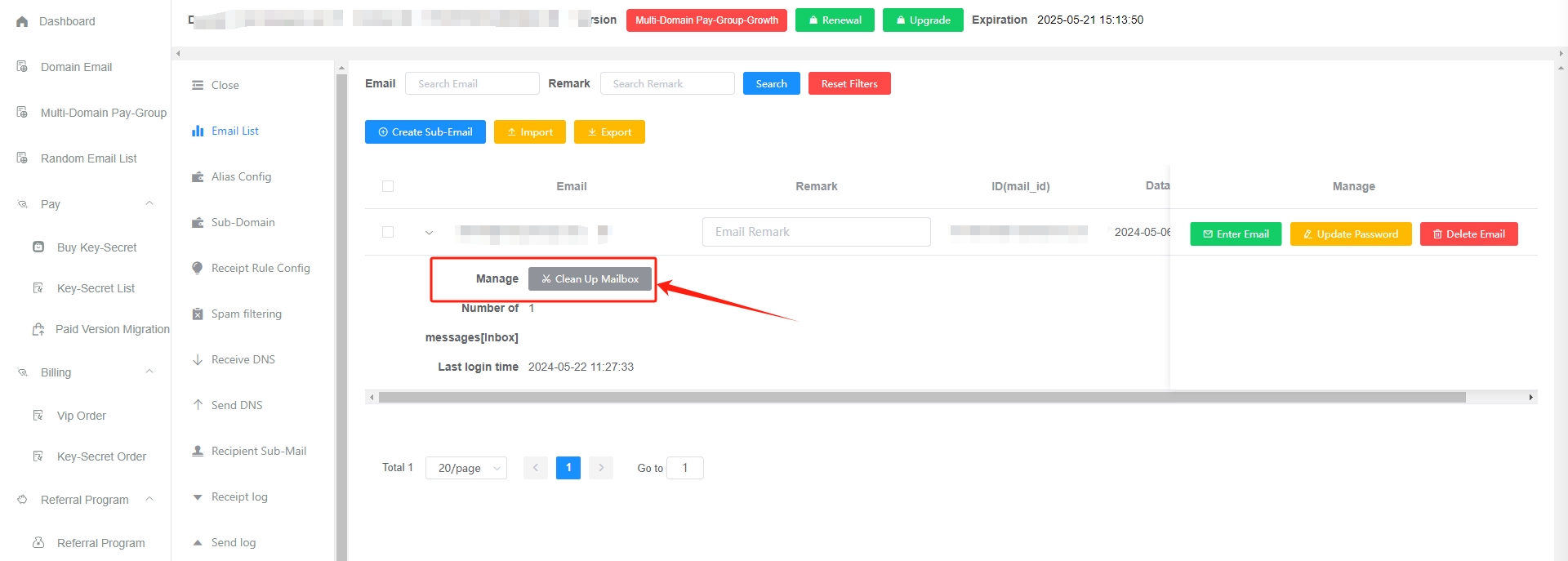
- Очистка почтового ящика мгновенно удаляет все письма в нем и может уменьшить зависания при открытии почтового ящика,
- После удаления почтовый ящик автоматически архивируется на 1 год (сервер будет отключен от питания и сети для резервного копирования); через 1 год он будет полностью очищен. Если нужно восстановить, обратитесь в службу поддержки для платного восстановления — 50 за раз (восстановление связано с риском, очищайте с осторожностью)
Частые вопросы
Как быстро создать учетную запись дочернего почтового ящика?
Есть следующие способы; рекомендуем первый — он удобный, простой и эффективный:
- В панели GetMX Domain-Email включите прием почты основным ящиком (то есть функцию «прием в один клик»). После включения по умолчанию доступно бесчисленное количество дочерних почтовых ящиков, и их не нужно добавлять вручную один за другим; письма всех дочерних ящиков могут приниматься основным ящиком. Например, если основной почтовый ящик — [email protected], замените admin на любые цифры или буквы, и это будет дочерний почтовый ящик под ним (например, [email protected] — дочерний почтовый ящик под ним). При использовании достаточно придумать любой префикс дочернего ящика (например, dev), без ручного создания дочернего почтового ящика в панели GetMX. Нажмите, чтобы посмотреть: как настроить прием почты основным ящиком
- Создайте вручную в панели GetMX: можно задать почтовый ящик и пароль; способ простой и прямой, но менее эффективный Нажмите, чтобы посмотреть: как вручную создать дочерний почтовый ящик
- GetMX предоставляет функцию импорта почтовых ящиков; перед импортом можно скачать шаблон Excel и импортировать данные согласно требованиям шаблона Нажмите, чтобы посмотреть: как импортировать почтовые ящики через Excel
- Growth предоставляет API-интерфейс, через который можно самостоятельно создавать дочерние почтовые ящики; подходит пользователям с техническими навыками для интеграции. Нажмите, чтобы посмотреть: документация API открытой платформы
Как управлять правами доступа к почтовым ящикам?
Есть два способа
- Создайте сотрудникам дочерние почтовые ящики напрямую и задайте пароли; сотрудники входят через https://mail-client.getmx.com
- Настройте отдельные правила приема почты для каждого сотрудника: каждый сотрудник отдельно управляет своим основным почтовым ящиком, у каждого сотрудника есть бесчисленное количество почтовых ящиков, а с помощью кнопки проверки можно определить, куда будут приниматься письма
- tiktok_
{number}@mail.com принимается в [email protected] - weixin_
{number}@mail.com принимается в [email protected] - sub_
{number}@mail.com принимается в [email protected]
- tiktok_
- Добавьте субаккаунт панели администрирования
Account Settings — Sub-user list, чтобы предоставить сотрудникам права (права страницы / права домена / права платной группы) - Используйте платную группу с несколькими доменами или поддомен; каждый сотрудник управляет одним почтовым ящиком
Почтовый ящик зависает при входе, а после входа отображается «Не удалось получить список писем»?
Решение
Слишком большое количество писем в почтовом ящике может вызывать зависания при входе. Обычно, если писем больше 10 000, могут возникать задержки. Решение:
- Перед входом в почтовый ящик нажмите «Clean Up Mailbox», очистите письма, подождите некоторое время и попробуйте войти снова Нажмите, чтобы посмотреть: как очистить почтовый ящик
- Что делать, если письма важные и нельзя очистить все?
- Далее не продолжайте получать новые письма (можно настроить правила приема, чтобы отклонять ненужные письма), подождите полчаса и попробуйте войти снова.
- После входа в почтовый ящик вручную удалите часть ненужных писем, чтобы снизить нагрузку фоновых расчетов почтового ящика; это поможет уменьшить зависания.
Профилактика зависаний
- Можно настроить «Receipt Rule Config», чтобы отбрасывать ненужные письма Нажмите, чтобы посмотреть: настройка правил приема
- Также можно вручную удалить часть ненужных писем в почтовом ящике, чтобы снизить нагрузку фоновых расчетов почтового ящика; это поможет уменьшить зависания.
Что делать, если почтовый ящик отображается как недействительный?
Если другие платформы сообщают, что почтовый ящик недействителен или формат адреса неверный, проверьте следующее:
- Проверьте, нет ли пробелов в учетной записи почтового ящика
- Адрес не должен начинаться с цифры
- Проверьте суффикс: на некоторых платформах суффикс не может быть online/cn; домен com является универсальным, можно заменить на com
- Некоторые платформы разрешают использовать только Gmail/outlook или личные почтовые ящики
- Проверьте на случайном почтовом ящике, работает ли он нормально
- Обратитесь в поддержку платформы, чтобы найти причину и решить проблему
Почтовый ящик отображается как неактивный?
- Неактивный статус влияет только на письма и не влияет на учетную запись почтового ящика
- Например: удаляются письма, но почтовый ящик не удаляется
- Если в течение трех месяцев после истечения срока платной версии нет записей о входе, почтовый ящик будет помечен как неактивный
Если срок платной версии не истек, это не влияет на использование
Восстановление писем
- Платное ручное восстановление
- Через 1 год письма будут полностью удалены; восстановление связано с риском, действуйте осторожно
Восстановление функции приема писем
- Оформите платную версию
- В бесплатной версии нужно регулярно входить или нажимать вход в почтовый ящик; статус автоматически восстановится до активного
Просмотр времени последнего входа:
Перейдите в Account Settings, найдите 『logs』 и проверьте информацию о последнем входе соответствующего почтового ящика
Как восстановить случайно удаленные письма?
- Удаление почтового ящика
- Очистка в один клик в панели администрирования GetMX
В следующих случаях письма восстановить нельзя:
- Нажатие кнопки
Удалить навсегдаилиОчистить папкуи повторное удаление - Удаление отдельного письма и повторное удаление в корзине
(папка удаленных писем) - Удаление через сторонний клиент