DNS-записи для приема почты
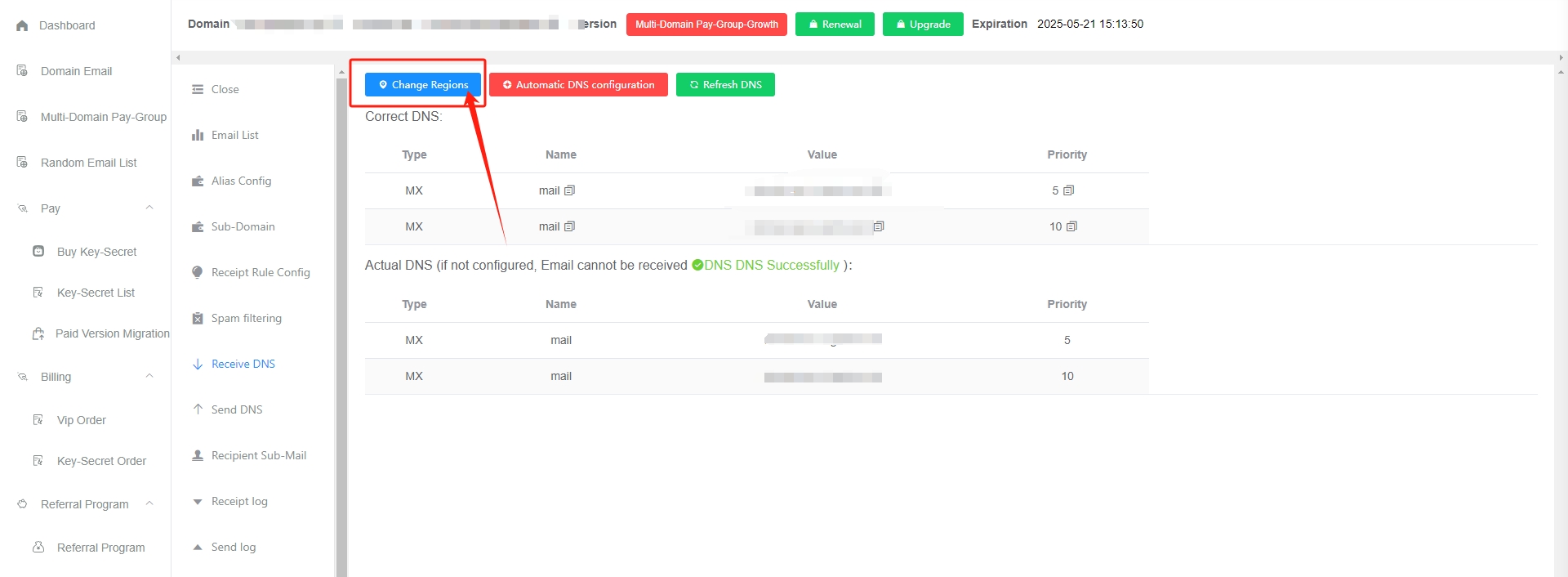
Путь перехода
Domain Email -> Email Manage -> Receive DNS
Автоматическая настройка DNS
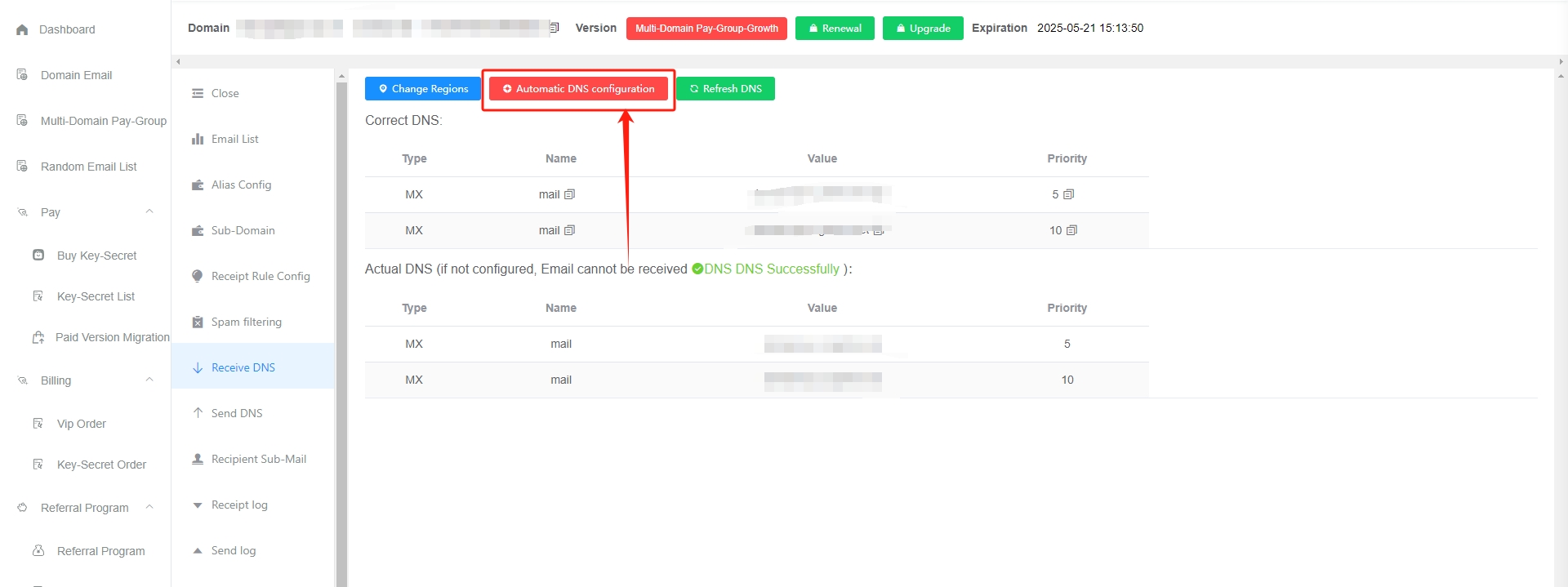
- Нажмите красную кнопку
Automatic DNS configuration
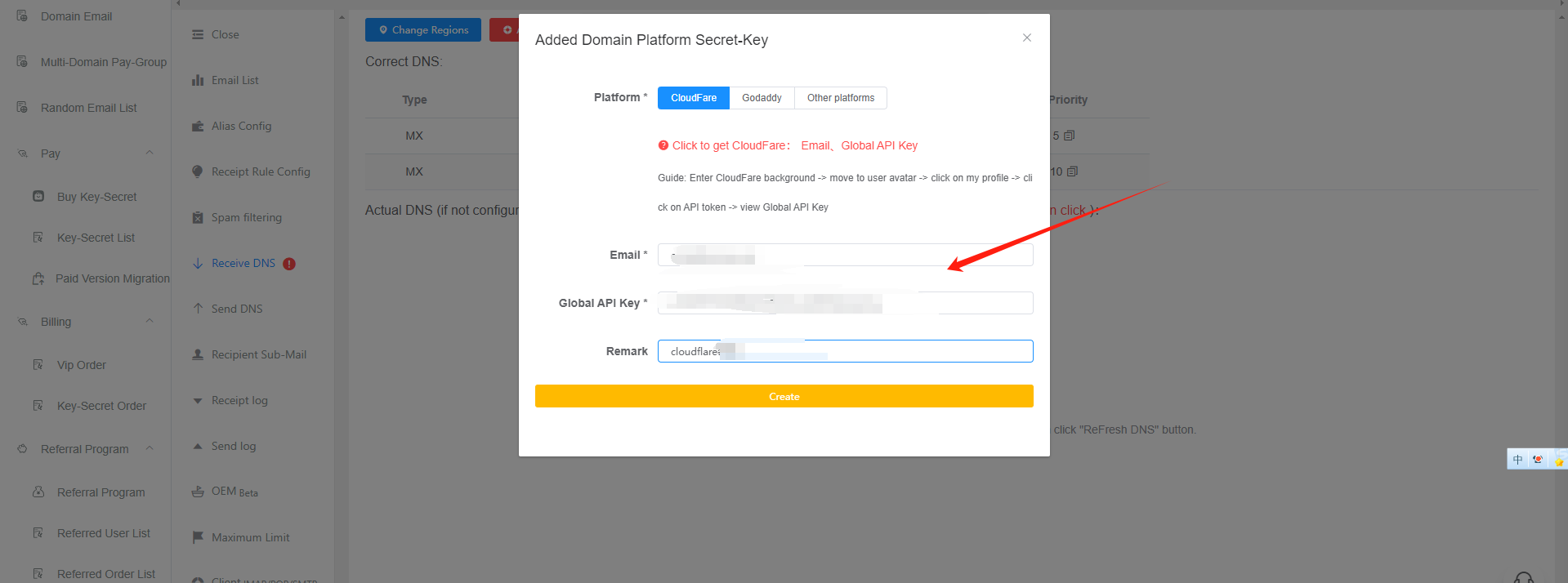
- Перейдите на платформу домена, получите необходимую информацию о секретном ключе и введите ее в почте GetMX (текущие поддерживаемые платформы доменов: CloudFare, Godaddy)
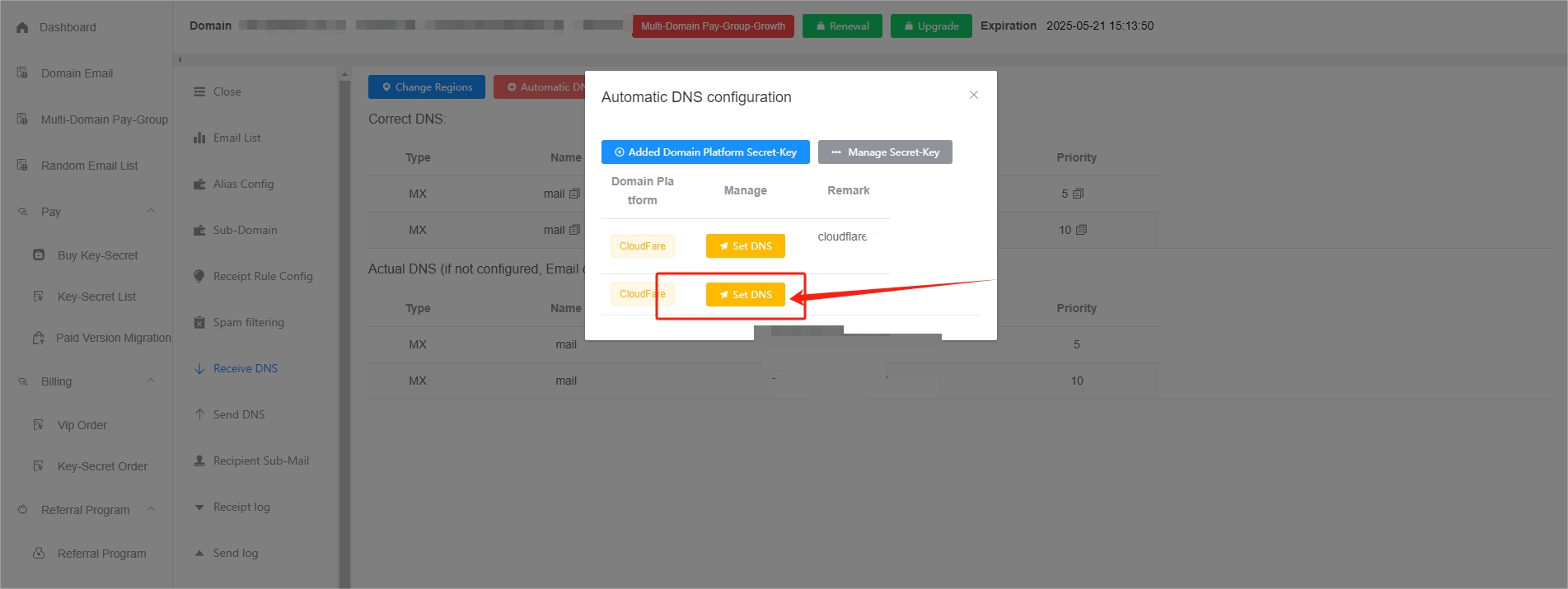
- Нажмите желтую кнопку
Set DNS
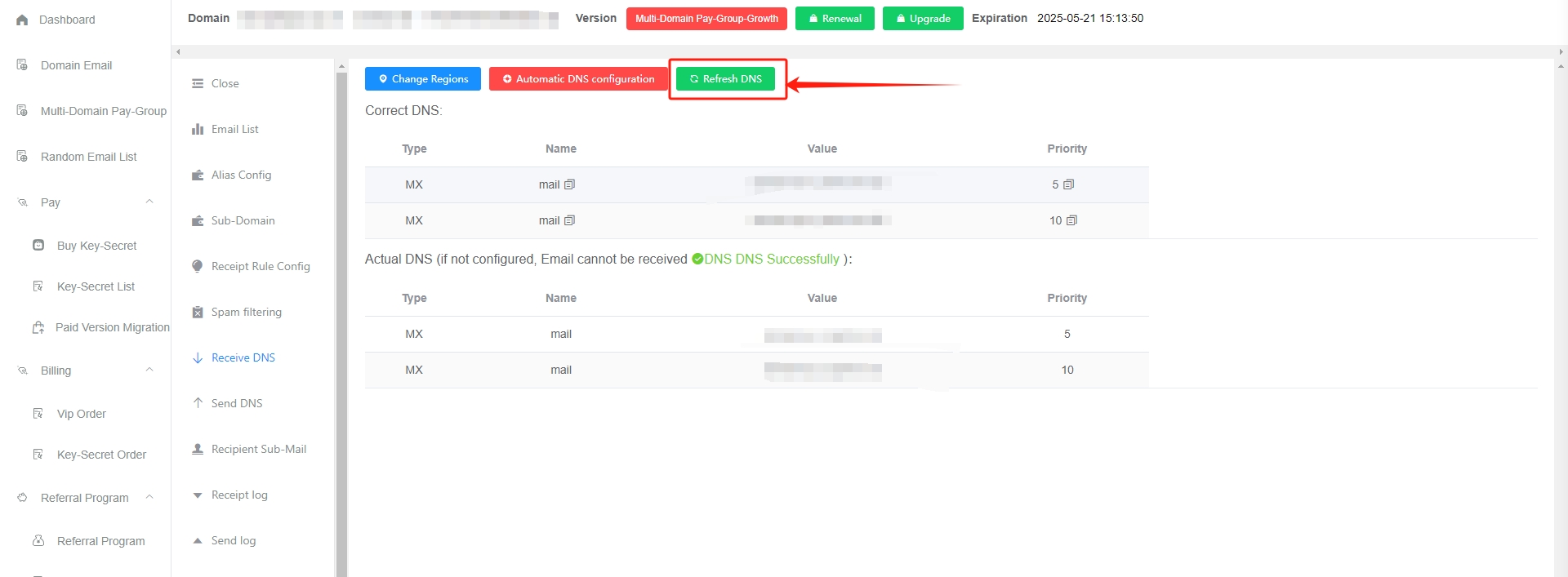
- Нажмите зеленую кнопку
Refresh DNS
Ручная настройка DNS
В видео ниже в качестве примера используется godaddy; на других платформах процесс в целом похож. Настоятельно рекомендуем использовать описанный выше метод автоматической настройки ⬆️ ⬆️ ⬆️
Регионы приема почты
Поддерживаемые регионы приема почты
- Северная Америка — Кремниевая долина
- Юго-Восточная Азия — Сингапур
- Азиатско-Тихоокеанский регион — Токио
- Азиатско-Тихоокеанский регион — Австралия
- Европа — Лондон
- Европа — Москва
- Ближний Восток — Бахрейн
- Африка — Кейптаун
Выбор региона приема почты
- Зарубежные сети сложны, поэтому выбор сервера приема почты, ближайшего к вашему бизнесу, помогает получать письма быстрее и стабильнее.
- Можно выбрать максимум 3 региона; чем выше расположен выбранный регион, тем выше его приоритет. Лучше выбрать 2–3 региона;
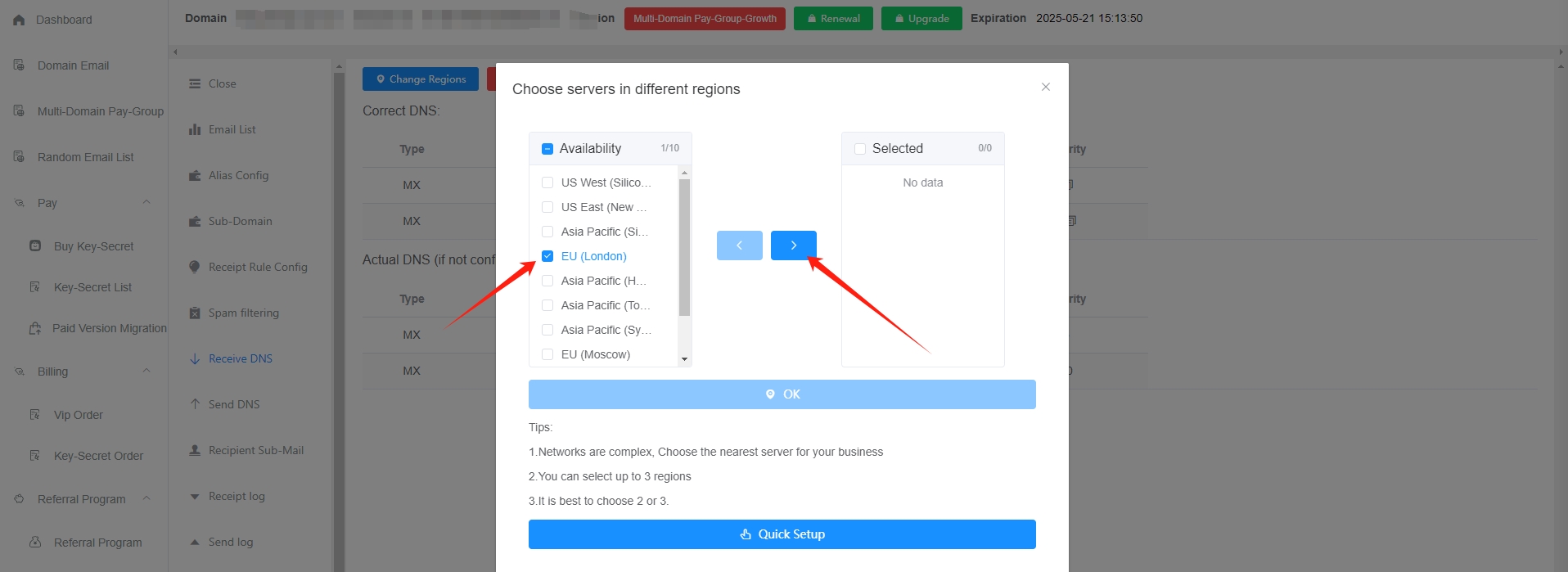
Как точно выбрать регион приема почты, чтобы ускорить получение писем
- Сначала можно примерно выбрать внутренний или зарубежный регион в зависимости от бизнес-сценария
- Затем в процессе использования отправьте тестовое письмо
- После получения письма в журнале входящих писем проверьте IP отправителя, затем выберите ближайший к адресу отправителя регион (например, для Юго-Восточной Азии можно выбрать сервер в Сингапуре; для Европы и Америки — сервер в США) Нажмите, чтобы посмотреть: как выбрать регион по IP отправителя
Важные замечания
- DNS-записи для приема почты должны быть настроены, и система должна показывать, что они корректны; только тогда прием почты будет работать нормально
- После успешной настройки нажмите зеленую кнопку
Refresh DNS, чтобы проверить, вступили ли настройки в силу - DNS-записи домена кэшируются и не вступают в силу мгновенно; обычно это происходит в течение получаса, а домены с суффиксом .com обновляются относительно быстрее. Если постоянно отображается ошибка настройки DNS, обратитесь в службу поддержки для проверки
- В адресе DNS-записи отображается регион настройки; не копируйте его вместе с адресом. Можно нажать кнопку копирования, чтобы гарантированно скопировать только адрес DNS-записи
- Если в панели DNS домена поддерживается выбор DNS-региона (например, в godaddy), обязательно выберите значение по умолчанию и не указывайте страну. Это означает, что DNS-запись будет действовать только в выбранном регионе, что может привести к невозможности получать почту
Частые вопросы
Что делать, если моя платформа домена не позволяет указать приоритет?
Можно использовать DNS-сервис godaddy для настройки записей. Если вы не знаете, как это сделать, обратитесь в службу поддержки для удаленной помощи:
- Зарегистрируйте аккаунт godaddy и добавьте домен в панели управления доменами godaddy
- Вернитесь на исходную платформу DNS и измените NS-записи домена на DNS-серверы, показанные на платформе godaddy; после этого можно добавлять DNS-записи в godaddy
DNS-сервис godaddy бесплатный; домен не нужно переносить в godaddy, используется только DNS-сервис godaddy
Почему изменились DNS-записи приема почты для Scale?
Причины изменения
- Новый сервер Scale
- При новом подключении сервера Scale обычный сервер преобразуется в выделенный, поэтому адрес DNS-записи для приема почты изменится
- Продление было прервано
- После прерывания продления сервер будет перераспределен, поэтому DNS-записи приема почты изменятся. В таком случае необходимо заново добавить текущие DNS-записи на платформе покупки домена (если продление не прерывается, DNS-записи приема почты не изменятся, поэтому продлевать оплату нужно до окончания платного периода);
- Домен ранее был отвязан от “Multi-Domain Pay-Group`”
- После отвязки домена от “Multi-Domain Pay-Group“ он перейдет на бесплатную версию, а после перехода на бесплатную версию DNS-записи приема почты изменятся. Даже если затем снова добавить его в “Multi-Domain Pay-Group”, это уже будет не тот же самый сервер приема почты, поэтому DNS-записи приема почты изменятся (по тому же принципу, если домен ранее был отвязан от
Multi-Domain Pay-Groupи в процессе прошел через бесплатную версию, функция получения почты будет отключена; после повторной привязки к платной группе ее нужно включить заново);
- После отвязки домена от “Multi-Domain Pay-Group“ он перейдет на бесплатную версию, а после перехода на бесплатную версию DNS-записи приема почты изменятся. Даже если затем снова добавить его в “Multi-Domain Pay-Group”, это уже будет не тот же самый сервер приема почты, поэтому DNS-записи приема почты изменятся (по тому же принципу, если домен ранее был отвязан от
- Платная версия домена была изменена с “однодоменной версии” на “многодоменную версию”
- При переводе однодоменной версии на многодоменную промежуточный процесс сначала переводит домен на бесплатную версию, а затем на платную многодоменную версию. Так как между ними был переход через бесплатную версию, DNS-записи приема почты изменятся (по тому же принципу, после перехода с однодоменной версии на многодоменную функция получения почты будет отключена, и ее нужно включить заново)
Решение
- Настоятельно рекомендуем использовать автоматическую настройку DNS: она позволяет автоматически синхронизировать DNS-записи домена в один клик Нажмите, чтобы посмотреть: настройка автоматического DNS
Домен уже настроен на другую платформу. Можно ли также настроить его на GetMX?
Нельзя
Корневой домен можно настроить только на одну платформу, иначе обе платформы не смогут нормально получать почту
Если необходимо настроить домен на две платформы, можно настроить субдомен на GetMX
Что такое субдомен?
Домен первого уровня: mail.com, соответствующий email: [email protected]
Субдомен: sub.mail.com, соответствующий email: [email protected]