Управление доменами
DNS-настройка для отправки писем
Путь перехода
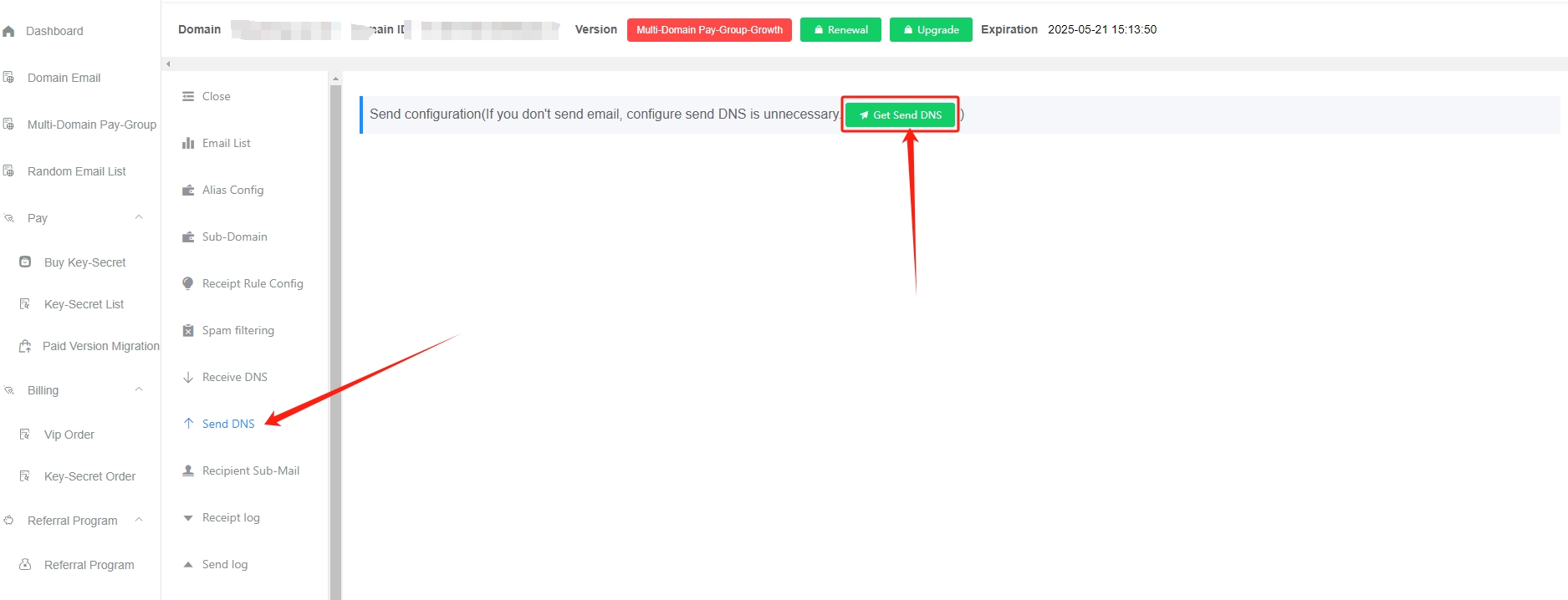
Domain Email -> Email Manage -> Send DNS
Автоматическая настройка DNS
- Нажмите зеленую кнопку
Get Send NDS
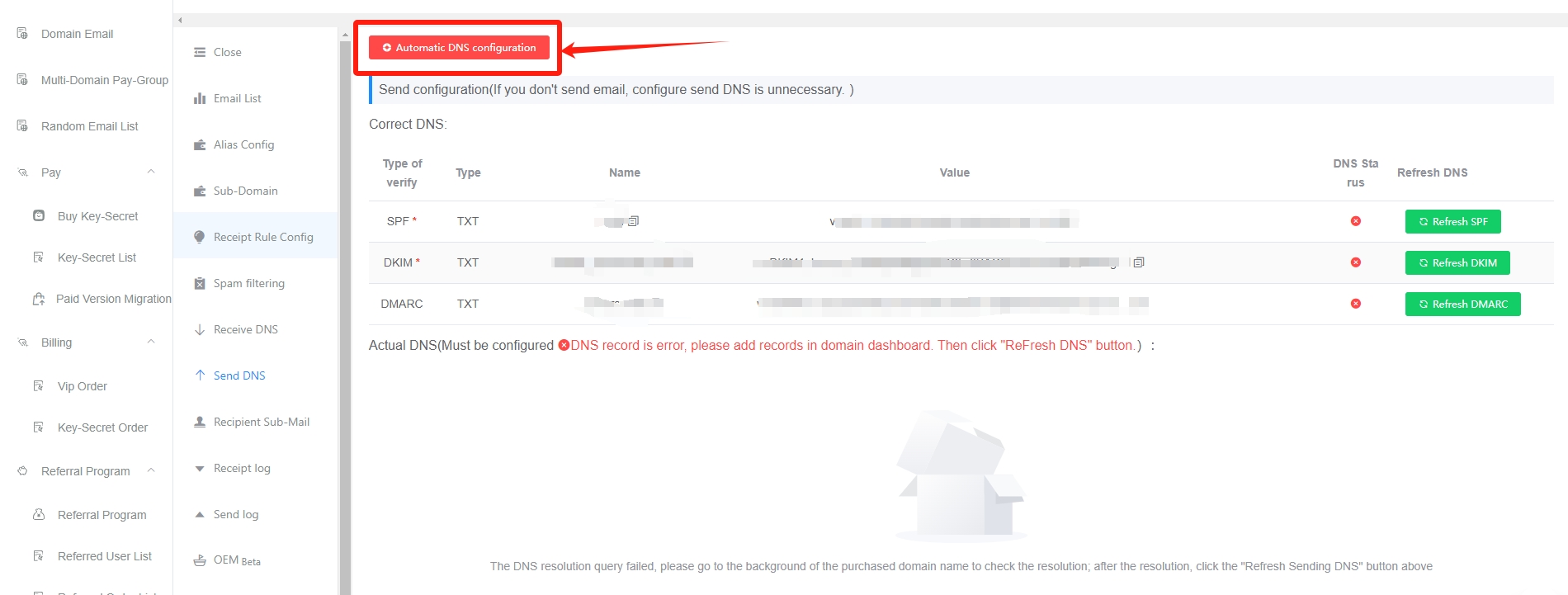
- Нажмите красную кнопку
Automatic DNS configuration
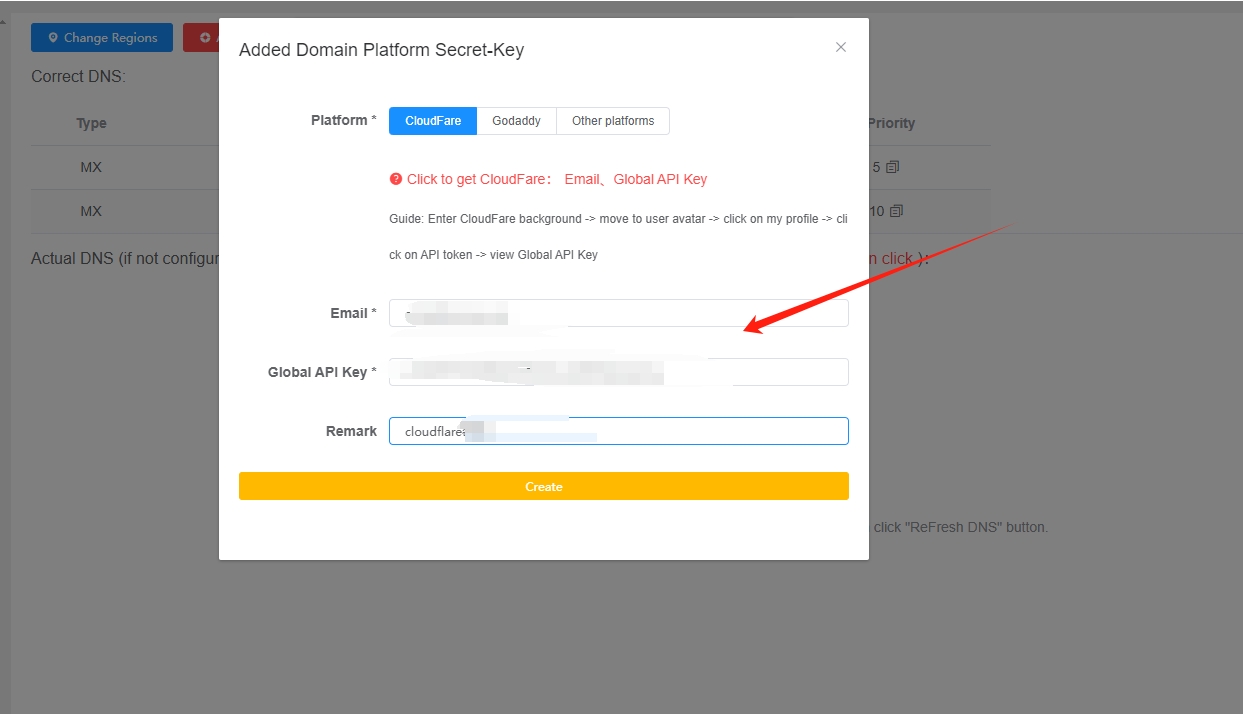
- Перейдите на платформу домена, получите необходимую информацию о приватном ключе и введите ее в почту GetMX (текущие поддерживаемые доменные платформы: CloudFare, Godaddy)
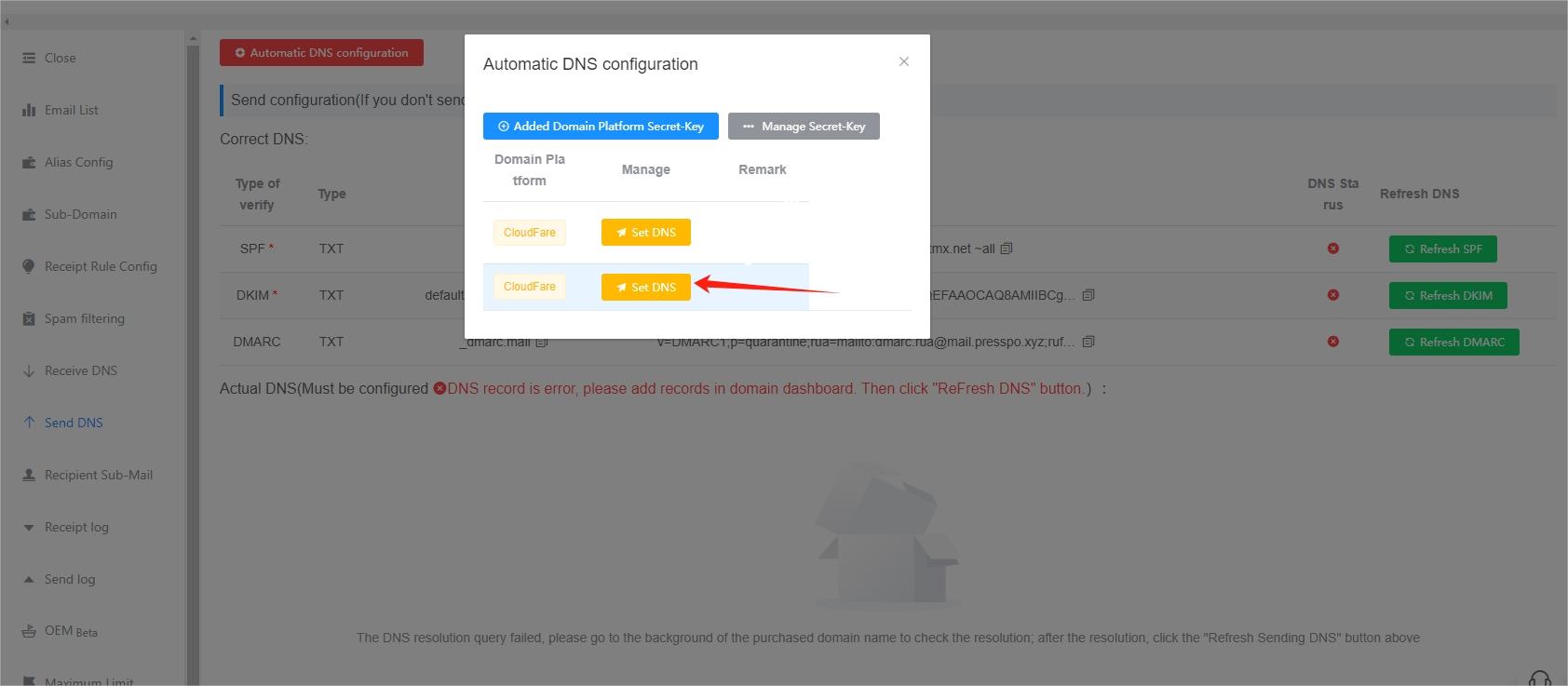
- Нажмите желтую кнопку
Set DNS
- Нажмите зеленую кнопку
Refresh DNS
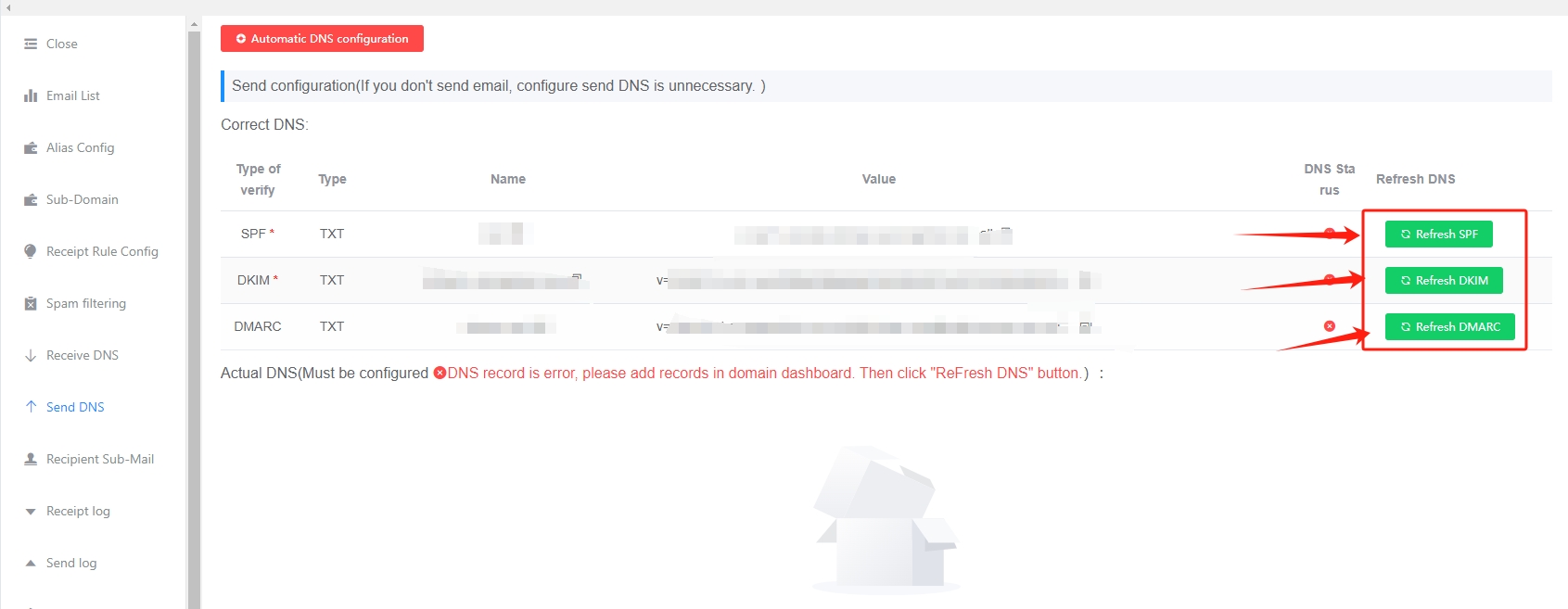
Ручная настройка DNS
Ниже приведен пример с godaddy; на других платформах все примерно аналогично. Настоятельно рекомендуется использовать описанный выше способ автоматической настройки DNS ⬆️ ⬆️ ⬆️
Важные моменты
- DNS для отправки писем необходимо настроить; только если отображается корректный статус, отправка писем будет работать нормально
- После успешной настройки нажмите зеленые кнопки
Refresh SPF,Refresh DKIM,Refresh DMARC, чтобы проверить, вступили ли настройки в силу - DNS-записи домена кэшируются и не вступают в силу мгновенно; обычно они начинают работать в течение получаса, для доменов с суффиксом .com это происходит относительно быстрее. Если постоянно отображается ошибка DNS-настройки, обратитесь в службу поддержки для проверки