Configuration des règles de réception catch-all des sous-domaines
Chemin
Dashboard -> Domain Email -> Email Manage -> Sub-Domain
Qu’est-ce que la réception catch-all des sous-domaines ?
Avant de comprendre la réception catch-all des sous-domaines, il faut d’abord savoir ce qu’est un sous-domaine.
- mail.com est un domaine de premier niveau, sub.mail.com est un domaine de deuxième niveau, et dev.sub.mail.com est un domaine de troisième niveau. Les domaines de deuxième et de troisième niveau sont donc des sous-domaines de mail.com. La réception catch-all des sous-domaines diffère de la réception catch-all ordinaire : elle est basée sur le domaine.
Configuration DNS des sous-domaines ?
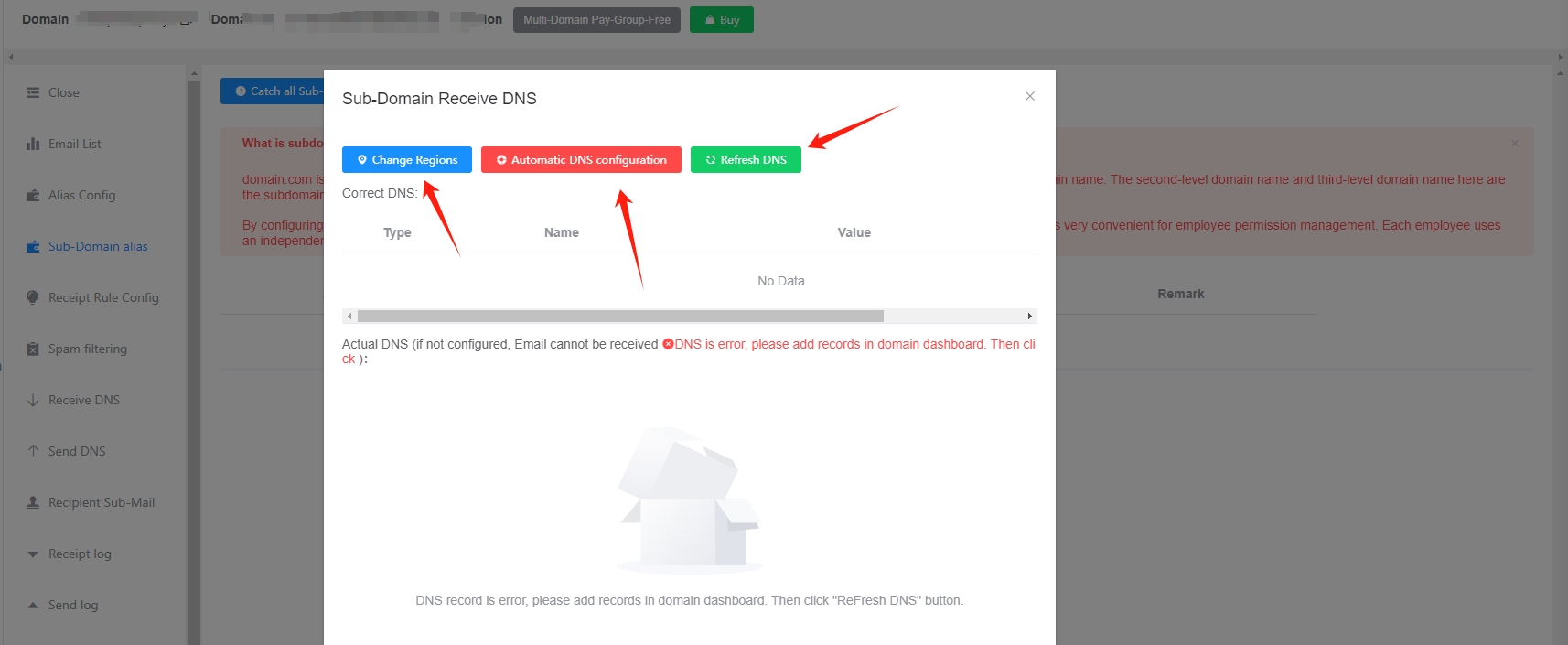
Avant d’utiliser la réception catch-all des sous-domaines, vous devez d’abord configurer la résolution DNS du sous-domaine. Cette résolution est différente de celle utilisée pour la réception des e-mails et doit être configurée séparément
Cliquez dans l’ordre sur les boutons Sub-Domain receiving DNS configuration -> Change Regions -> Automatic DNS configuration -> Refresh DNS
La configuration Automatic DNS configuration ci-dessus peut également être effectuée manuellement dans l’interface d’administration du domaine
La résolution DNS des sous-domaines nécessite l’utilisation du caractère générique *. Seules les plateformes DNS complètes telles que godaddy, cloudfare, etc. le prennent en charge. Si la plateforme que vous avez achetée ne le prend pas en charge, veuillez utiliser une plateforme DNS compatible pour la résolution DNS de votre domaine, ou configurer séparément la résolution pour chaque sous-domaine (utiliser un sous-domaine, ajouter une résolution de sous-domaine).
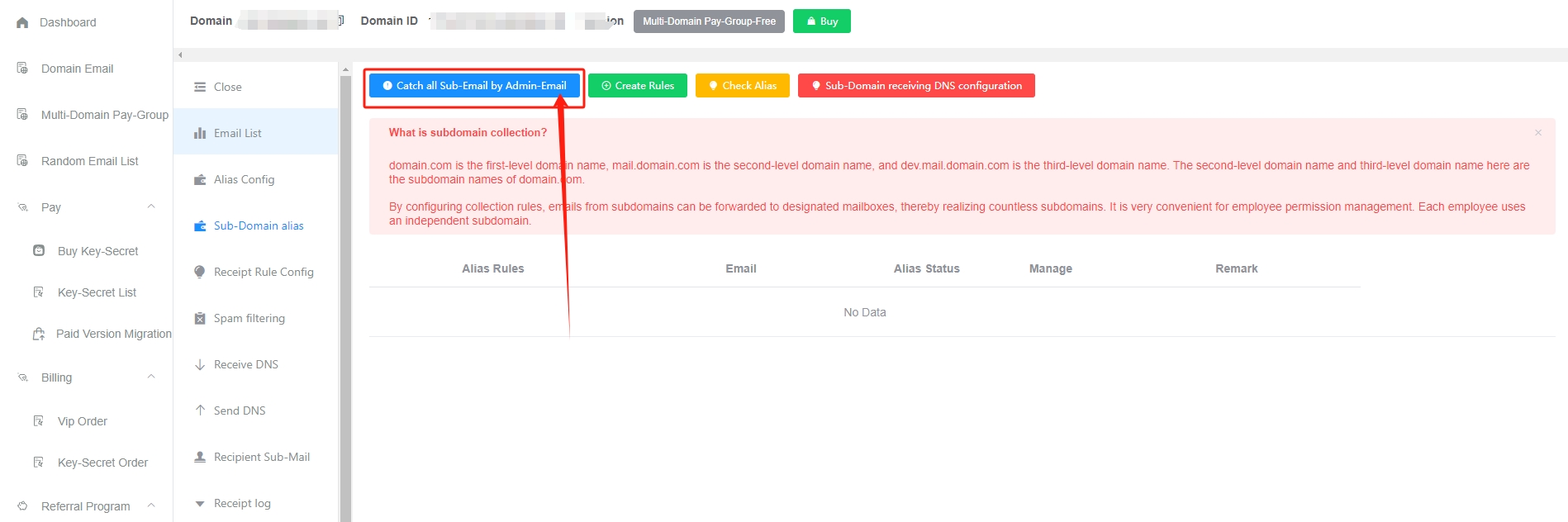
Comment activer la réception catch-all par l’adresse e-mail principale ?
Cliquez sur le bouton bleu ``Catch all Sub-Email by Admin-Email````
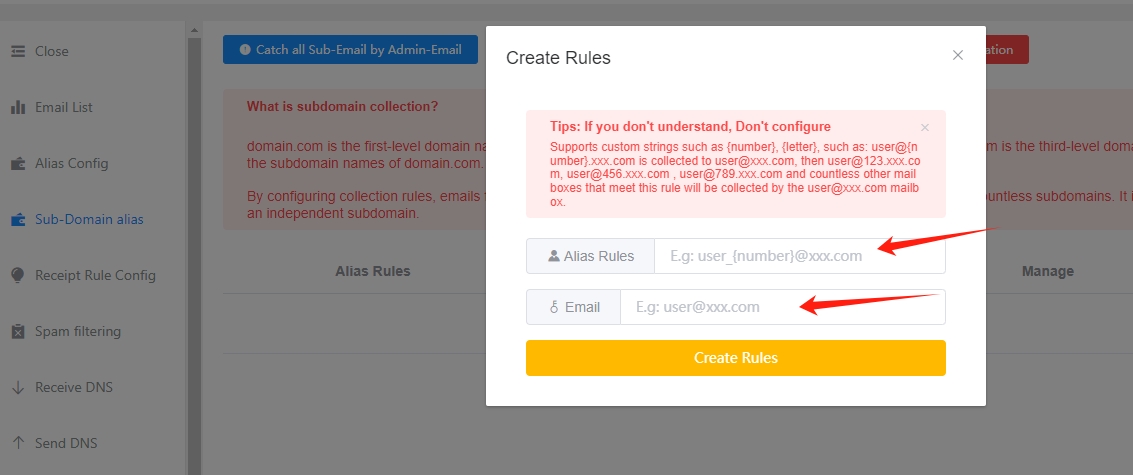
Comment personnaliser les règles de réception catch-all
Cliquez sur le bouton vert Create Rules
Afficher les règles de réception catch-all
Problème de priorité
Si le sous-domaine configuré pour la réception catch-all a déjà été ajouté indépendamment à GetMX, un problème de priorité peut survenir. Par exemple, si la réception catch-all des sous-domaines est activée sous mail.com, mais que sub.mail.com est également ajouté à GetMX, il est en principe recommandé d’éviter cette situation afin d’empêcher toute confusion de gestion. Si vous devez tout de même l’ajouter ainsi, les règles de priorité sont les suivantes :
- Réception : les boîtes mail correspondantes sous les deux domaines recevront les e-mails
- Quota de réception : le quota de sub.mail.com sera utilisé
- Configuration : les paramètres du domaine sub.mail.com seront utilisés, par exemple : filtrage des spams, SPF, règles de réception, etc.
Convention des règles de réception catch-all
Caractères personnalisés
{all}- Correspond à tout, par exemple : zhangyi2022, 138881909liu, 123456, zhangyi
{number}- Correspond aux chiffres, par exemple : 2021, 13888888888, 1, 666
{letter}- Correspond aux lettres, par exemple : zhangyi, weixin, test
Exemple
Par exemple : si vous configurez la réception catch-all de {all}@{all}.mail.com vers [email protected], alors d’innombrables adresses e-mail correspondant à cette règle, telles que [email protected], [email protected] et [email protected], seront reçues par la boîte mail [email protected]
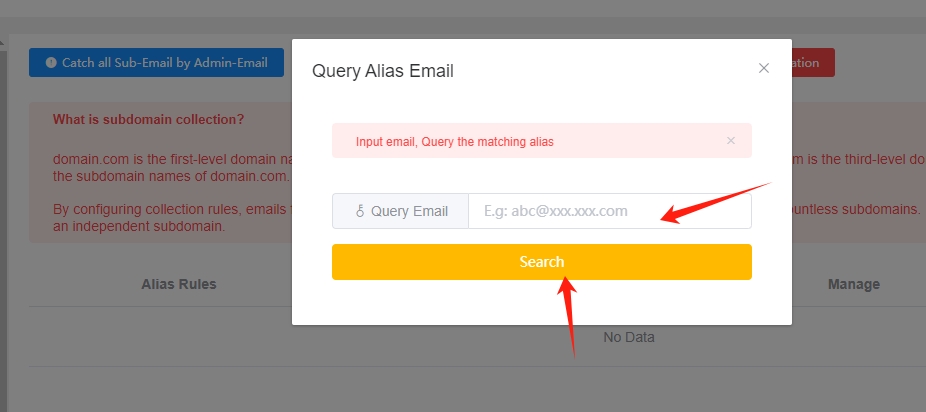
Vérifier la réception catch-all
Cliquez sur le bouton jaune Check Alias
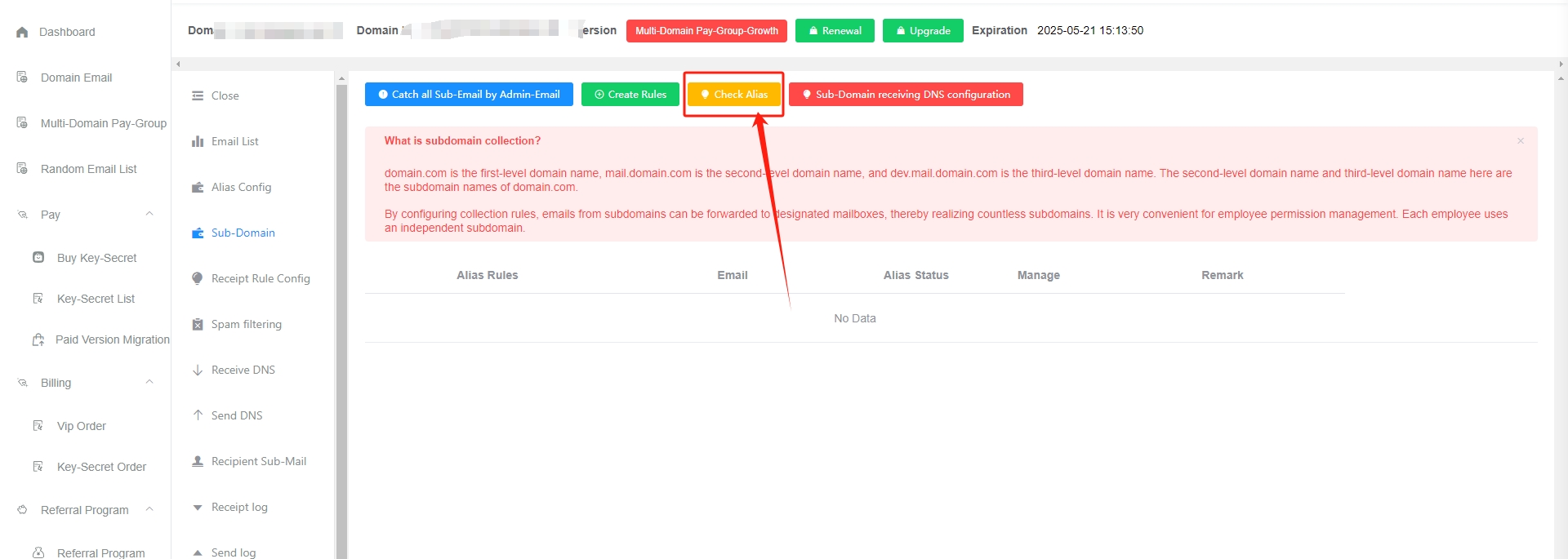
Saisissez l’adresse e-mail de réception pour rechercher la règle correspondante ainsi que l’adresse e-mail prise en charge par la réception catch-all
Points à noter
- La fonctionnalité de réception catch-all des sous-domaines n’est actuellement prise en charge que par l’édition Professional et les versions supérieures
- Lors de l’utilisation de
{all}, tout sera pris en compte ; il ne faut pas ajouter{number}ou{letter} {letter}ou{number}ne doivent idéalement être utilisés qu’une seule fois dans une règle afin d’éviter la confusion et les difficultés de gestion- Le dépannage de la réception ne prend pas encore en charge les cas de réception catch-all manuelle des sous-domaines. En cas de problème de réception, veuillez effectuer une vérification manuelle
- Si le domaine ajouté est déjà un sous-domaine, l’activation de la réception catch-all des sous-domaines n’est pas prise en charge ; seule l’activation de la réception catch-all sur le domaine racine est prise en charge