Configuration des règles de collecte
Chemin d’accès
Dashboard -> Domain Email -> Email Manage -> Alias Config
Qu’est-ce qu’une règle de collecte ?
La collecte est une règle selon laquelle une boîte e-mail reçoit les messages d’une autre boîte e-mail
Après l’activation de la collecte, tous les messages envoyés aux boîtes e-mail secondaires avec n’importe quel préfixe du domaine actuel seront reçus par la boîte e-mail collectrice. Inutile de les créer une par une : cela revient à disposer d’un nombre illimité de comptes e-mail secondaires, avec des préfixes que vous définissez vous-même
Qu’est-ce que la collecte par la boîte e-mail principale ?
Voyons d’abord les définitions de deux types de boîtes e-mail :
- Une adresse e-mail se compose de deux parties : le préfixe et le nom de domaine. Par exemple, [email protected] : dev est le préfixe de l’adresse e-mail et mail.com est le nom de domaine.
- GetMX classe les boîtes e-mail en deux types : boîte e-mail principale (également appelée boîte e-mail administrateur) et boîte e-mail secondaire. Par exemple, [email protected] est une boîte e-mail secondaire, et [email protected] est la boîte e-mail principale.
La collecte par la boîte e-mail principale consiste à collecter tous les messages des boîtes e-mail secondaires dans la boîte e-mail principale. Après l’activation de cette fonction dans l’interface d’administration GetMX, même si une boîte e-mail secondaire n’a pas été créée manuellement dans GetMX, ses messages peuvent quand même être reçus dans la boîte e-mail principale ; si la boîte e-mail secondaire a été ajoutée manuellement, une copie du message sera conservée dans la boîte principale et une autre dans la boîte secondaire. Ainsi, il n’est plus nécessaire d’ajouter manuellement les boîtes e-mail secondaires une par une : il suffit de renseigner librement un préfixe lors de l’utilisation de l’e-mail, et les messages de cette boîte secondaire seront consultables dans la boîte principale, ce qui permet d’obtenir un nombre illimité de boîtes e-mail.
Les boîtes e-mail secondaires créées via la collecte ne peuvent pas se connecter séparément ; elles sont consultables dans la gestion de la boîte e-mail principale. Pour permettre une connexion séparée, elles doivent être ajoutées manuellement une par une.
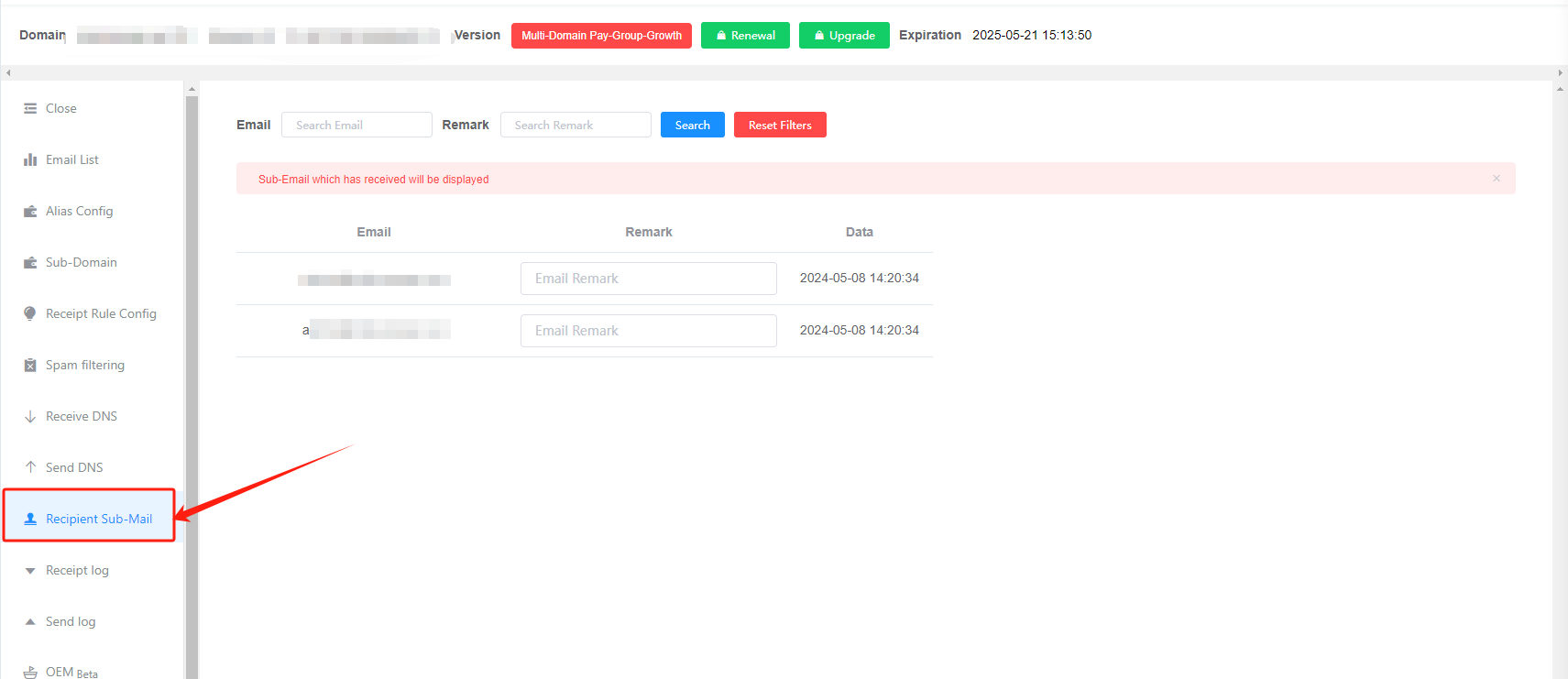
Les boîtes e-mail secondaires ne sont pas créées, mais elles ne sont pas non plus virtuelles : dans Domain Manage—Recipient Sub-Mail, vous pouvez voir toutes les boîtes e-mail ayant déjà été collectées.
Comment activer la collecte par la boîte e-mail principale ?
Cliquez sur le bouton bleu Catch all Sub-Email by Admin-Email
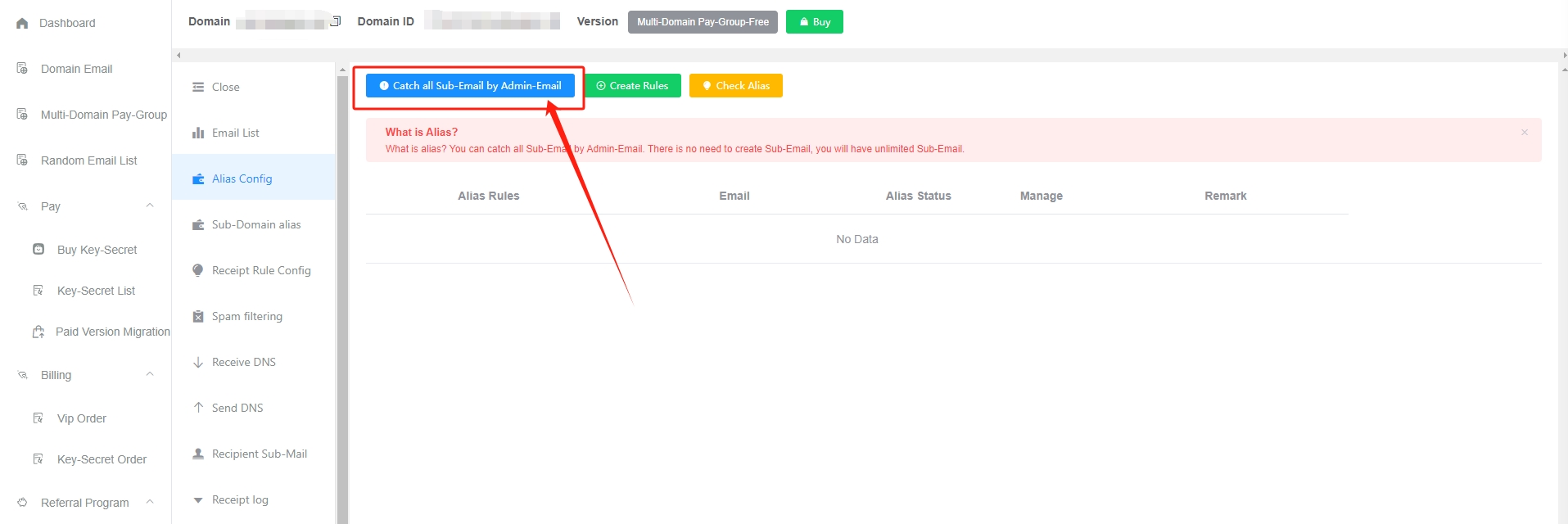
Comment personnaliser les règles de collecte
Cliquez sur le bouton vert Create Rules
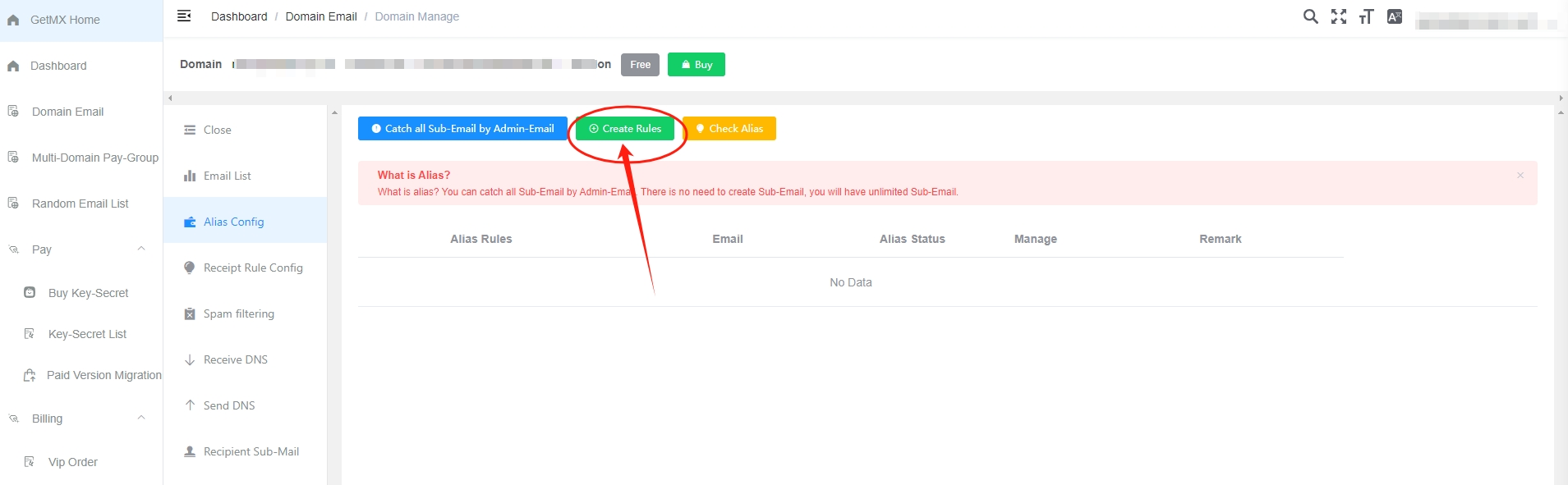
Conventions des règles de collecte
Caractères personnalisés
{all}- Correspond à tout, par exemple : test, dev123, 138881909liu, 123456
{number}- Correspond aux nombres, par exemple : 2021, 13888888888, 1, 666
{letter}- Correspond aux lettres, par exemple : dev, test
Exemple
Par exemple : si vous configurez sub_{number}@mail.com pour être collecté vers [email protected], alors [email protected], [email protected], [email protected] et un nombre illimité d’autres boîtes e-mail correspondant à cette règle seront collectées par la boîte e-mail [email protected]
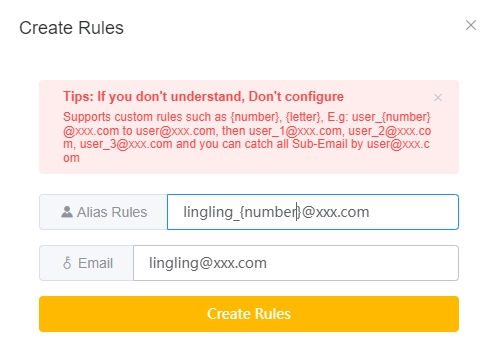
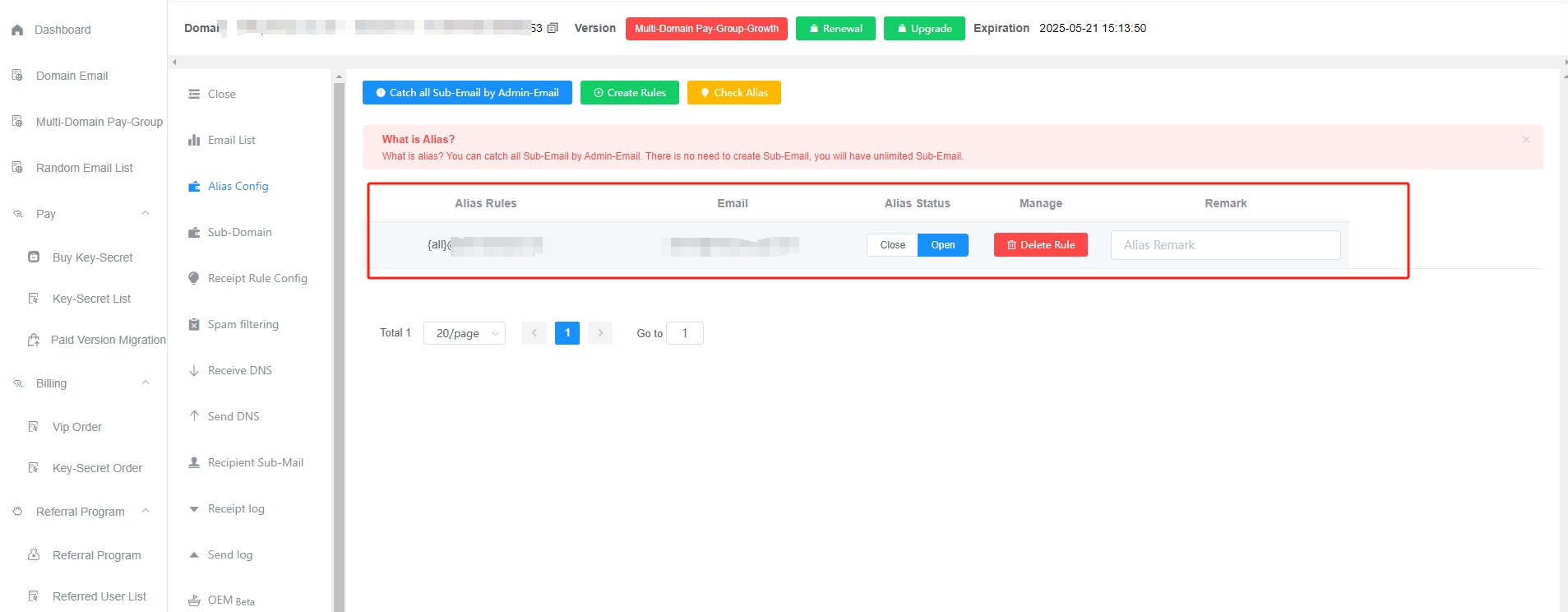
- Correspond aux lettres, par exemple : dev, test
Vérifier la collecte
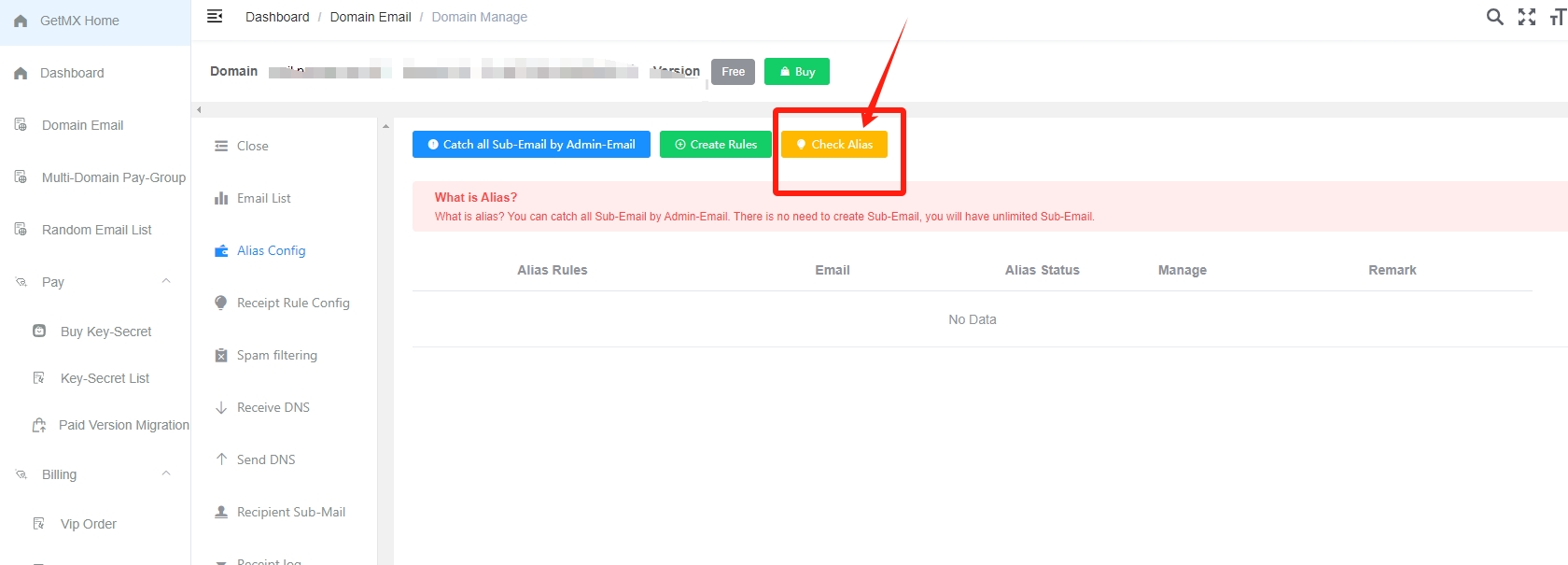
Cliquez sur le bouton jaune Check Alias
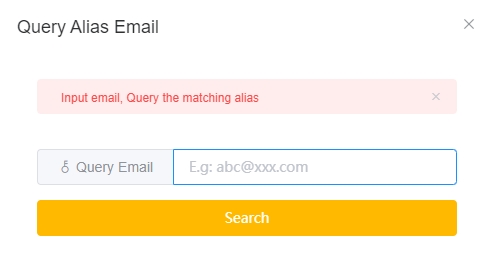
Saisissez l’adresse e-mail de réception pour rechercher la règle correspondante ainsi que la boîte e-mail qui collecte les messages. Par exemple, si vous recherchez : [email protected], vous verrez que [email protected] sera reçu par [email protected]
Boîtes e-mail secondaires collectées
Cliquez sur Recipient Sub-Mail
Les comptes de boîtes e-mail secondaires ayant déjà reçu des messages s’afficheront dans Recipient Sub-Mail
Points d’attention
- La fonction de collecte est actuellement disponible uniquement avec les versions payantes
- Pour collecter des e-mails entre plusieurs domaines, veuillez utiliser le groupe payant multi-domaines Cliquez pour voir : règles de collecte pour le groupe payant multi-domaines
- Lorsque vous utilisez
{all}, tout est mis en correspondance ; vous ne pouvez pas ajouter{number}ou{letter} {letter}ou{number}doit de préférence n’être utilisé qu’une seule fois dans une règle afin d’éviter la confusion et une gestion difficile