Gestion des boîtes mail
Chemin d’accès
Dashboard -> Domain Email -> Email Manage
Présentation de la fonctionnalité
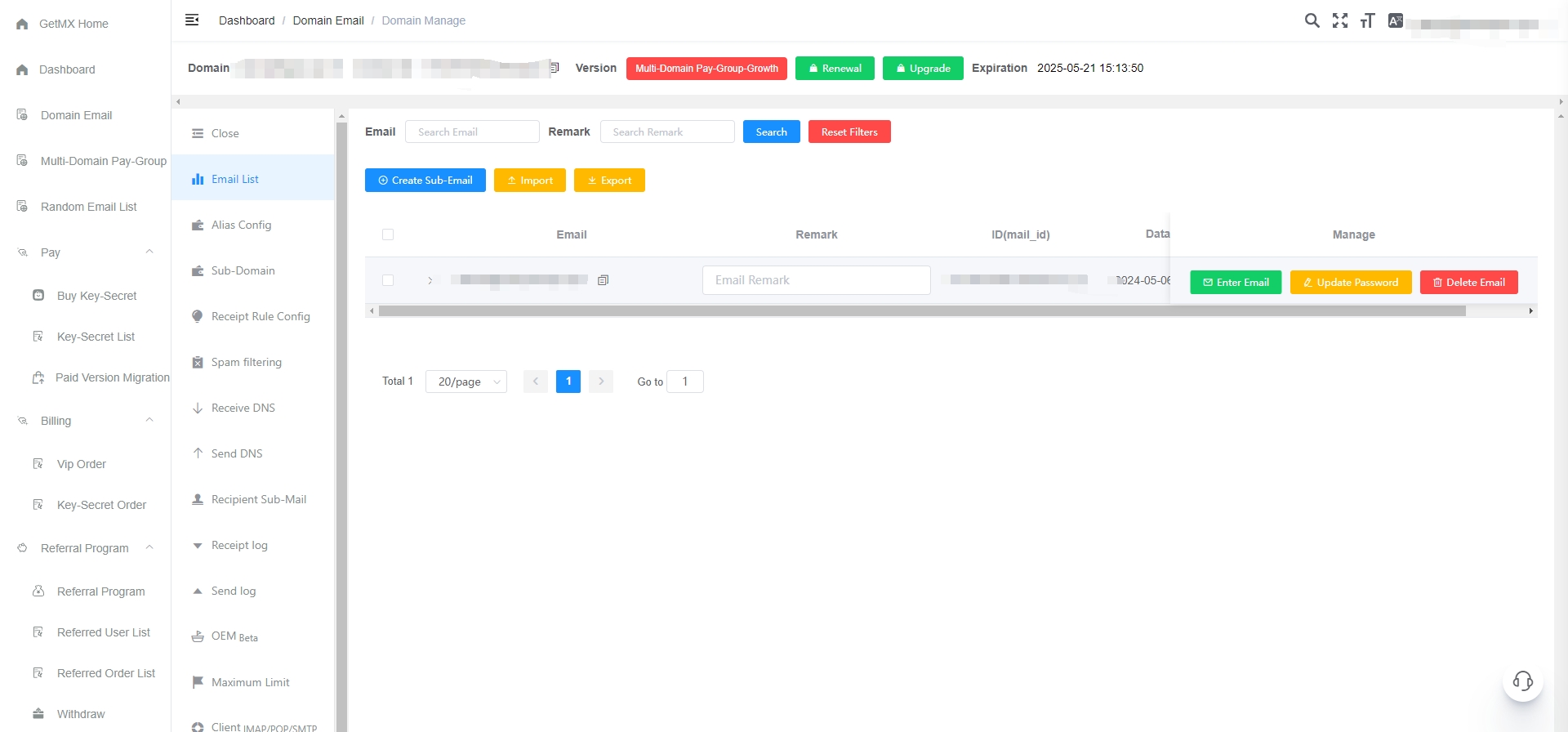
La page de gestion des boîtes mail sert de point d’entrée aux boîtes mail et comprend des fonctions telles que la création, l’importation et l’exportation, l’accès à la boîte mail, la modification du mot de passe, la suppression de la boîte mail et le nettoyage de la boîte mail
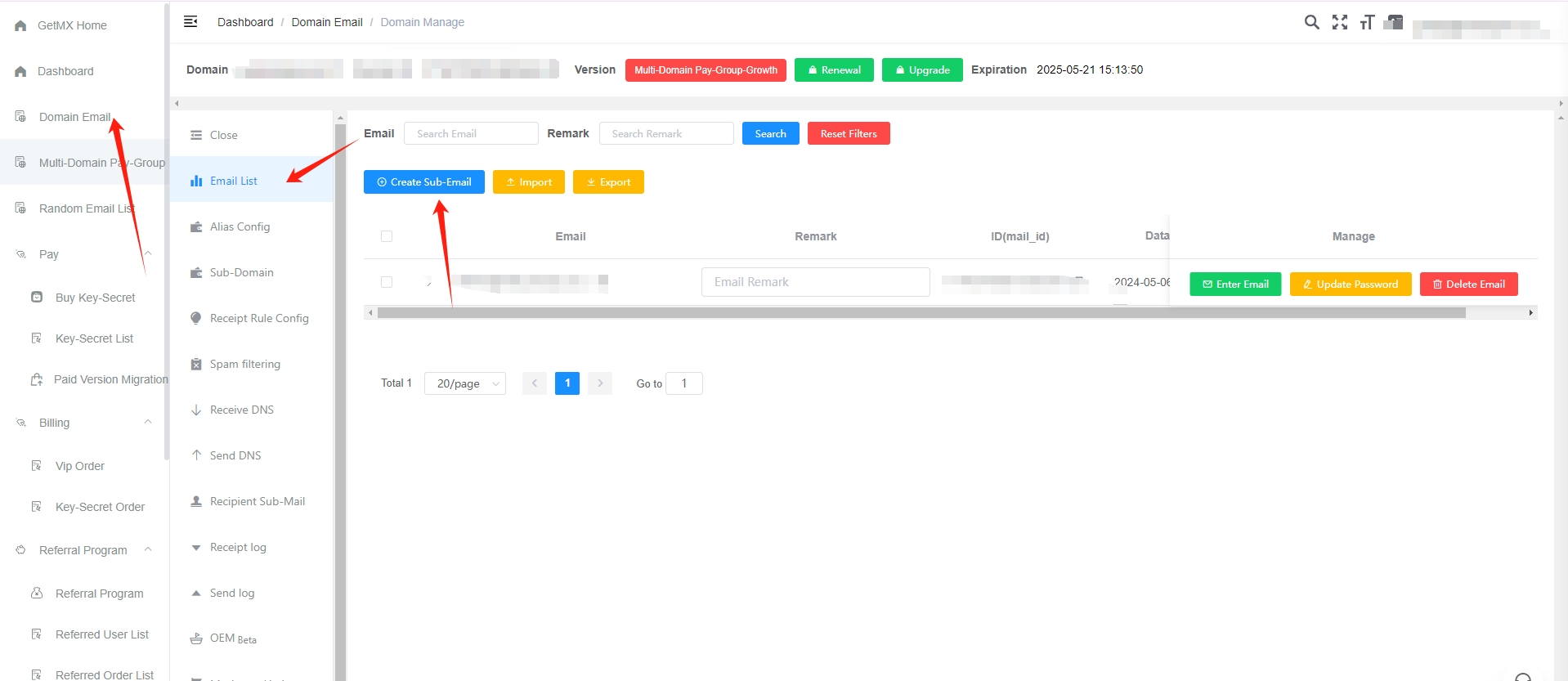
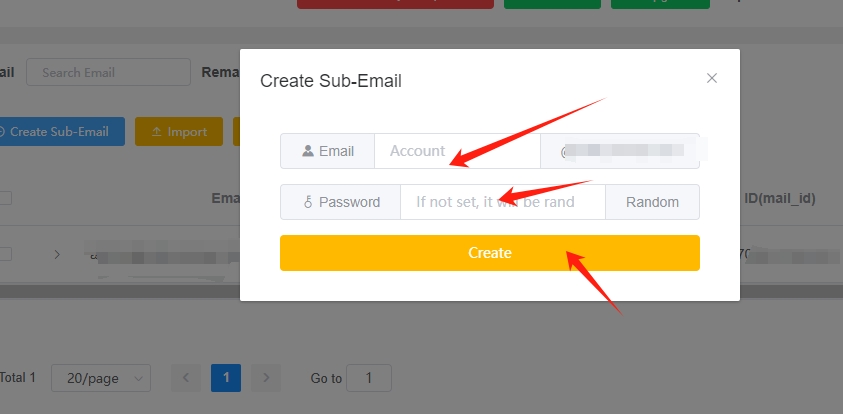
Créer une boîte mail
Cliquez sur le bouton bleu Create Sub-Email
Importer des boîtes mail
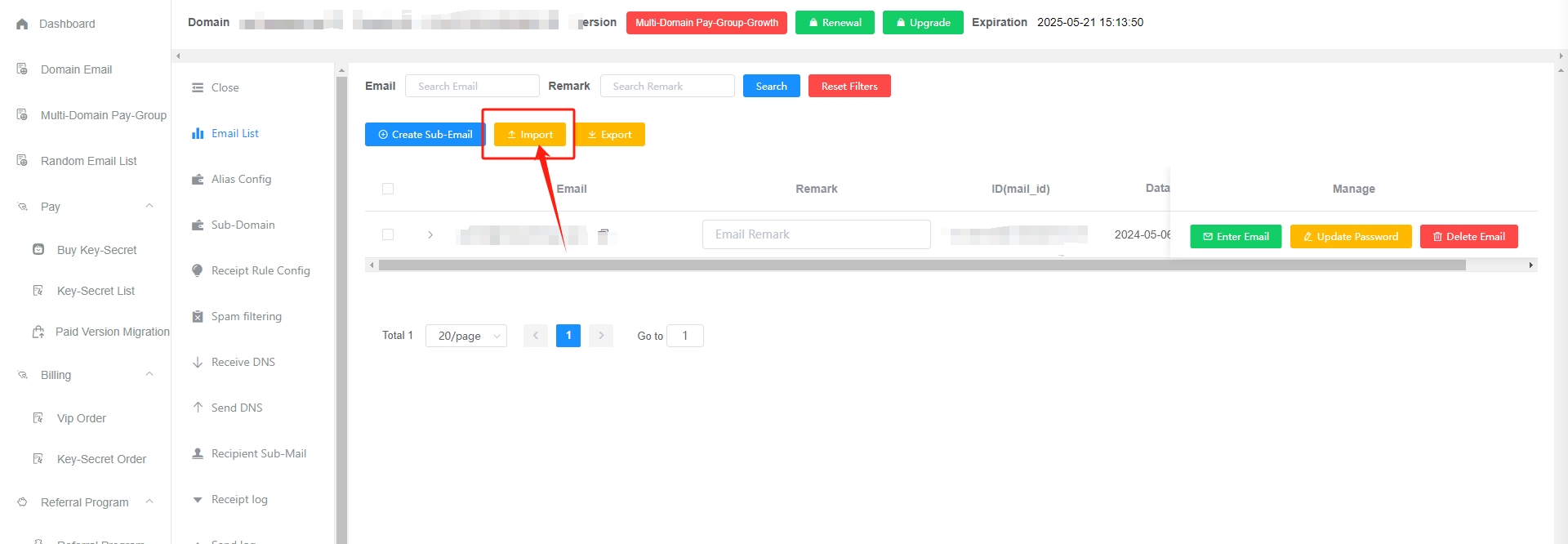
Cliquez sur le bouton jaune Import
- Veuillez d’abord télécharger le modèle d’importation et respecter strictement son format Cliquez pour télécharger le modèle d’importation
- Les fichiers xlsx sont pris en charge
- Chaque importation ne doit pas dépasser 5000 entrées, et la taille du fichier ne doit pas dépasser 1 Mo
- Le processus d’importation peut prendre du temps ; veuillez ne pas actualiser ni fermer le navigateur
Exporter des boîtes mail
Cliquez sur le bouton jaune Export
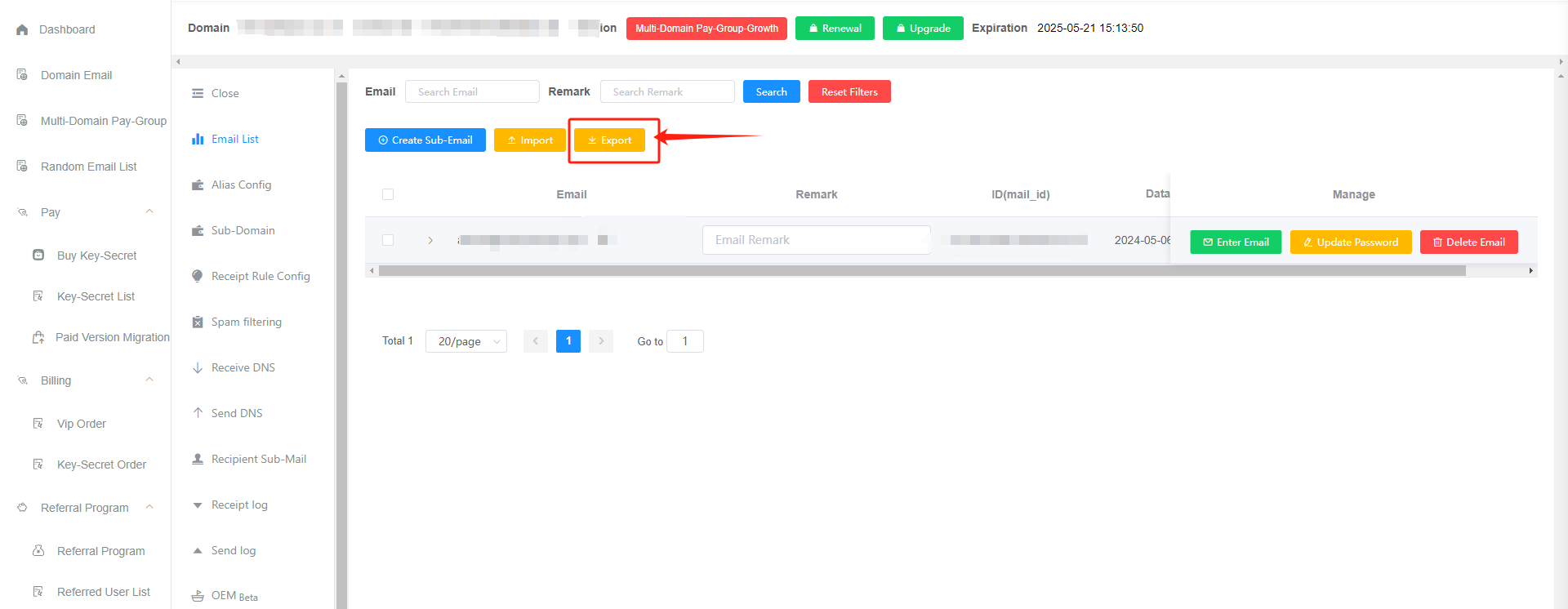
- Les boîtes mail exportées sont : toutes les boîtes mail correspondant aux critères de filtrage actuels
- Contenu exporté : boîtes mail et remarques incluses
- Le mot de passe est chiffré ; il ne peut pas être consulté une seconde fois ni exporté
- L’exportation peut prendre du temps, merci de patienter
- Si le téléchargement ne s’affiche pas, vérifiez si le navigateur ne le bloque pas
Accéder à la boîte mail
Accès direct
Cliquez sur le bouton vert Enter Email ; c’est la méthode rapide pour accéder à la boîte mail
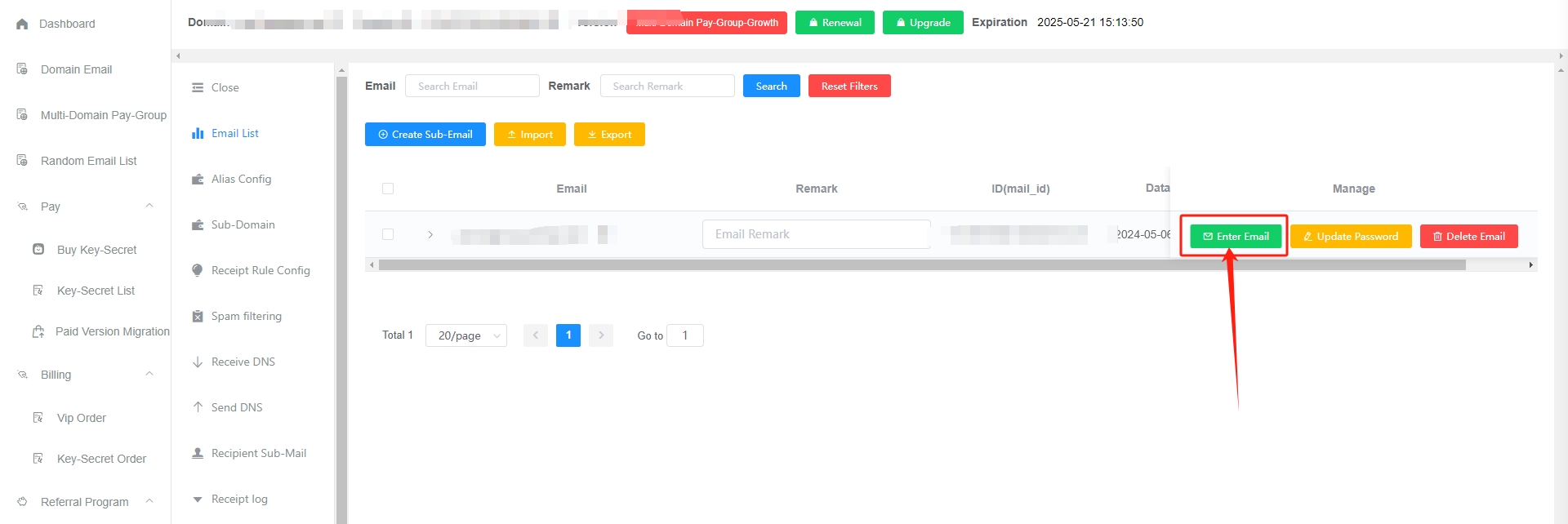
Manuellement
Vous pouvez passer par Modifier le mot de passe, puis accéder manuellement à la boîte mail
Adresse du client webmail :
- Si la connexion affiche
Échec de l’authentification, cela signifie que le mot de passe est incorrect ; cliquez sur Modifier le mot de passe, puis connectez-vous - La boîte mail secondaire doit être créée séparément avant de pouvoir se connecter
- Pour modifier le mot de passe dans le client web, l’administrateur doit activer l’autorisation de modification du mot de passe
Modifier le mot de passe
Cliquez sur le bouton jaune Update Password
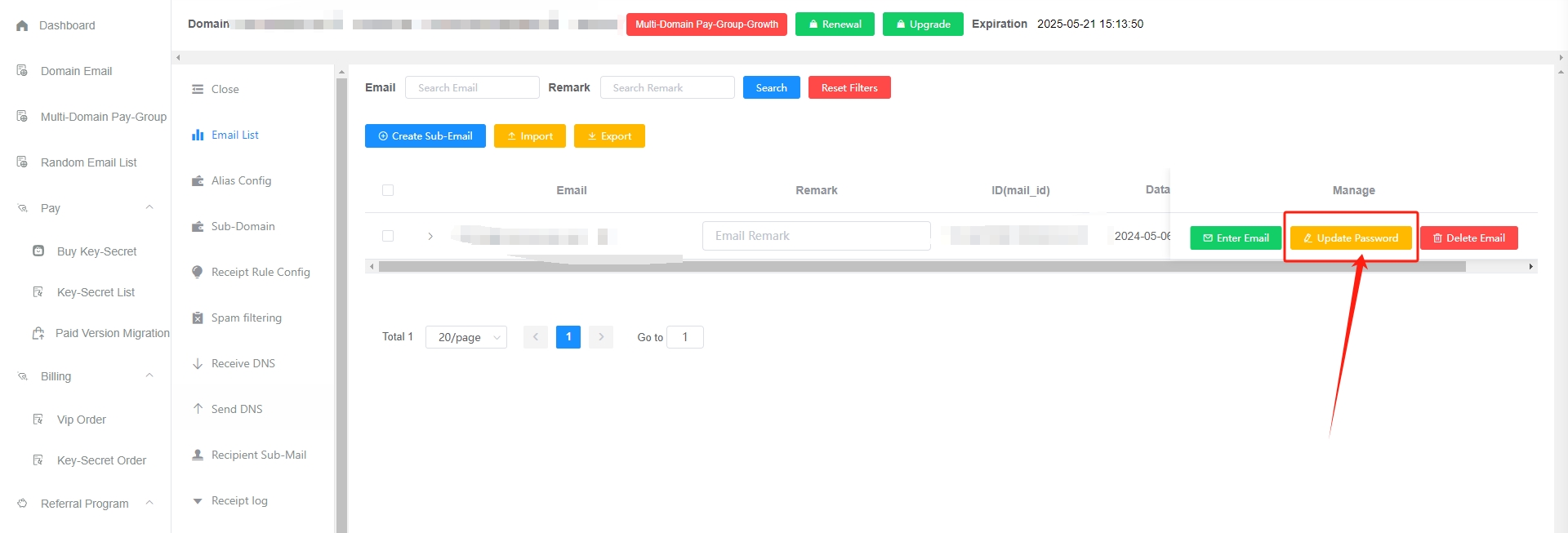
- Par défaut, la boîte mail n’a pas de mot de passe
- Le mot de passe de la boîte mail n’est pas le mot de passe du compte GetMX
- Le mot de passe de la boîte mail peut uniquement être modifié, pas consulté
- Si vous utilisiez auparavant la fonction de réception déléguée, la boîte mail secondaire n’existe pas ; vous devez d’abord créer une boîte mail secondaire, et vous pouvez définir un mot de passe lors de sa création Cliquez pour voir : comment créer une boîte mail
Supprimer une boîte mail
Cliquez sur le bouton rouge Delete Email
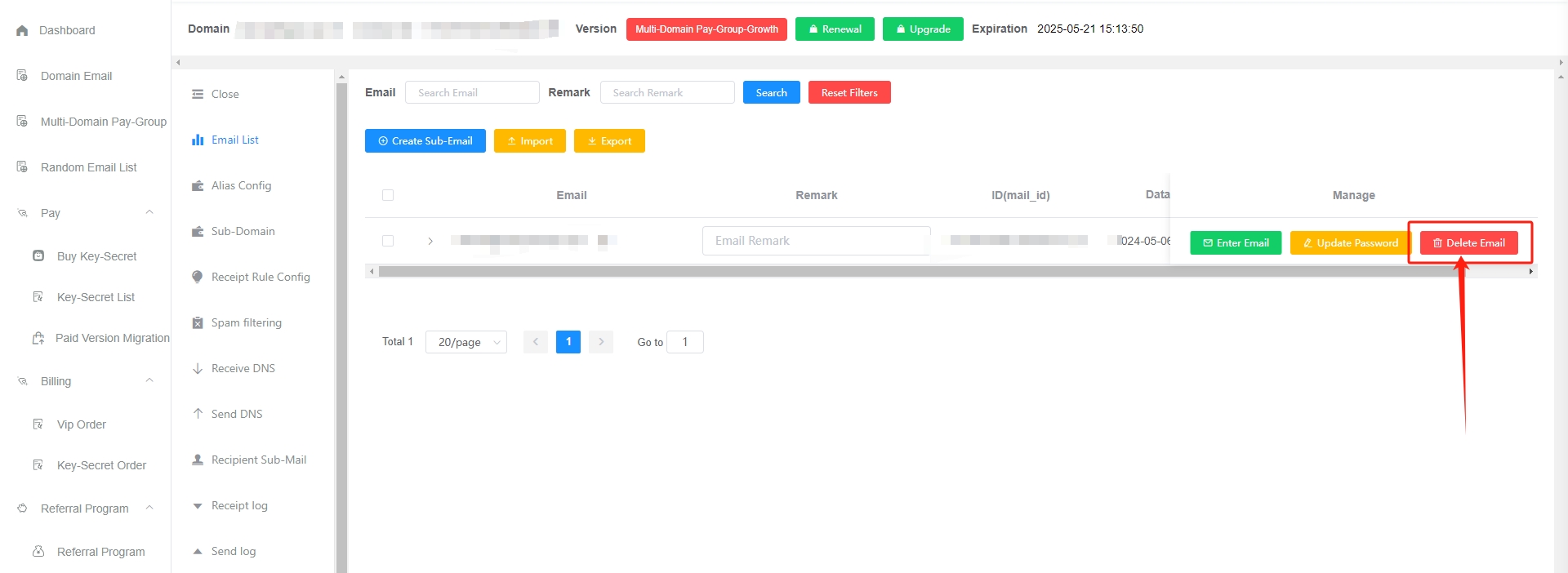
- Après la suppression d’une boîte mail, la boîte mail et tout son contenu seront supprimés ; veuillez procéder avec prudence
- Après suppression, la boîte mail est automatiquement archivée pendant 1 an (sauvegarde serveur hors tension et hors réseau). Elle sera définitivement nettoyée après 1 an. Si vous devez la récupérer, contactez le service client pour une récupération payante, 50 par fois (la récupération comporte des risques, supprimez avec prudence). S’il y a plusieurs boîtes mail secondaires, veuillez
contacter le service clientpour une évaluation du prix
Nettoyer la boîte mail
Cliquez sur le bouton gris Clean Up Mailbox
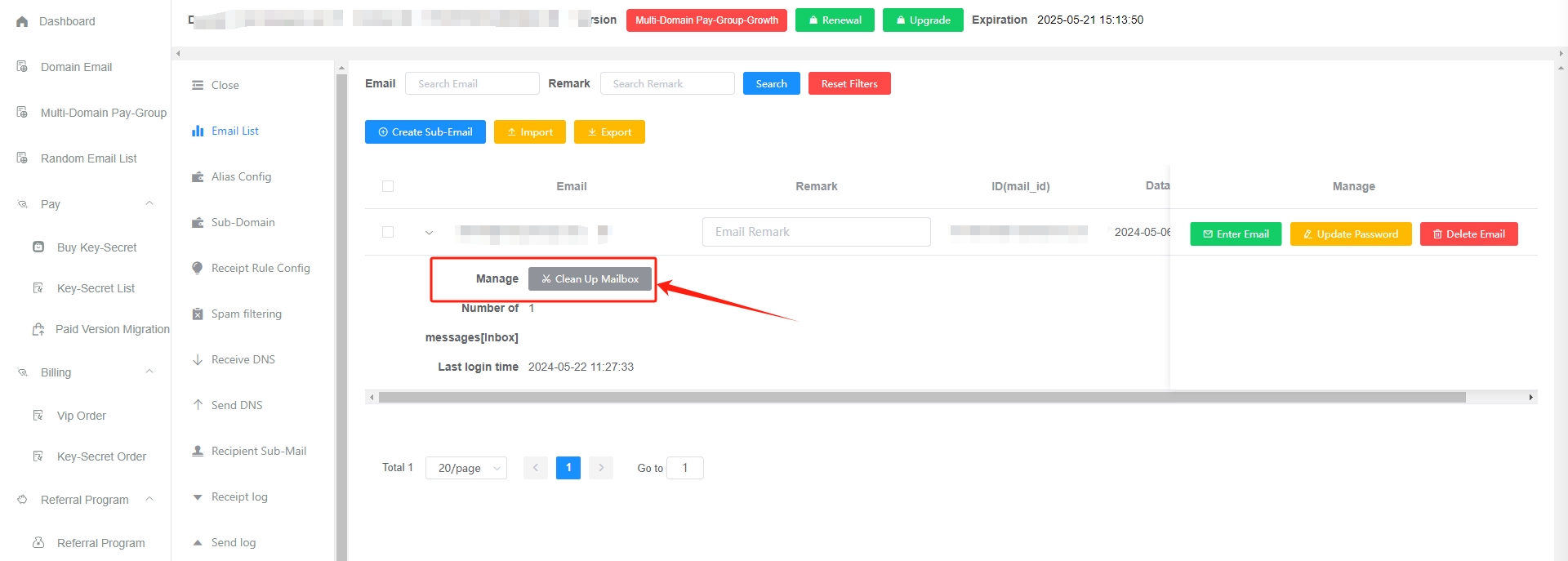
- Le nettoyage de la boîte mail peut supprimer instantanément tous les e-mails de la boîte mail et peut réduire les lenteurs à l’ouverture,
- Après suppression, la boîte mail est automatiquement archivée pendant 1 an (sauvegarde serveur hors tension et hors réseau). Elle sera définitivement nettoyée après 1 an. Si vous devez la récupérer, contactez le service client pour une récupération payante, 50 par fois (la récupération comporte des risques, nettoyez avec prudence)
FAQ
Comment créer rapidement un compte de boîte mail secondaire ?
Voici les méthodes disponibles ; la première est recommandée, car elle est pratique, simple et efficace :
- Activez la réception déléguée de la boîte mail principale dans l’interface GetMX Domain-Email (c’est-à-dire la fonction « réception en un clic »). Une fois activée, vous disposez par défaut d’un nombre illimité de comptes de boîtes mail secondaires, sans avoir à les ajouter manuellement une par une ; tous les e-mails des boîtes mail secondaires peuvent être reçus par la boîte mail principale. Par exemple, si la boîte mail principale est [email protected], remplacez admin par n’importe quel chiffre ou lettre pour obtenir une boîte mail secondaire qui lui appartient (par exemple [email protected] est une boîte mail secondaire rattachée). Lors de l’utilisation, il suffit de choisir librement un préfixe de boîte mail secondaire (par exemple dev), sans créer manuellement la boîte mail secondaire dans l’interface GetMX. Cliquez pour voir : comment configurer la réception déléguée de la boîte mail principale
- Créez-la manuellement dans l’interface GetMX ; vous pouvez définir l’adresse e-mail et le mot de passe. C’est simple et direct, mais moins efficace Cliquez pour voir : comment créer manuellement une boîte mail secondaire
- GetMX propose une fonction d’importation de boîtes mail. Avant l’importation, vous pouvez télécharger le modèle d’importation Excel et importer les données conformément aux exigences du modèle Cliquez pour voir : comment importer des boîtes mail via Excel
- Growth fournit une API permettant de créer des boîtes mail secondaires en libre-service via l’API ; elle convient aux utilisateurs ayant des compétences techniques. Cliquez pour voir : documentation de l’interface de la plateforme ouverte
Comment gérer les autorisations des boîtes mail ?
Il existe deux méthodes
- Créez directement des boîtes mail secondaires pour les employés et définissez des mots de passe ; les employés se connectent via https://mail-client.getmx.com
- Définissez une règle de réception déléguée distincte pour chaque employé. Chaque employé gère sa propre boîte mail principale et dispose d’un nombre illimité de boîtes mail ; le bouton de vérification permet de déterminer vers quelle boîte mail les e-mails seront transférés
- tiktok_
{number}@mail.com est reçu par [email protected] - weixin_
{number}@mail.com est reçu par [email protected] - sub_
{number}@mail.com est reçu par [email protected]
- tiktok_
- Ajoutez des sous-comptes dans l’interface d’administration
Account Settings — Sub-user listpour accorder des autorisations aux employés (autorisations de page / autorisations de domaine / autorisations de groupe payant) - Utilisez un groupe payant multi-domaines ou un sous-domaine ; chaque employé gère une boîte mail
La boîte mail est lente à l’ouverture et affiche « Impossible d’obtenir la liste des e-mails » après l’accès ?
Solution
Un trop grand nombre d’e-mails dans la boîte mail peut provoquer des lenteurs à l’ouverture. En général, lorsque le nombre d’e-mails dépasse 10 000, des lenteurs peuvent apparaître. Solution :
- Avant d’accéder à la boîte mail, cliquez sur « Clean Up Mailbox ». Après le nettoyage des e-mails, attendez un moment puis essayez de vous connecter à nouveau Cliquez pour voir : comment nettoyer la boîte mail
- Que faire si les e-mails sont importants et ne peuvent pas tous être nettoyés ?
- Ne continuez pas à recevoir de nouveaux e-mails pour le moment (vous pouvez définir des règles de réception pour refuser les e-mails inutiles), attendez une demi-heure, puis essayez de vous connecter à nouveau.
- Après avoir accédé à la boîte mail, supprimez manuellement une partie des e-mails inutiles afin de réduire la charge de calcul habituelle de l’arrière-plan de la boîte mail, ce qui peut réduire les lenteurs.
Prévenir les lenteurs
- Vous pouvez configurer « Receipt Rule Config » pour rejeter les e-mails inutiles Cliquez pour voir : configuration des règles de réception
- Vous pouvez également supprimer manuellement une partie des e-mails inutiles dans la boîte mail afin de réduire la charge de calcul habituelle de l’arrière-plan de la boîte mail, ce qui peut réduire les lenteurs.
Que faire si l’e-mail est indiqué comme invalide ?
Si d’autres plateformes indiquent que l’e-mail est invalide ou que le format de l’e-mail est incorrect, vérifiez les points suivants :
- Vérifiez si le compte e-mail contient des espaces
- Il ne doit pas commencer par un chiffre
- Vérifiez le suffixe : certaines plateformes n’acceptent pas les suffixes online/cn ; le domaine com est universel, vous pouvez donc le remplacer par com
- Certaines plateformes n’autorisent que Gmail/outlook ou les adresses e-mail personnelles
- Testez avec une adresse e-mail aléatoire pour vérifier si cela fonctionne normalement
- Contactez le service client de la plateforme pour trouver la cause et résoudre le problème
Votre boîte mail apparaît comme inactive ?
- L’état inactif n’affecte que les e-mails, pas le compte de boîte mail
- Par exemple : seuls les e-mails sont supprimés, la boîte mail ne l’est pas
- Si aucune connexion n’est enregistrée dans les trois mois suivant l’expiration de la version payante, la boîte mail sera marquée comme inactive
Si la version payante n’a pas expiré, l’utilisation n’est pas affectée
Récupérer des e-mails
- Récupération manuelle payante
- Au-delà de 1 an, les e-mails seront définitivement supprimés ; la récupération comporte des risques, veuillez procéder avec prudence
Restaurer la fonction de réception
- Souscrire à la version payante
- La version gratuite nécessite une connexion régulière ou un clic pour accéder à la boîte mail ; elle sera automatiquement rétablie à l’état actif
Afficher l’heure de la dernière connexion :
Accédez à Account Settings, trouvez 『logs』 et recherchez les informations de dernière connexion de la boîte mail correspondante
Comment récupérer des e-mails supprimés par erreur ?
- Supprimer une boîte mail
- Nettoyage en un clic dans l’interface d’administration GetMX
Les e-mails ne peuvent pas être récupérés dans les situations suivantes :
- Cliquer sur les boutons
Supprimer définitivementouVider le dossier, puis effectuer une seconde suppression - Suppression d’un seul e-mail, puis seconde suppression dans la corbeille
(dossier des e-mails supprimés) - Suppression via un client tiers