Configuration DNS de réception
Chemin d’accès
Domain Email -> Email Manage -> Receive DNS
Configuration DNS automatique
- Cliquez sur le bouton rouge
Automatic DNS configuration
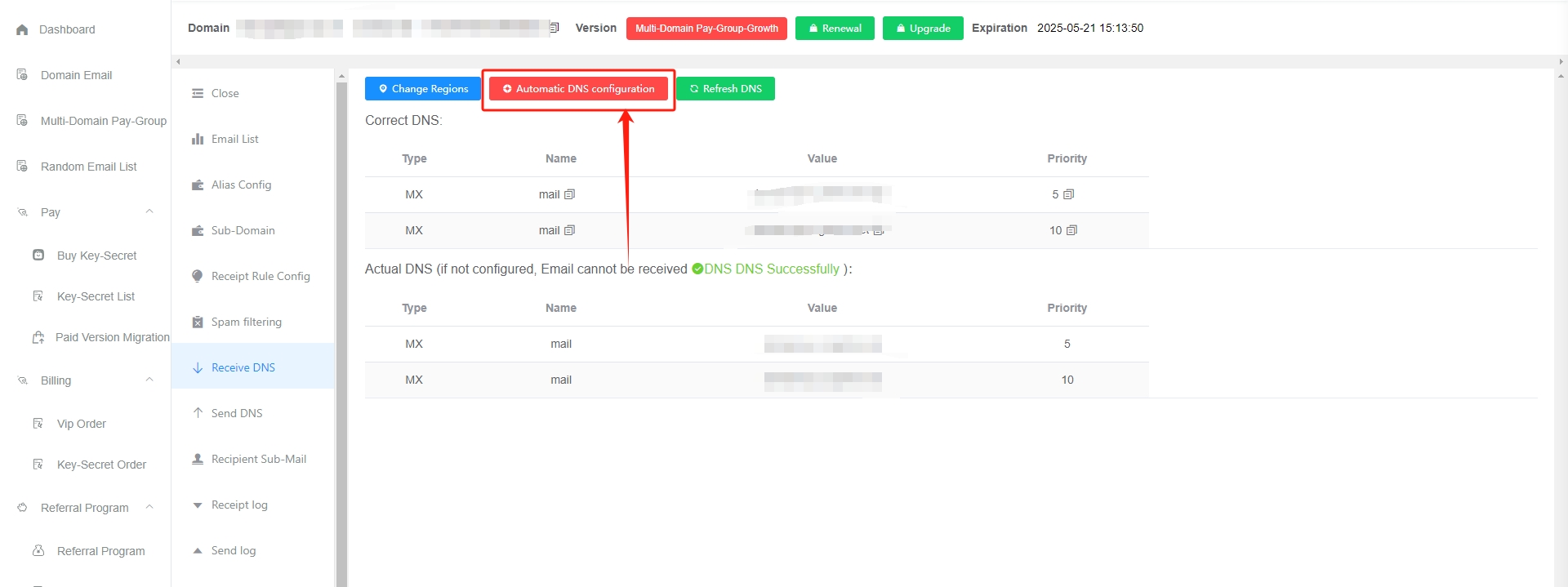
- Accédez à la plateforme du domaine pour obtenir les informations de clé privée nécessaires, puis renseignez-les dans GetMX Mailbox. (Plateformes de domaines actuellement prises en charge : CloudFare, Godaddy)
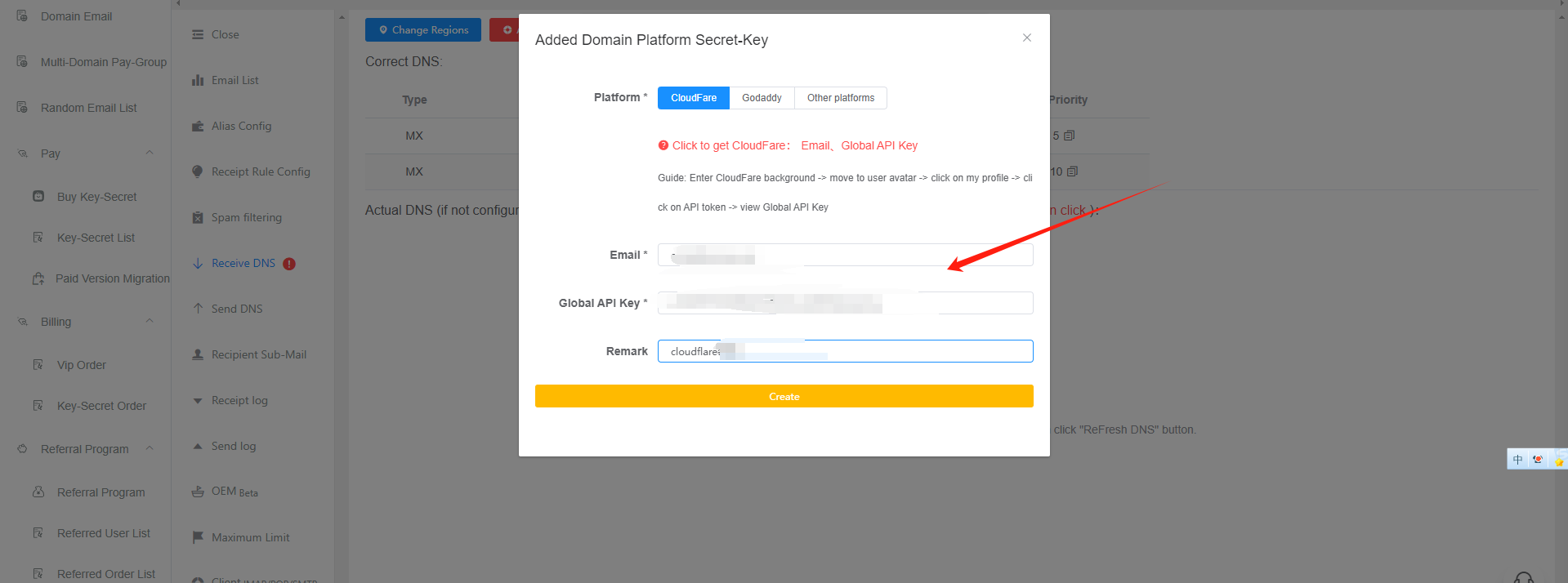
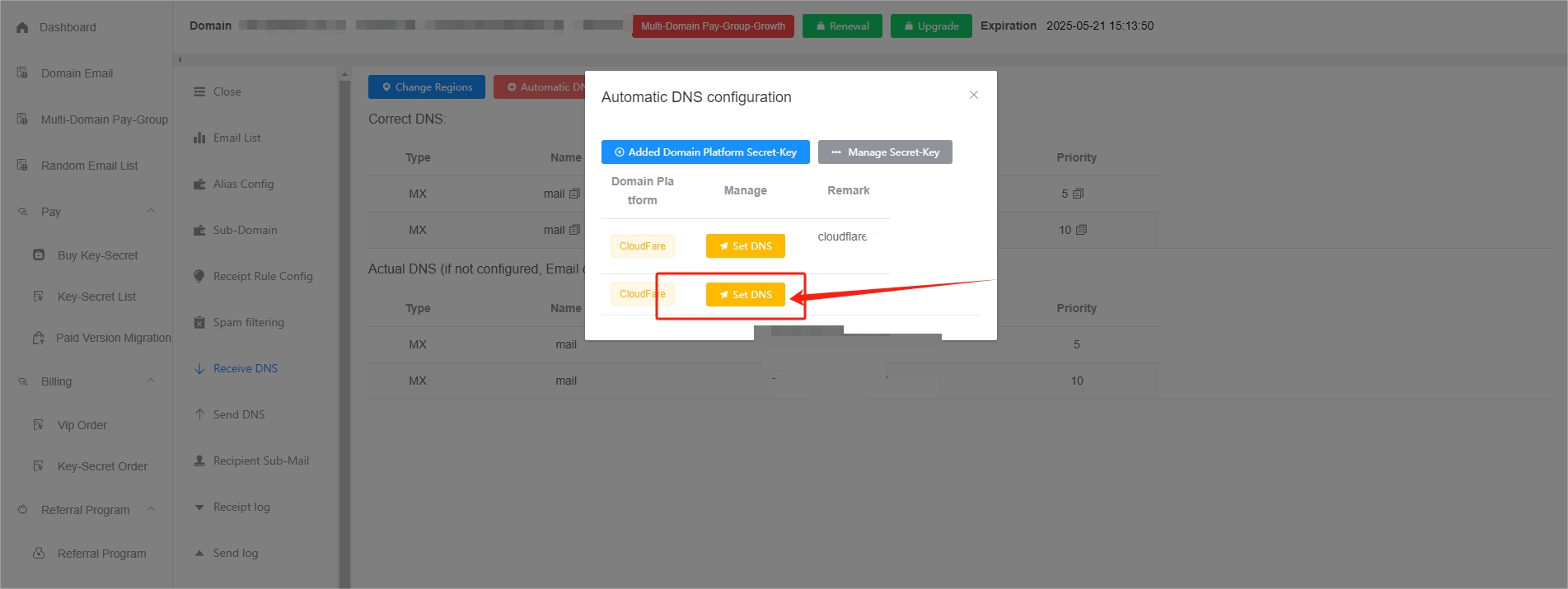
- Cliquez sur le bouton jaune
Set DNS
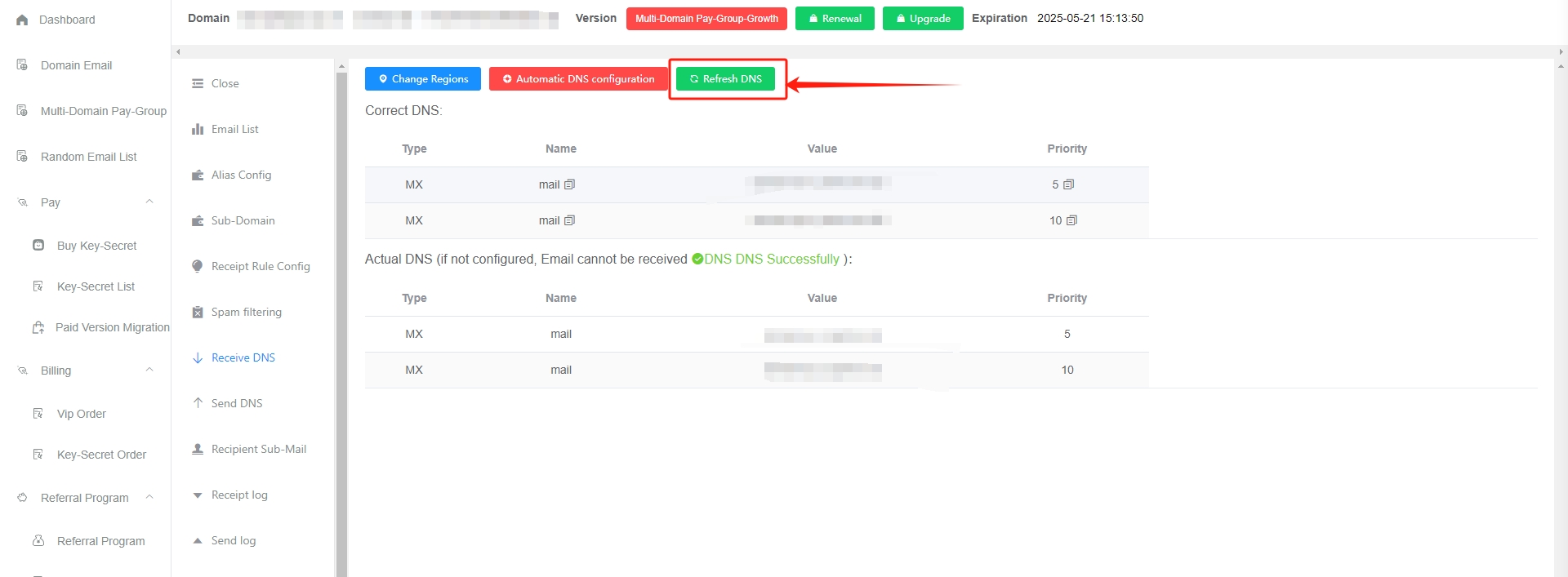
- Cliquez sur le bouton vert
Refresh DNS
Configuration DNS manuelle
La vidéo ci-dessous prend godaddy comme exemple ; les autres plateformes sont globalement similaires. Nous vous recommandons vivement d’utiliser la méthode de configuration DNS automatique ci-dessus ⬆️ ⬆️ ⬆️
Régions de réception
Régions de réception prises en charge
- Amérique du Nord - Silicon Valley
- Asie du Sud-Est - Singapour
- Asie-Pacifique - Tokyo
- Asie-Pacifique - Australie
- Europe - Londres
- Europe - Moscou
- Moyen-Orient - Bahreïn
- Afrique - Le Cap
Sélection des régions de réception
- Les réseaux à l’étranger sont complexes ; choisir le serveur de réception le plus proche de votre activité permet de recevoir les e-mails plus rapidement et de manière plus stable.
- Vous pouvez sélectionner jusqu’à 3 régions. Plus une région sélectionnée est placée haut, plus sa priorité est élevée ; il est recommandé d’en choisir 2 à 3.
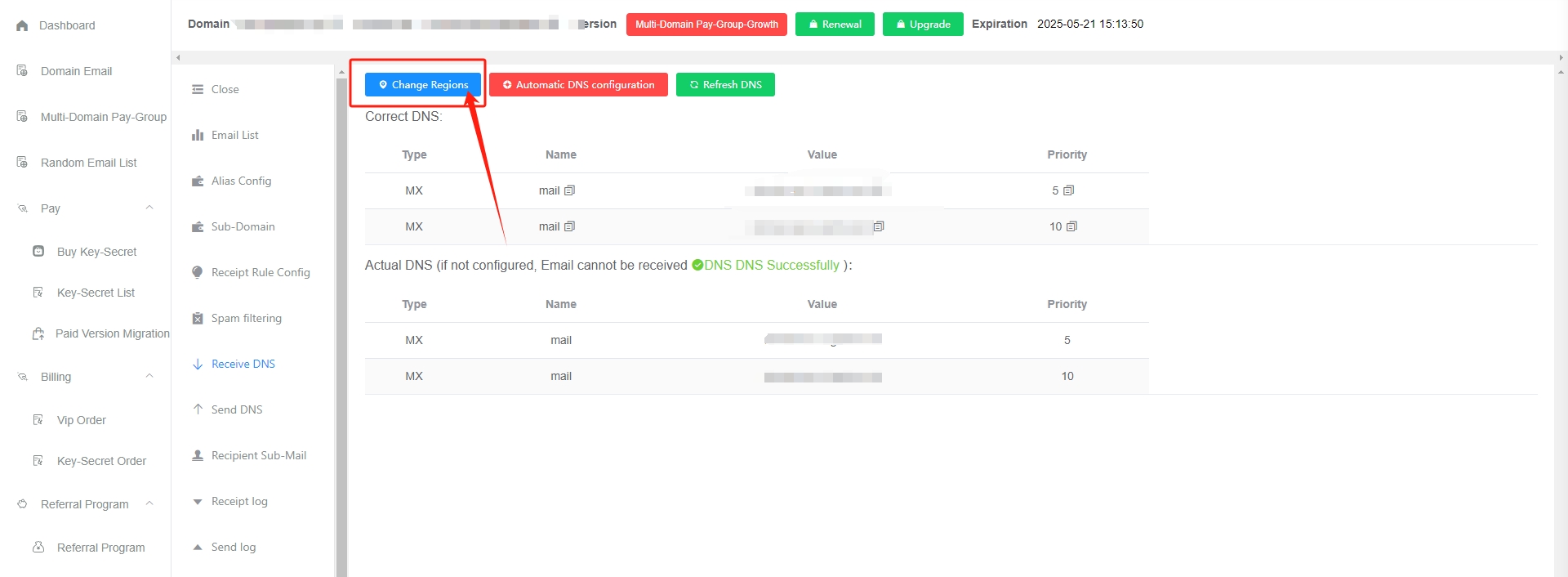
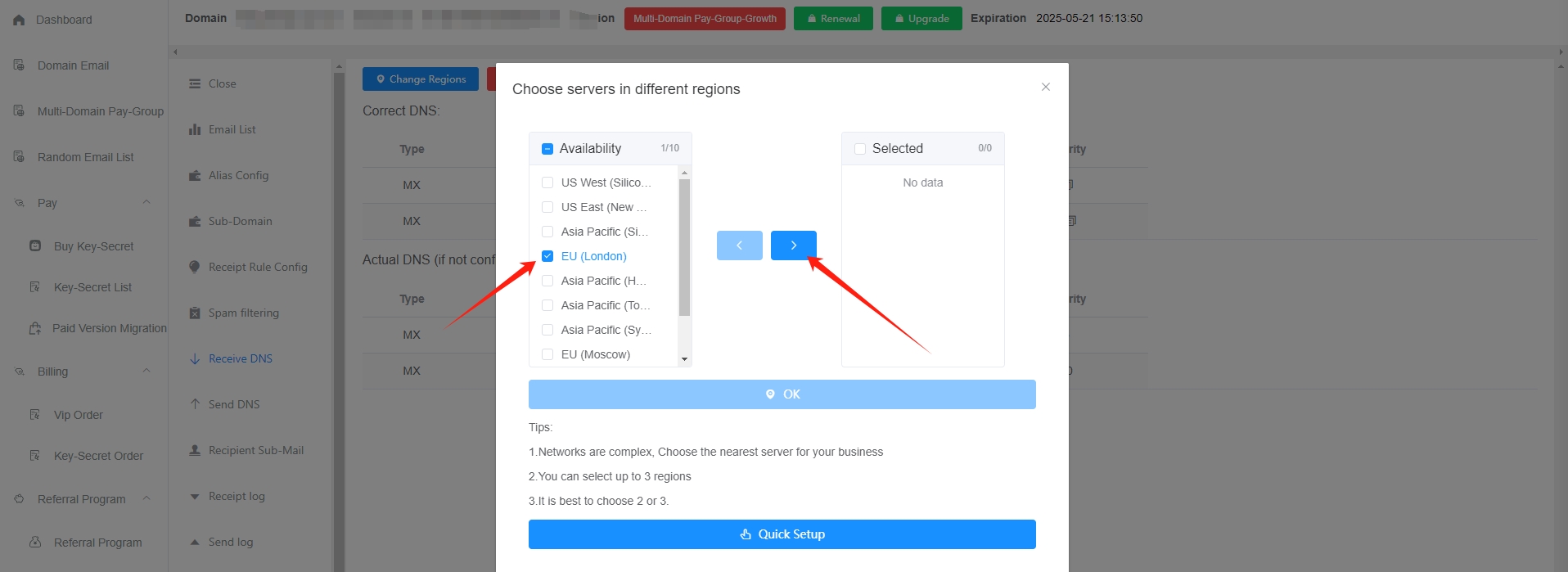
Comment choisir précisément les régions de réception pour recevoir les e-mails plus rapidement
- Vous pouvez d’abord choisir approximativement une région nationale ou internationale selon votre scénario d’activité
- Ensuite, pendant l’utilisation métier, envoyez un e-mail de test
- Après avoir reçu l’e-mail, consultez l’IP de réception de l’expéditeur dans les journaux de réception, puis choisissez la région la plus proche de l’adresse de l’expéditeur (par exemple, pour l’Asie du Sud-Est, vous pouvez choisir le serveur de Singapour ; pour l’Europe et les États-Unis, vous pouvez choisir le serveur américain) Cliquez pour voir : comment choisir une région selon l’IP d’envoi
Points importants
- La configuration DNS de réception doit être configurée et indiquée comme correcte pour pouvoir recevoir les e-mails normalement
- Une fois la configuration réussie, cliquez sur le bouton vert
Refresh DNSpour vérifier si elle a pris effet - La résolution de domaine utilise un cache et ne prend pas effet en temps réel. Elle prend généralement effet dans la demi-heure, les domaines en .com étant relativement plus rapides. Si l’échec de la résolution persiste, veuillez contacter le service client pour vérification
- L’adresse de résolution affiche la région de résolution ; veillez à ne pas la copier avec celle-ci. Vous pouvez cliquer sur le bouton de copie pour garantir que seule l’adresse de résolution est copiée
- Dans l’interface de résolution DNS du domaine, si la sélection de région DNS est prise en charge (par exemple godaddy), choisissez impérativement l’option par défaut et ne spécifiez pas de pays. Cela signifie que la résolution ne prendra effet que dans la région spécifiée, ce qui peut empêcher la réception des e-mails
Questions fréquentes
Que faire si ma plateforme de domaine ne permet pas de renseigner la priorité ?
Vous pouvez utiliser le service de résolution de godaddy. Si vous ne savez pas comment procéder, contactez le service client pour une assistance à distance :
- Créez un compte godaddy, puis ajoutez le domaine dans l’interface de gestion des domaines godaddy
- Retournez sur la plateforme de résolution d’origine et remplacez les enregistrements NS du domaine par les serveurs DNS affichés sur la plateforme godaddy ; vous pourrez ensuite ajouter la résolution dans godaddy
Le service de résolution de godaddy est gratuit. Il n’est pas nécessaire de transférer le domaine vers godaddy ; vous utilisez uniquement le service de résolution de godaddy
Pourquoi la configuration DNS de réception de Scale a-t-elle changé ?
Raisons du changement
- Nouvelle activation de Scale
- Lorsqu’un nouveau serveur Scale est activé, il passe d’un serveur standard à un serveur dédié, et l’adresse de résolution de réception change
- Interruption du renouvellement
- Après une interruption du renouvellement, le serveur est réattribué et la résolution de réception change. Si elle change, vous devez rajouter la nouvelle résolution actuelle sur la plateforme d’achat du domaine. (Si le renouvellement n’est pas interrompu, la résolution de réception ne change pas ; il faut donc renouveler avant l’expiration de l’abonnement.)
- Le domaine a déjà été dissocié de “Multi-Domain Pay-Group`”
- Lorsqu’un domaine est dissocié de “Multi-Domain Pay-Group“, il devient une version Free. Après ce passage à la version Free, la résolution de réception change. Même s’il est ensuite rajouté au “Multi-Domain Pay-Group”, il ne s’agit plus du même serveur de réception qu’auparavant ; la résolution de réception a donc changé. (De même, si un domaine a déjà été dissocié de
Multi-Domain Pay-Group, le passage intermédiaire par la version Free désactive la fonction de réception déléguée ; après une nouvelle association au groupe payant, il faut réactiver cette fonction.)
- Lorsqu’un domaine est dissocié de “Multi-Domain Pay-Group“, il devient une version Free. Après ce passage à la version Free, la résolution de réception change. Même s’il est ensuite rajouté au “Multi-Domain Pay-Group”, il ne s’agit plus du même serveur de réception qu’auparavant ; la résolution de réception a donc changé. (De même, si un domaine a déjà été dissocié de
- La version payante du domaine est passée de “version mono-domaine” à “version multi-domaines”
- Lors du passage d’un mono-domaine à un multi-domaines, le processus intermédiaire consiste d’abord à passer à la version Free, puis à une version payante multi-domaines. Comme il y a eu un passage par la version Free avant le retour à une version payante, la résolution de réception change. (De même, après le passage d’un mono-domaine à une version multi-domaines, la fonction de réception déléguée est désactivée et doit être réactivée.)
Solution
- Nous vous recommandons vivement d’utiliser la configuration DNS automatique, qui permet de synchroniser automatiquement la résolution du domaine en un clic Cliquez pour voir : configuration DNS automatique
Le domaine pointe déjà vers une autre plateforme. Peut-il encore être configuré pour pointer vers GetMX ?
Non
Le domaine racine ne peut pointer que vers une seule plateforme ; sinon, les deux plateformes risquent de ne pas pouvoir recevoir les e-mails normalement
Si vous devez impérativement le faire pointer vers deux plateformes, vous pouvez configurer un sous-domaine pour pointer vers GetMX
Qu’est-ce qu’un sous-domaine ?
Domaine de premier niveau : mail.com, adresse e-mail correspondante : [email protected]
Sous-domaine : sub.mail.com, adresse e-mail correspondante : [email protected]