ドメイン管理
サブドメイン受信代行ルールの設定
パス
Dashboard -> Domain Email -> Email Manage -> Sub-Domain
サブドメイン受信代行とは?
サブドメイン受信代行を理解する前に、まずサブドメインとは何かを把握する必要があります。
- mail.com は第1レベルドメイン、sub.mail.com は第2レベルドメイン、dev.sub.mail.com は第3レベルドメインです。第2レベルドメインと第3レベルドメインはいずれも mail.com のサブドメインです。サブドメイン受信代行は通常の受信代行とは異なり、ドメインに基づく受信代行です。
サブドメインのDNS設定?
- サブドメイン受信代行を使用する前に、まずサブドメインのDNS設定を行う必要があります。このDNS設定はメール受信用のDNS設定とは異なり、別途設定が必要です
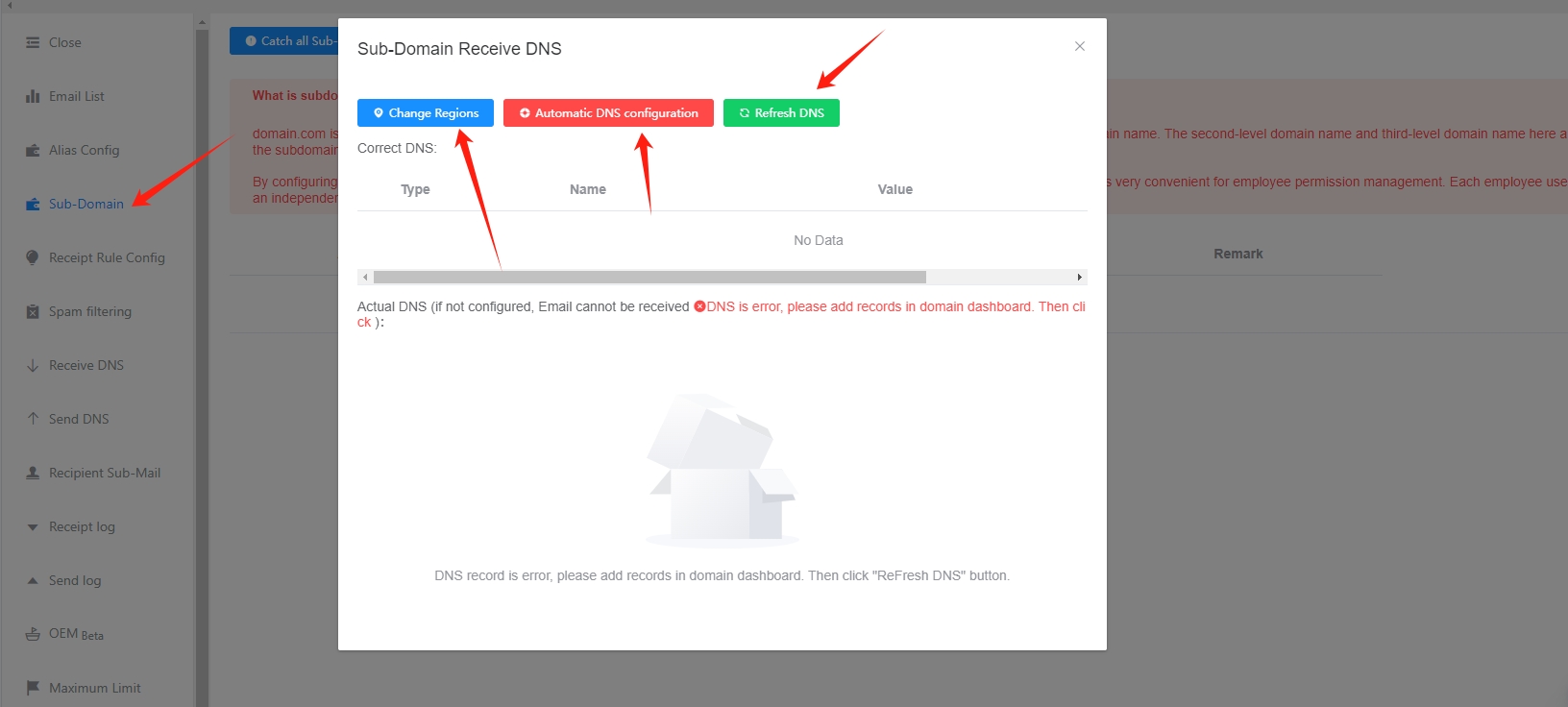
- 次のボタンを順にクリックします
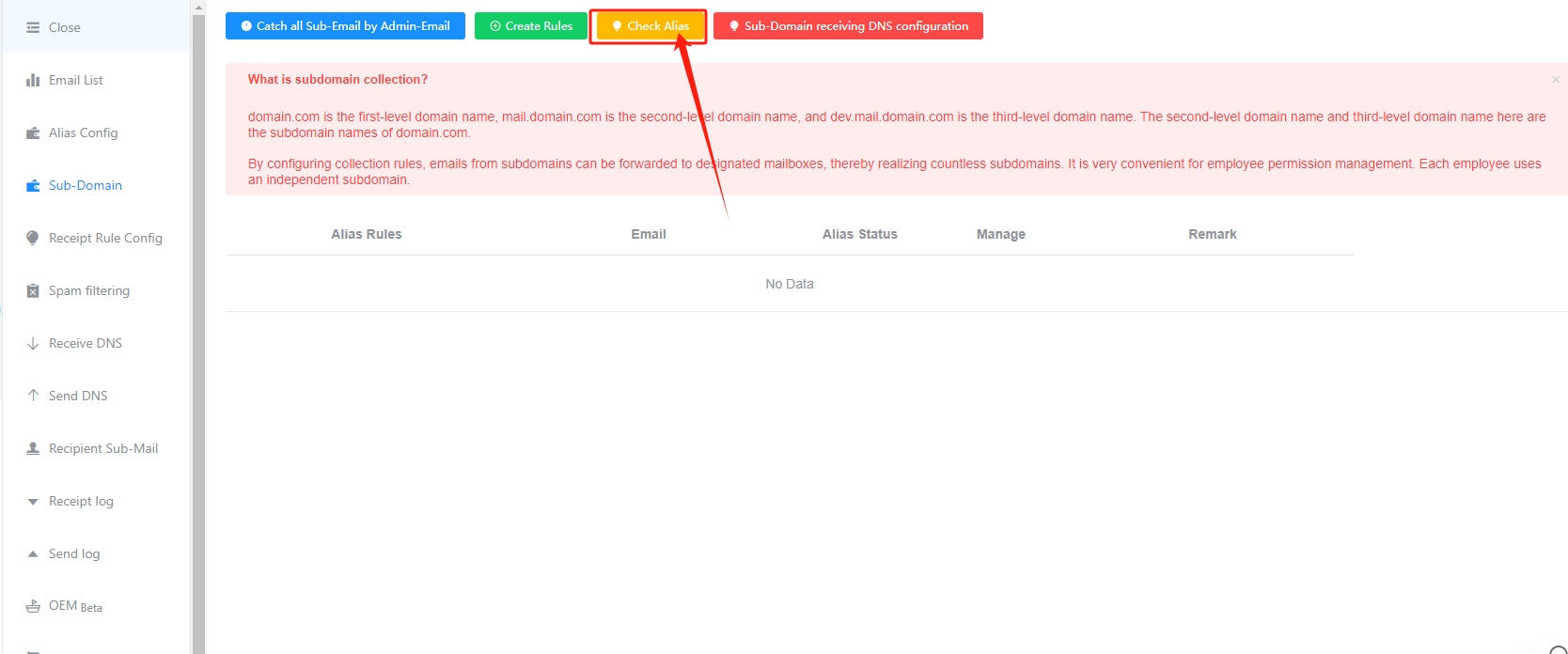
Sub-Domain receiving DNS configuration->Change Regions->Automatic DNS configuration->Refresh DNS - 上記の
Automatic DNS configurationは手動でも完了できます。ドメイン管理画面で手動設定してください - サブドメインのDNS設定ではワイルドカード*を使用する必要があります。godaddy、cloudfareなど機能が充実したDNS管理プラットフォームのみ対応しています。購入したプラットフォームが対応していない場合は、ドメインのDNS設定を対応している管理プラットフォームに移すか、サブドメインごとに個別にDNS設定を行ってください(1つのサブドメインを使用する場合、1つのサブドメインDNS設定を追加します)。
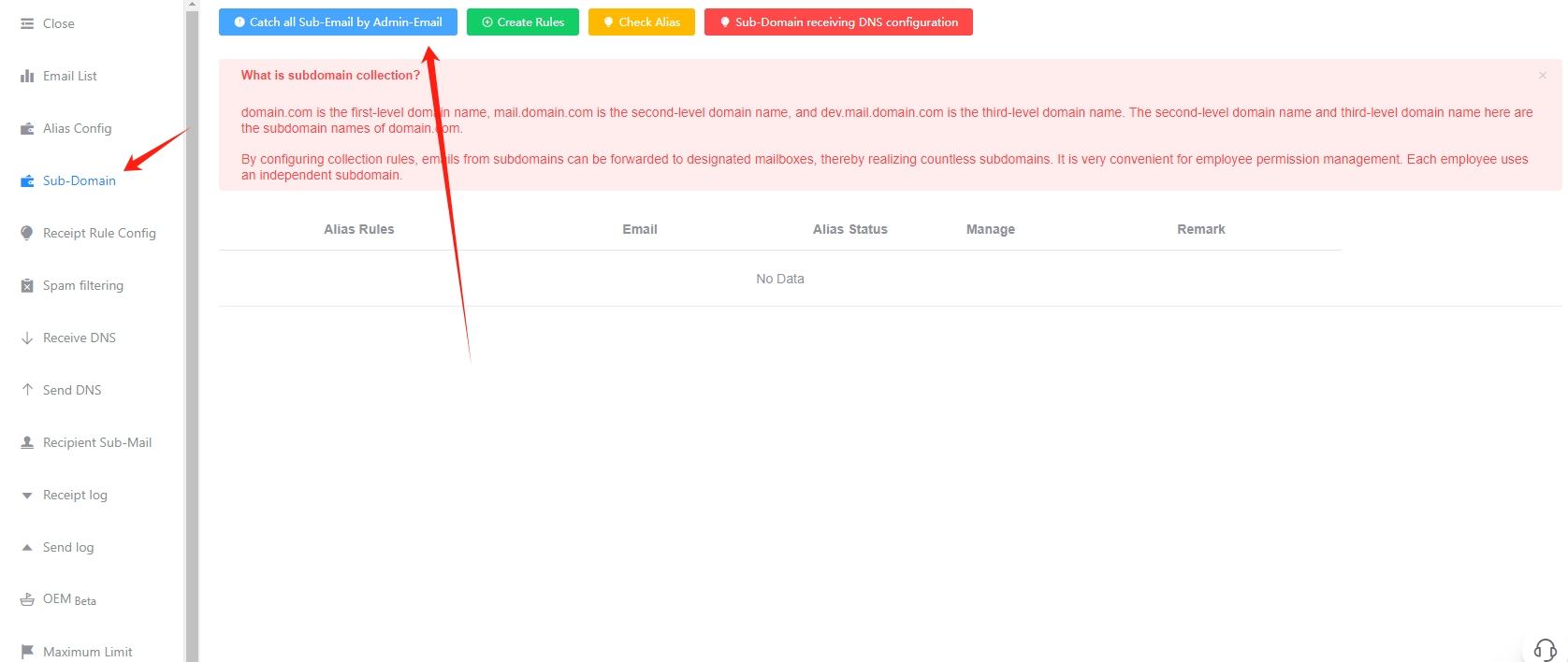
メインメールアドレスでの受信代行を有効にするには?
青色の Catch all Sub-Email by Admin-Email ボタンをクリックします
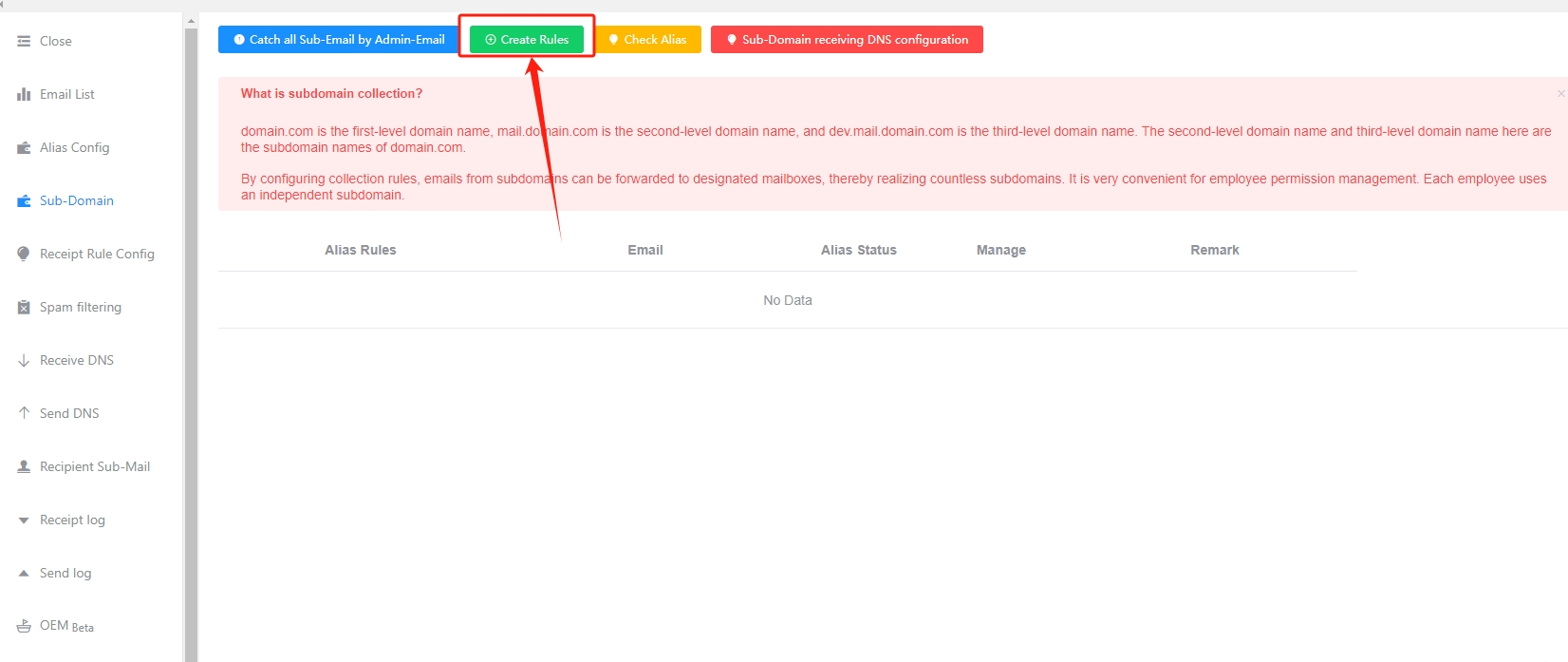
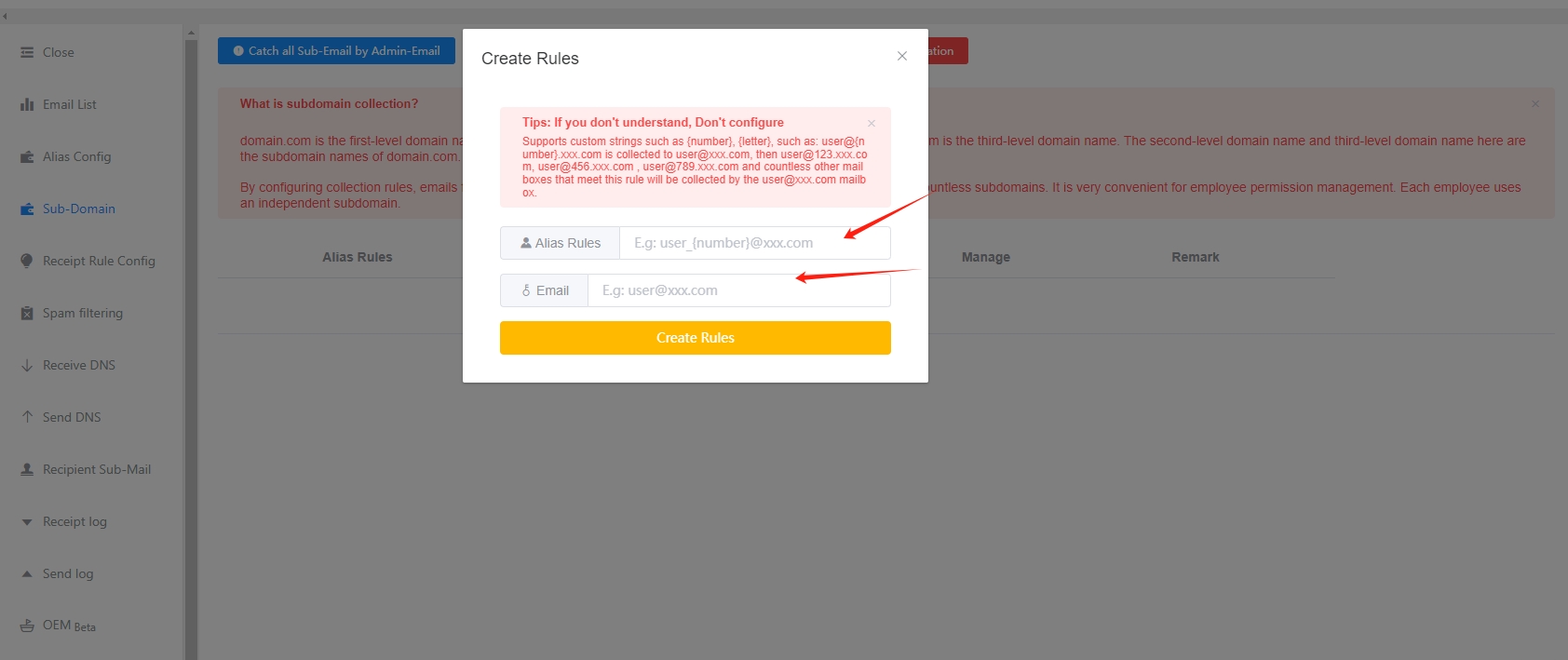
受信代行ルールをカスタマイズするには
緑色の Create Rules ボタンをクリックします
受信代行ルールを確認します
優先順位の問題
受信代行対象のサブドメインがすでにGetMXに個別に追加されている場合、優先順位の問題が発生します。たとえば、mail.com でサブドメイン受信代行を有効にしている一方で、sub.mail.com もGetMXに追加されている場合です。管理の混乱を避けるため、本来はこのような状況を避けるべきですが、どうしてもこのように追加する必要がある場合、優先順位のルールは以下のとおりです:
- 受信: 2つのドメイン配下の対応するメールアドレスの両方でメールを受信します
- 受信枠: sub.mail.com の受信枠を消費します
- 設定: sub.mail.com ドメイン配下の設定情報を使用します。例: 迷惑メールフィルタリング、SPF、受信ルールなど
受信代行ルールの規則
カスタム文字
{all}- すべてにマッチします。例: zhangyi2022、138881909liu、123456、zhangyi
{number}- 数字にマッチします。例: 2021、13888888888、1、666
{letter}- 英字にマッチします。例: zhangyi、weixin、test
例
例: {all}@{all}.mail.com の受信代行先を[email protected]に設定すると、[email protected]、[email protected]、[email protected]など、このルールを満たす無数のメールアドレスが[email protected]メールアドレスで受信代行されます
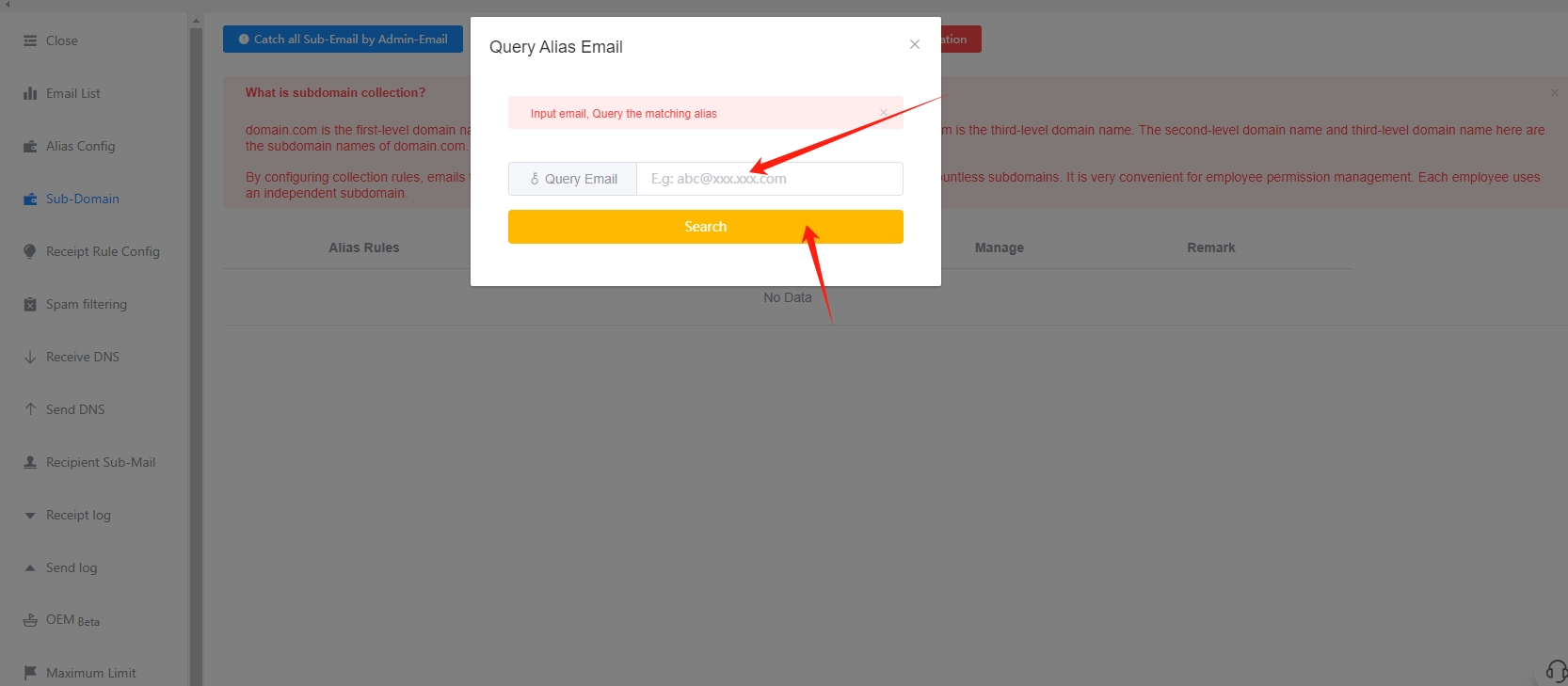
受信代行をチェック
黄色の Check Alias ボタンをクリックします
受信メールアドレスを入力すると、ヒットしたルールと受信代行されたメールアドレスを照会できます
注意事項
- サブドメイン受信代行機能は現在、プロフェッショナル以上のバージョンでのみサポートされています
- ドメイン間で受信代行を行う場合は、マルチドメイン - 有料グループを使用してください クリックして表示: マルチドメイン - 有料グループの受信代行ルール
{all}を使用するとすべてにマッチするため、{number}または{letter}を追加することはできません{letter}または{number}は、混乱や管理の難しさを防ぐため、1つのルール内で1回だけ使用することを推奨します- 受信トラブルシューティングは、手動サブドメイン受信代行には現在対応していません。受信に問題がある場合は、手動で確認してください
- 追加したドメインがすでにサブドメインである場合、サブドメイン受信代行の有効化はサポートされていません。受信代行を有効化できるのはルートドメインのみです