メールボックス管理
アクセス手順
Dashboard -> Domain Email -> Email Manage
機能紹介
メールボックス管理ページはメールボックスへの入口であり、新規作成、インポート・エクスポート、メールボックスへの移動、パスワード変更、メールボックス削除、メールボックス整理などの機能があります
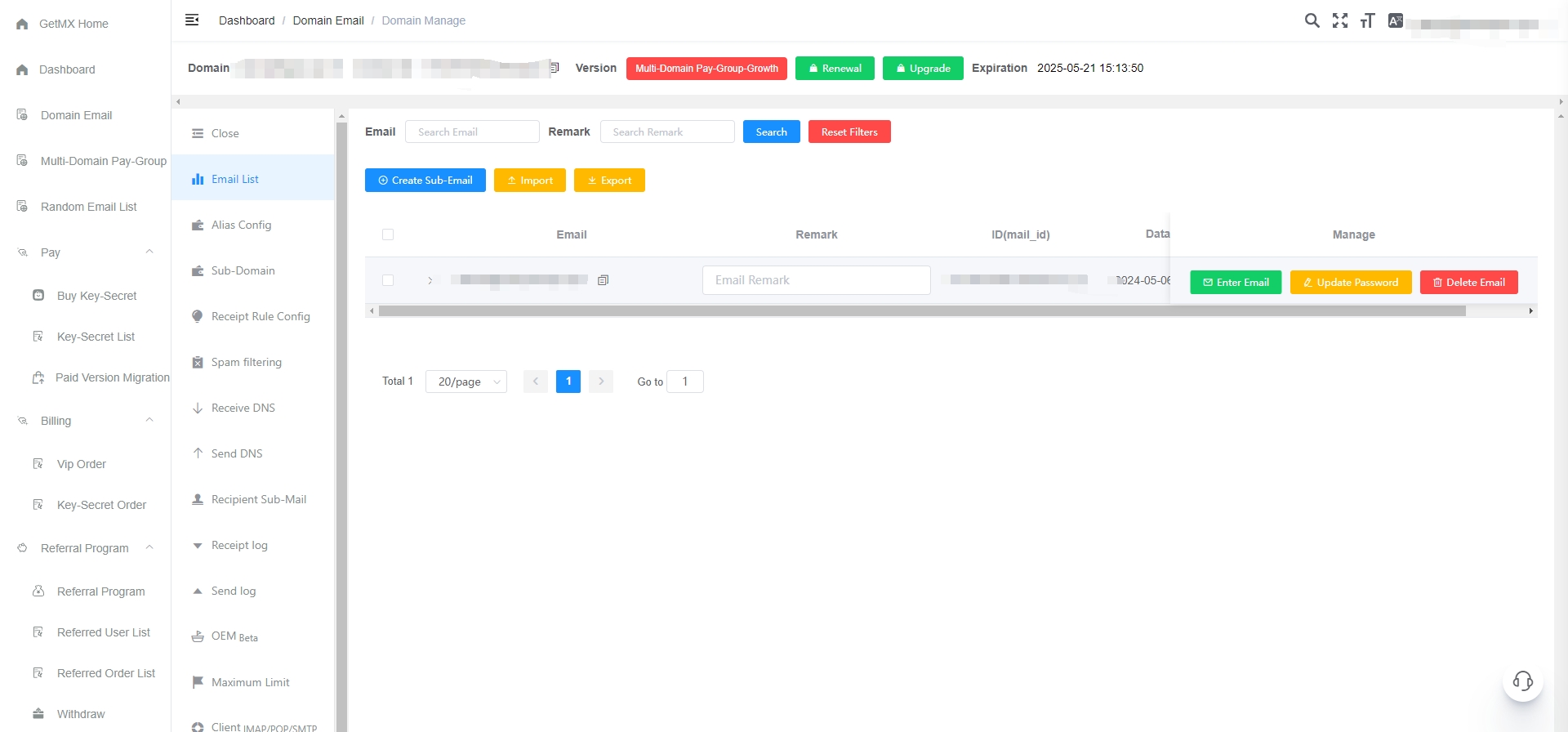
メールボックスを作成
青色の Create Sub-Email ボタンをクリックします
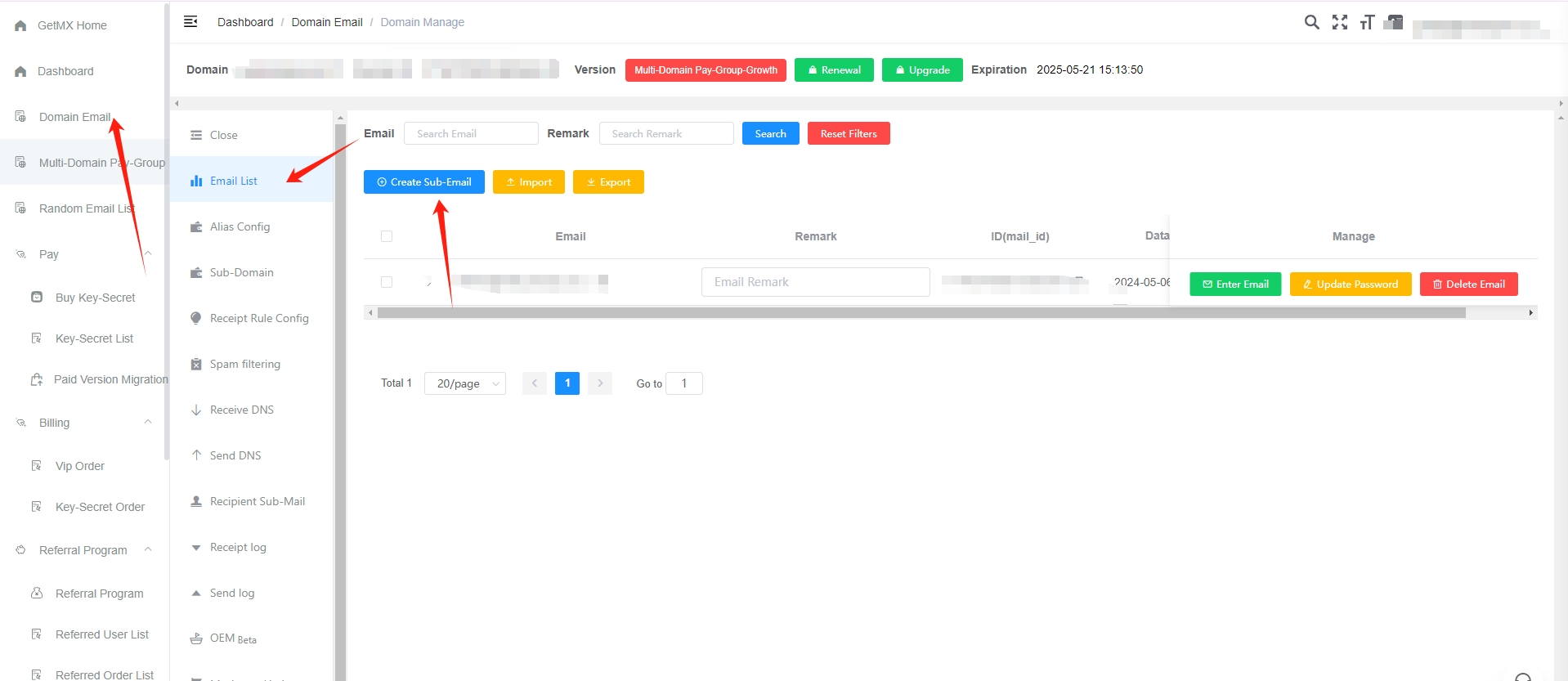
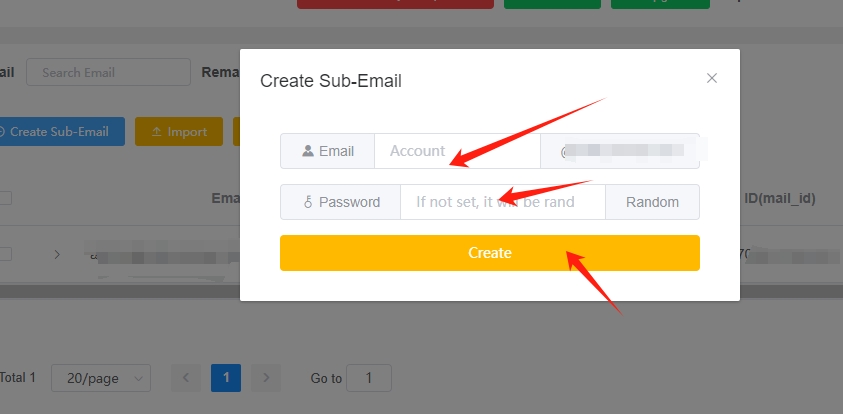
メールボックスをインポート
黄色の Import ボタンをクリックします
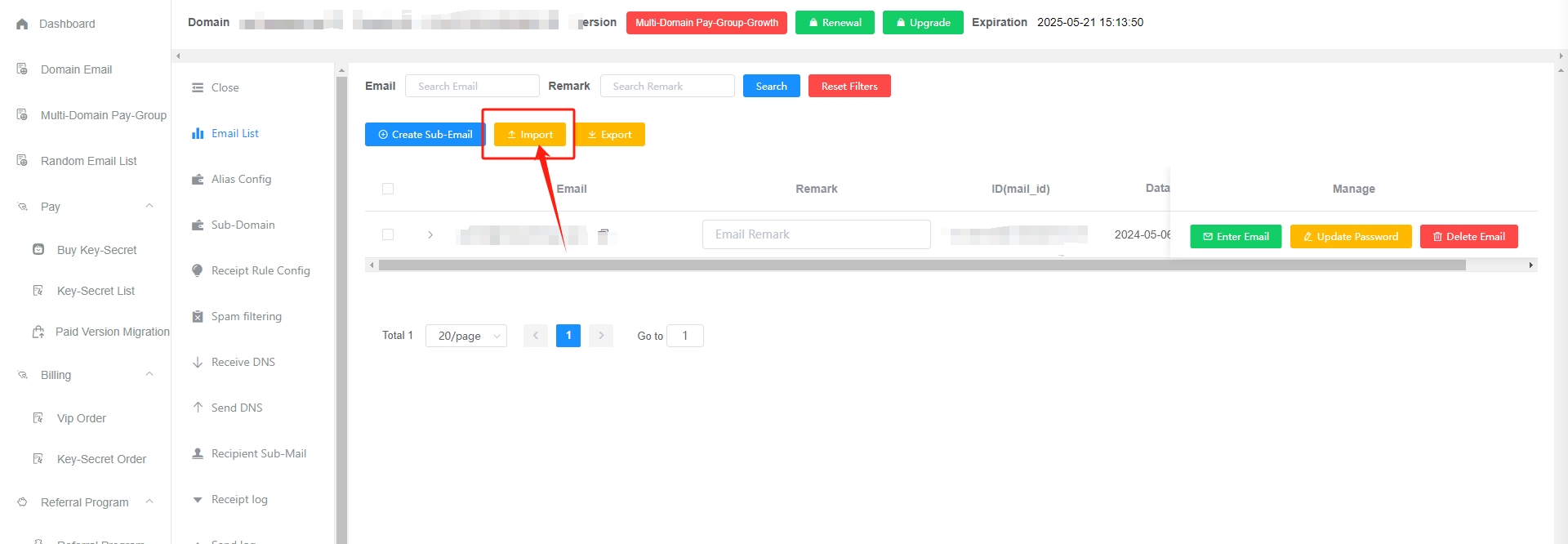
- まずインポートテンプレートをダウンロードし、テンプレートの形式に厳密に従ってください インポートテンプレートをダウンロード
- xlsxファイルのアップロードに対応しています
- 1回のインポートは5000件以下、ファイルサイズは1M以下にしてください
- インポート処理には時間がかかる場合があります。ブラウザを更新したり閉じたりしないでください
メールボックスをエクスポート
黄色の Export ボタンをクリックします
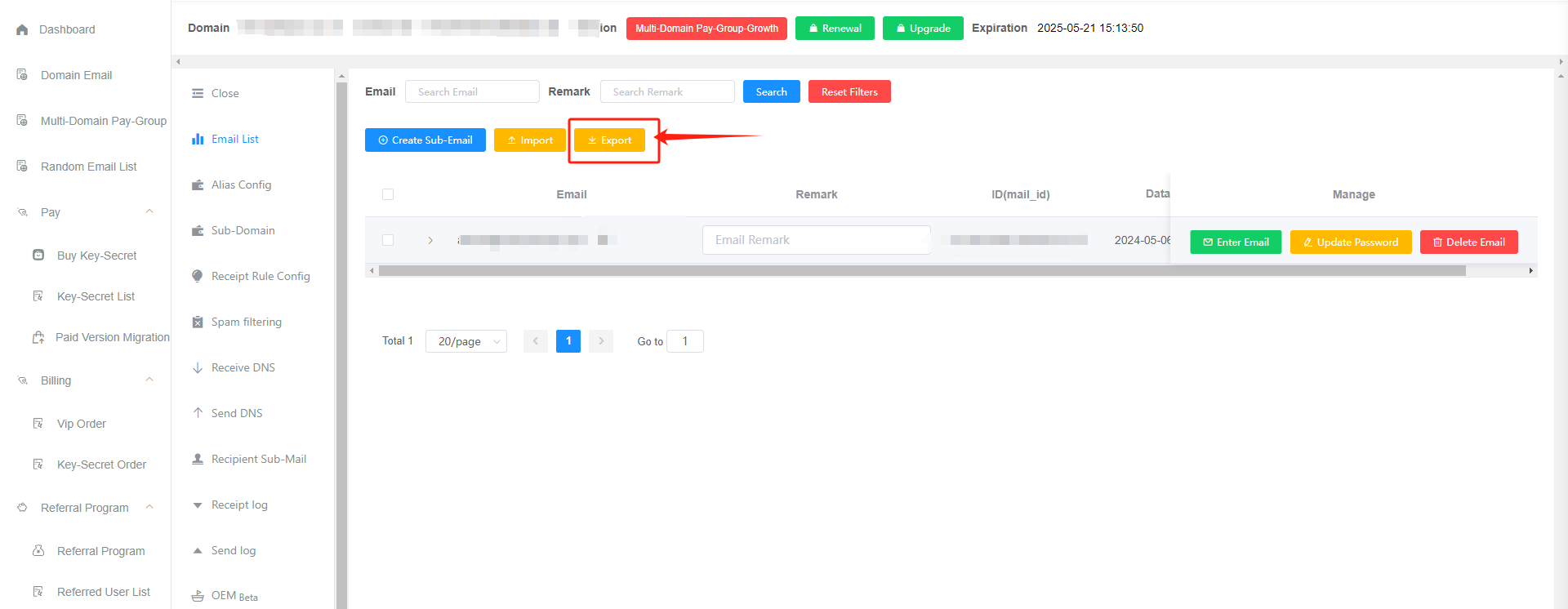
- エクスポートされるメールボックス: 現在の絞り込み条件に一致するすべてのメールボックス
- エクスポート内容: メールボックスと備考を含みます
- パスワードは暗号化済みのため、再表示もエクスポートもできません
- エクスポートには時間がかかります。しばらくお待ちください
- ダウンロードが表示されない場合は、ブラウザでブロックされていないか確認してください
メールボックスに入る
直接入る
緑色の Enter Email ボタンをクリックします。この方法はメールボックスにすばやく入る方法です
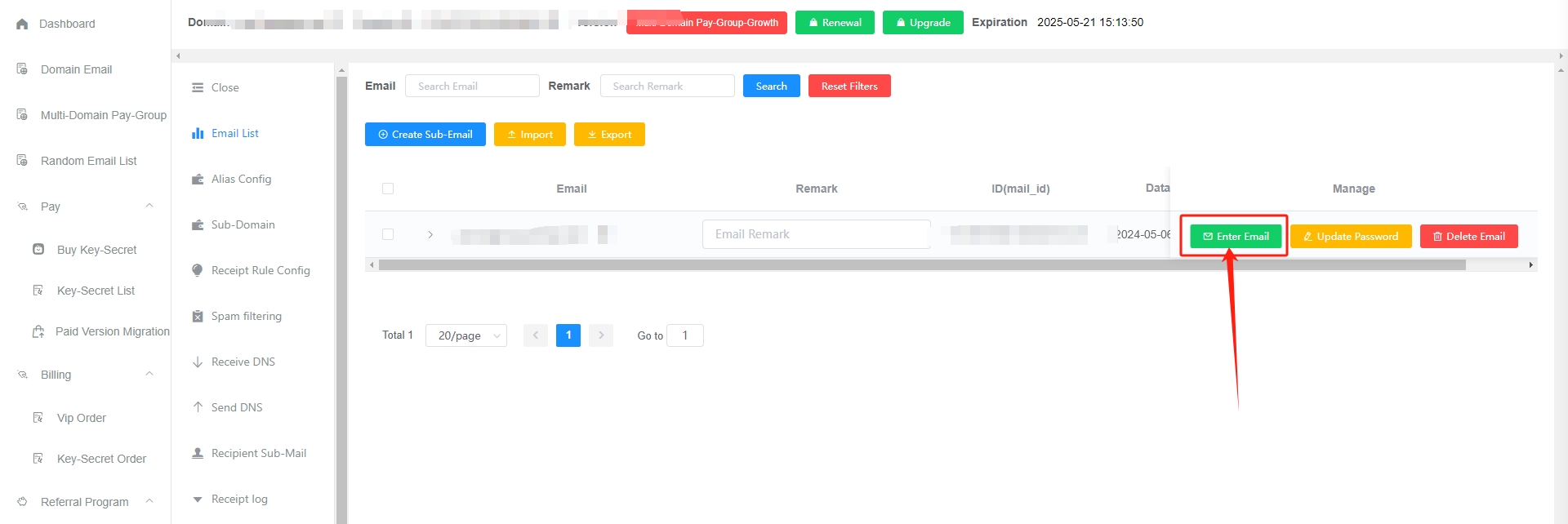
手動
パスワード変更を行った後、手動で入ることができます
WebメールクライアントURL:
- ログイン時に
認証失敗と表示される場合は、パスワードが正しくありません。パスワード変更をクリックしてから入ってください - サブメールボックスは個別に作成してからでないとログインできません
- Webクライアントでパスワードを変更するには、管理者がパスワード変更権限を有効にする必要があります
パスワード変更
黄色の Update Password ボタンをクリックします
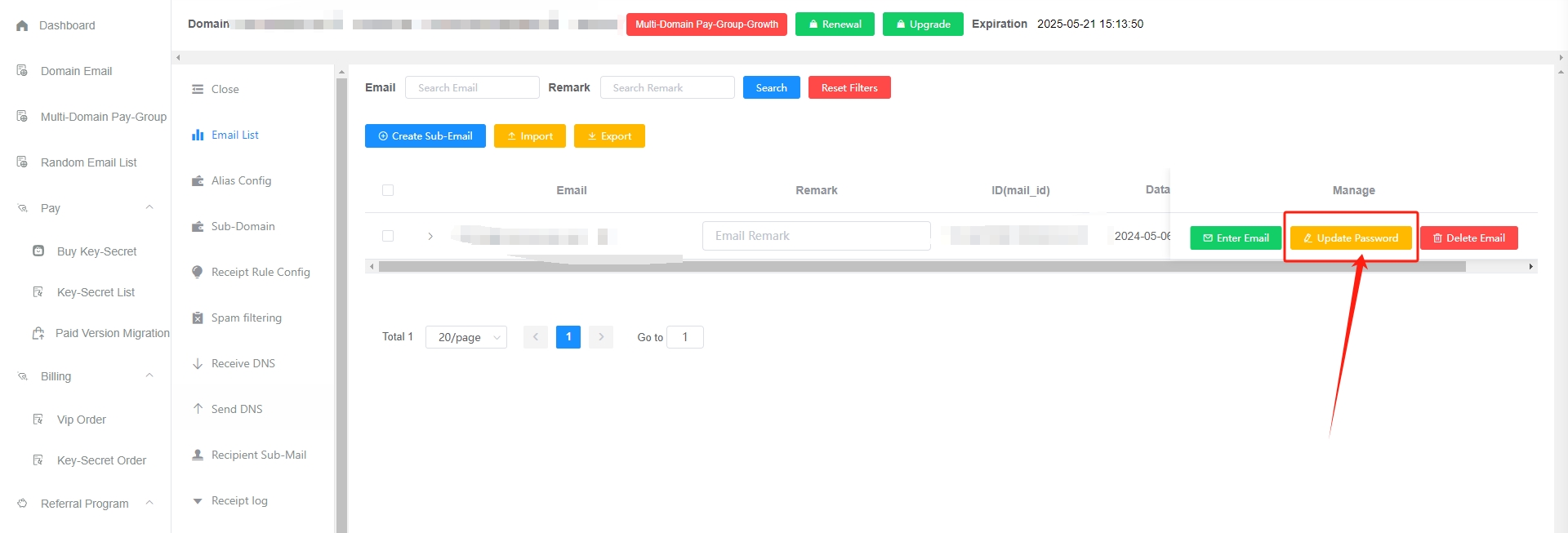
- メールボックスにはデフォルトでパスワードがありません
- メールボックスのパスワードはGetMXアカウントのパスワードとは異なります
- メールボックスのパスワードは変更のみ可能で、表示はできません
- 以前に代理受信機能を使用していた場合、サブメールボックスは存在しないため、先にサブメールボックスを新規作成する必要があります。サブメールボックス作成時にパスワードを設定できます 確認する: メールボックスの作成方法
メールボックスを削除
赤色の Delete Email ボタンをクリックします
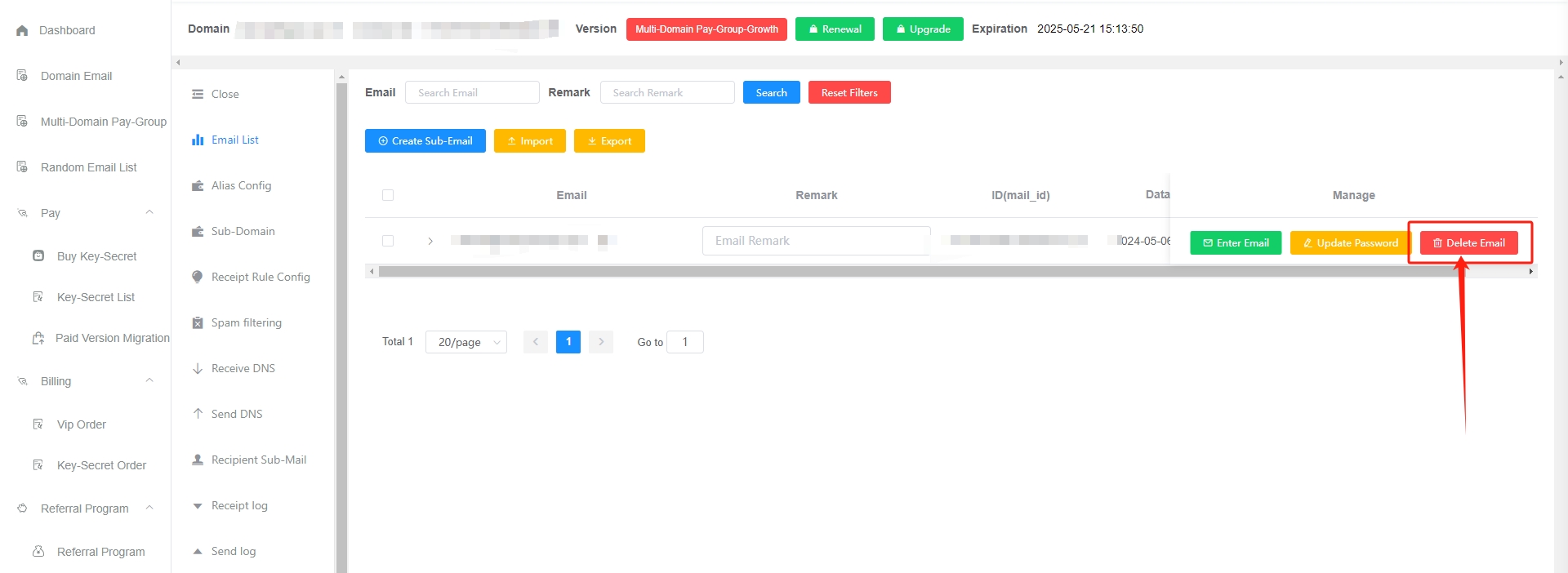
- メールボックスを削除すると、メールボックスとその内容が一緒に削除されます。慎重に操作してください
- メールボックスを削除すると自動で1年間アーカイブされます(サーバーは電源・ネットワークを遮断してバックアップします)。1年後に完全に削除されます。復元が必要な場合は、カスタマーサポートに連絡して有料で復元してください。50/回です(復元にはリスクがあります。削除操作は慎重に行ってください)。複数のサブメールボックスがある場合は、
カスタマーサポートに連絡して価格評価を行ってください
メールボックスを整理
灰色の Clean Up Mailbox ボタンをクリックします
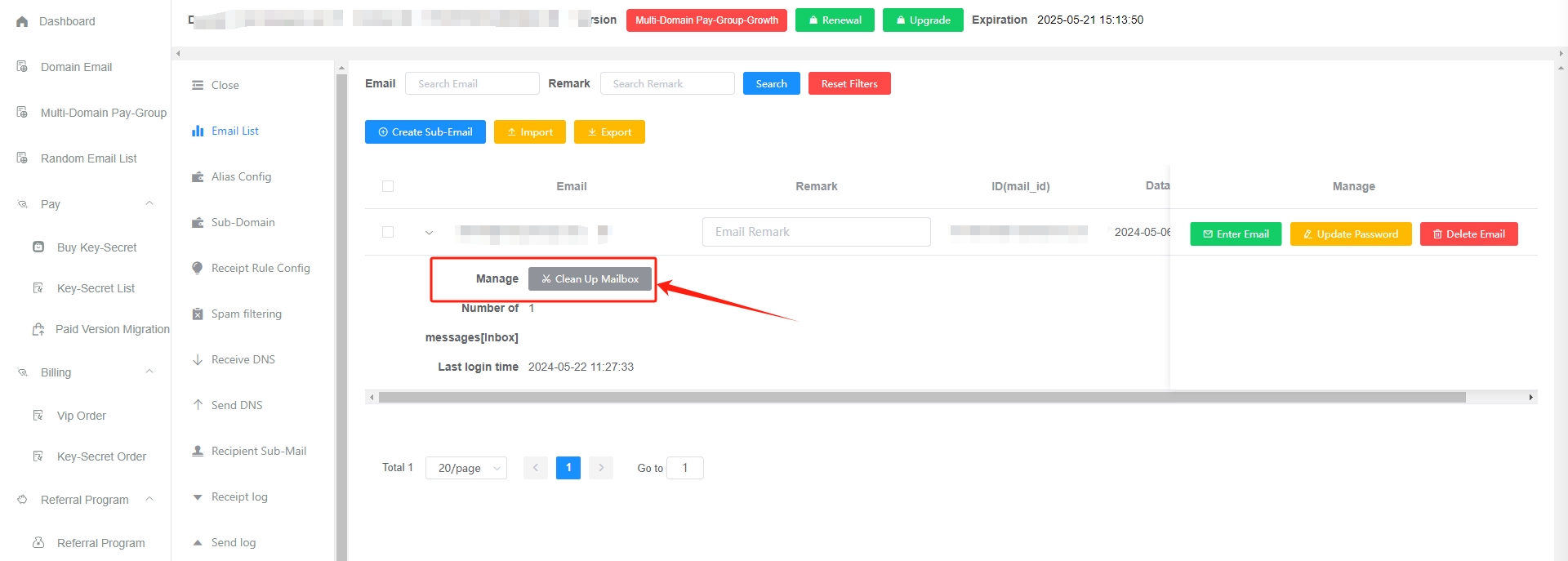
- メールボックスの整理により、メールボックス内のすべてのメールを即座に削除でき、メールボックスを開く際の動作が重い問題を緩和できます。
- メールボックスを削除すると自動で1年間アーカイブされます(サーバーは電源・ネットワークを遮断してバックアップします)。1年後に完全に削除されます。復元が必要な場合は、カスタマーサポートに連絡して有料で復元してください。50/回です(復元にはリスクがあります。整理操作は慎重に行ってください)
よくある質問
サブメールボックスアカウントをすばやく作成するには?
以下の方法があります。1つ目の方法がおすすめで、便利・手軽・高効率です:
- GetMX Domain-Email管理画面でメインメールボックスの代理受信(「ワンクリック代理受信」機能)を有効にします。有効にすると、デフォルトで無数のサブメールボックスアカウントが利用でき、サブメールボックスを1つずつ手動で追加する必要はありません。すべてのサブメールボックスのメールをメインメールボックスで代理受信できます。たとえばメインメールボックスが[email protected]の場合、adminを任意の数字または英字に置き換えると、その配下のサブメールボックスになります(例: [email protected] はその配下のサブメールボックスです)。使用時にサブメールボックスのプレフィックス(例: dev)を自由に決めるだけで、GetMX管理画面で手動作成する必要はありません。 確認する: メインメールボックスの代理受信の設定方法
- GetMX管理画面で手動で新規作成し、メールボックスとパスワードを定義できます。シンプルですが効率は低いです 確認する: サブメールボックスを手動で作成する方法
- GetMXにはメールボックスのインポート機能があります。インポート前にExcelインポートテンプレートをダウンロードし、テンプレートの要件に従ってインポートしてください 確認する: Excelでメールボックスをインポートする方法
- GrowthではAPIインターフェースを提供しており、API経由でサブメールボックスを自分で作成できます。技術的な対応が可能な方の導入に適しています。確認する: オープンプラットフォームAPIドキュメント
メールボックスの権限を管理するには?
方法は2つあります
- 従業員にサブメールボックスを直接作成してパスワードを設定し、従業員は https://mail-client.getmx.com からログインします
- 各従業員に個別の代理受信ルールを設定します。各従業員がそれぞれ自分のメインメールボックスを管理し、各従業員は無数のメールボックスを持てます。チェックボタンでメールがどこに代理受信されるかを判断できます
- tiktok_
{number}@mail.com は [email protected] に代理受信されます - weixin_
{number}@mail.com は [email protected] に代理受信されます - sub_
{number}@mail.com は [email protected] に代理受信されます
- tiktok_
- 管理画面のサブアカウント
Account Settings — Sub-user listを追加して、従業員に権限(ページ権限/ドメイン権限/有料グループ権限)を付与します - 複数ドメインの有料グループまたはサブドメインを使用し、各従業員が1つのメールボックスを管理します
メールボックスに入ると動作が重く、入った後に「メール一覧を取得できません」と表示される場合は?
解決方法
メールボックス内のメールが多すぎると、メールボックスに入る際に動作が重くなることがあります。一般的にメール数が1万件を超えると重くなる場合があります。解決方法:
- メールボックスに入る前に「Clean Up Mailbox」をクリックし、メールを整理した後、しばらくしてから再度メールボックスに入ってみてください 確認する: メールボックスの整理方法
- メールが重要で、すべてを整理できない場合はどうすればよいですか?
- 今後しばらく新しいメールを受信しないようにしてください(受信ルールを設定して不要なメールを拒否できます)。30分待ってから、再度入ってみてください。
- メールボックスに入った後、不要なメールを一部手動で削除・整理し、通常時のメールボックスバックエンドでのメール計算負荷を軽減すると、動作が重い状況を減らせます。
動作が重くなることを防ぐ
- 「Receipt Rule Config」を設定して不要なメールを破棄できます 確認する: 受信ルール設定
- メールボックス内の不要なメールを一部手動で削除し、通常時のメールボックスバックエンドでのメール計算負荷を軽減することで、動作が重い状況を減らすこともできます。
メールボックスが無効と表示された場合はどうすればよいですか?
他のプラットフォームでメールボックスが無効、またはメール形式が正しくないと表示される場合の確認事項:
- メールボックスアカウントにスペースが含まれていないか確認してください
- 数字で始めることはできません
- サフィックスを確認してください。一部のプラットフォームではonline/cnをサフィックスにできません。comドメインは汎用的なので、comに変更できます
- 一部のプラットフォームではGmail/outlookまたは個人メールのみ使用できます
- ランダムなメールボックスでテストし、正常かどうか確認してください
- プラットフォームのカスタマーサポートに問い合わせて原因を確認し、問題を解決してください
メールボックスが非アクティブ状態と表示される場合は?
- 非アクティブ状態はメールにのみ影響し、メールボックスアカウントには影響しません
- 例: 削除されるのはメールであり、メールボックスは削除されません
- 有料版の期限切れから3か月以内に登録記録がない場合、メールボックスは非アクティブ状態としてマークされます
有料版が期限内であれば使用に影響はありません
メールを復元
- 有料で手動復元
- 1年を超えるとメールは完全に削除されます。復元にはリスクがありますので、慎重に操作してください
受信機能を復旧
- 有料版を開通する
- 無料版では定期的にログインするか、クリックしてメールボックスに入る必要があります。自動的にアクティブ状態に戻ります
最近のログイン時間を確認:Account Settings に入り、『logs』を見つけて該当メールボックスの最近のログイン情報を確認します
誤って削除したメールを復元するには?
- メールボックスを削除
- GetMX管理画面でワンクリック整理を行う
以下の場合、メールは復元できません:
完全削除またはフォルダを空にするボタンをクリックし、二次削除を行った場合- 単一メールを削除し、ゴミ箱
(削除済みメールフォルダ)で二次削除を行った場合 - サードパーティクライアントを通じて削除した場合