サブドメイン代行受信ルール設定
パス
Dashboard -> Domain Email -> Email Manage -> Sub-Domain
サブドメイン代行受信とは?
サブドメイン代行受信を理解する前に、まずサブドメインとは何かを理解する必要があります。
- mail.com は第1レベルドメイン、sub.mail.com は第2レベルドメイン、dev.sub.mail.com は第3レベルドメインです。第2レベルドメインと第3レベルドメインはいずれも mail.com のサブドメインです。サブドメイン代行受信は通常の代行受信とは異なり、ドメインを基準にした代行受信です。
サブドメインのDNS解析?
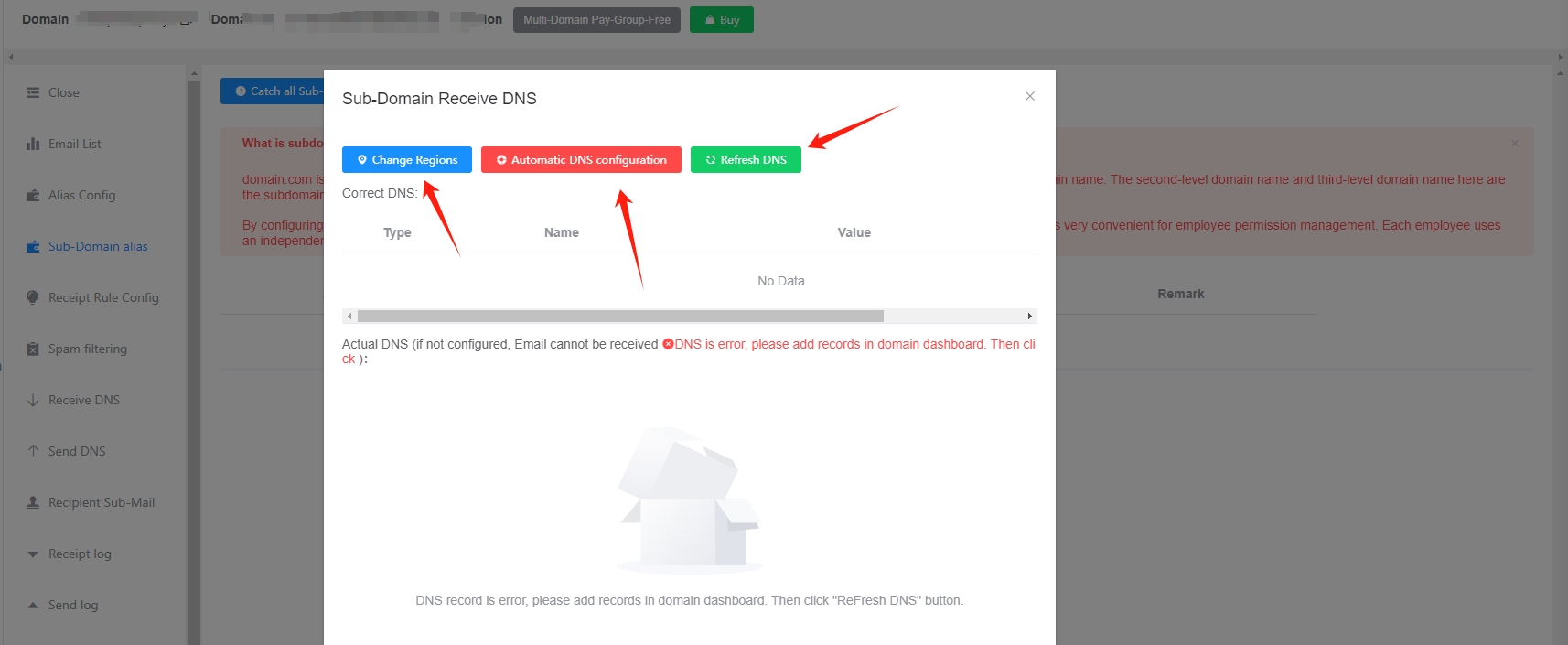
サブドメイン代行受信を使用する前に、まずサブドメイン解析を設定する必要があります。この解析は受信解析とは異なり、個別に設定する必要があります。
次の順にボタンをクリックします: Sub-Domain receiving DNS configuration -> Change Regions -> Automatic DNS configuration -> Refresh DNS
上記のAutomatic DNS configurationは手動でも完了できます。ドメイン管理画面で手動設定してください。
サブドメインのDNS解析ではワイルドカード*を使用する必要があります。これはgodaddy、cloudfareなど機能が充実したDNS解析プラットフォームのみが対応しています。購入したプラットフォームが対応していない場合は、ドメインDNS解析を対応している解析プラットフォームに移すか、サブドメインごとに個別に解析を設定してください(1つのサブドメインを使用する場合、1つのサブドメイン解析を追加します)。
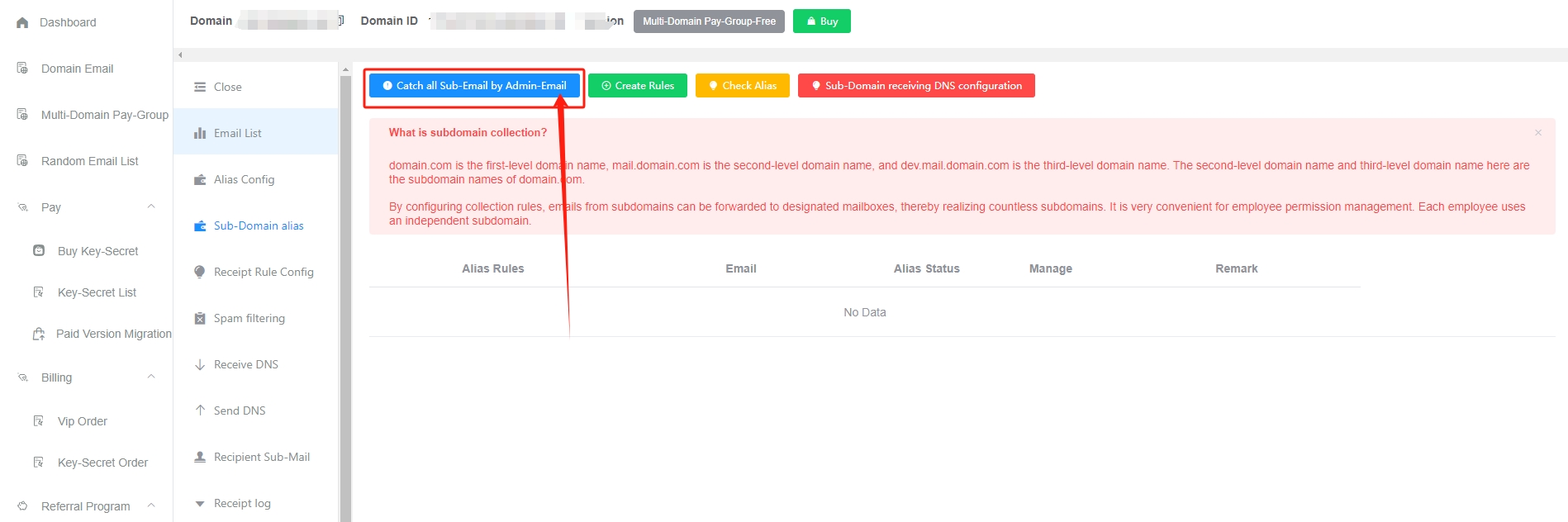
メインメールボックスの代行受信を有効にするには?
青色の ``Catch all Sub-Email by Admin-Email```` ボタンをクリックします
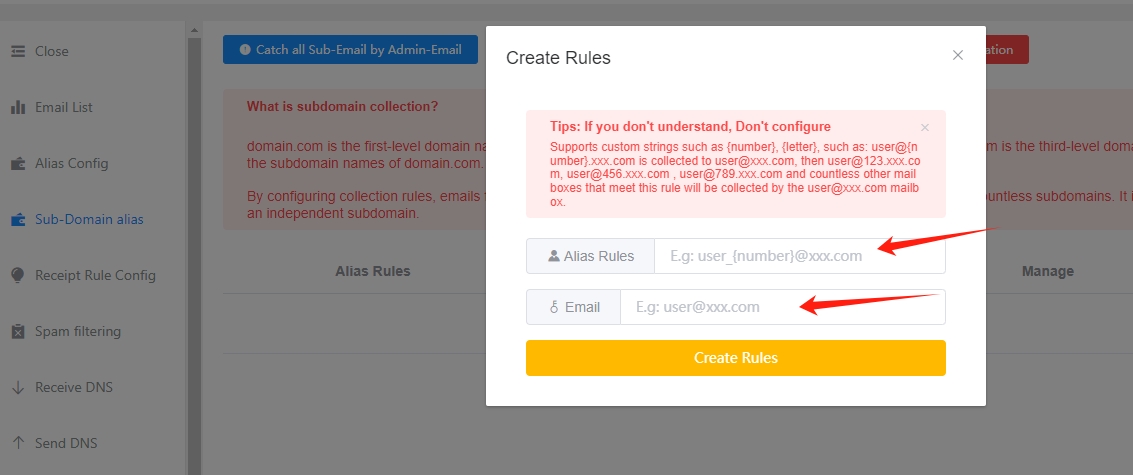
代行受信ルールをカスタマイズする方法
緑色の Create Rules ボタンをクリックします
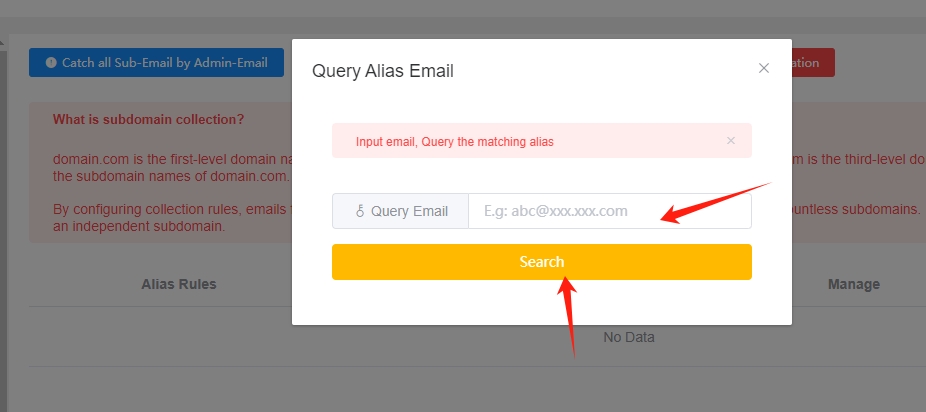
代行受信ルールを確認します
優先順位の問題
代行受信するサブドメインがすでにGetMXに個別追加されている場合、優先順位の問題が発生します。たとえば、mail.comでサブドメイン代行受信を有効にしている一方で、sub.mail.comもGetMXに追加されている場合です。管理の混乱を防ぐため、本来はこのような状況を避けるべきですが、どうしても追加する必要がある場合、優先順位のルールは次のとおりです:
- 受信: 2つのドメイン配下の該当メールボックスはいずれもメールを受信します
- 受信容量: sub.mail.com の容量を消費します
- 設定: sub.mail.com ドメイン配下の設定情報を使用します。例: 迷惑メールフィルタリング、SPF、受信ルールなど
代行受信ルールの規約
カスタム文字
{all}- すべてに一致します。例: zhangyi2022、138881909liu、123456、zhangyi
{number}- 数字に一致します。例: 2021、13888888888、1、666
{letter}- 英字に一致します。例: zhangyi、weixin、test
例
例: {all}@{all}.mail.com を [email protected] に代行受信するよう設定すると、[email protected]、[email protected]、[email protected] など、このルールを満たす無数のメールボックスが [email protected] のメールボックスで代行受信されます
代行受信を確認
黄色の Check Alias ボタンをクリックします
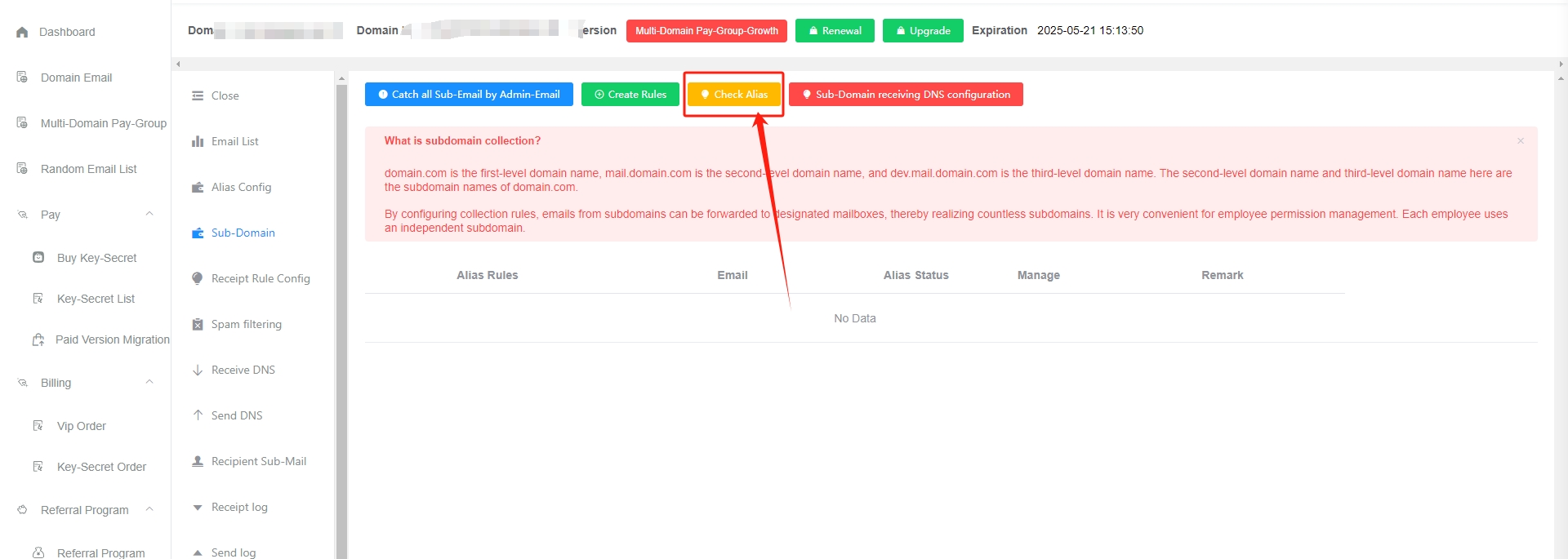
受信メールボックスを入力すると、該当するルールと代行受信されるメールボックスを確認できます
注意事項
- サブドメイン代行受信機能は現在、プロフェッショナル以上のプランのみ対応しています
{all}を使用するとすべてに一致するため、{number}または{letter}を追加することはできません{letter}または{number}は、混乱して管理しにくくなるのを防ぐため、1つのルール内でそれぞれ1回のみ使用することをおすすめします- 受信トラブルシューティングは、手動サブドメイン代行受信のケースには現在対応していません。受信に問題がある場合は手動で確認してください
- 追加したドメインがすでにサブドメインである場合、サブドメイン代行受信を有効にすることはできません。ルートドメインでのみ代行受信を有効にできます