Gestión de buzones
Ruta de acceso
Dashboard -> Domain Email -> Email Manage
Descripción de la función
La página de gestión de buzones es el punto de entrada a los buzones e incluye funciones como crear, importar y exportar, acceder al buzón, cambiar la contraseña, eliminar buzones y limpiar buzones
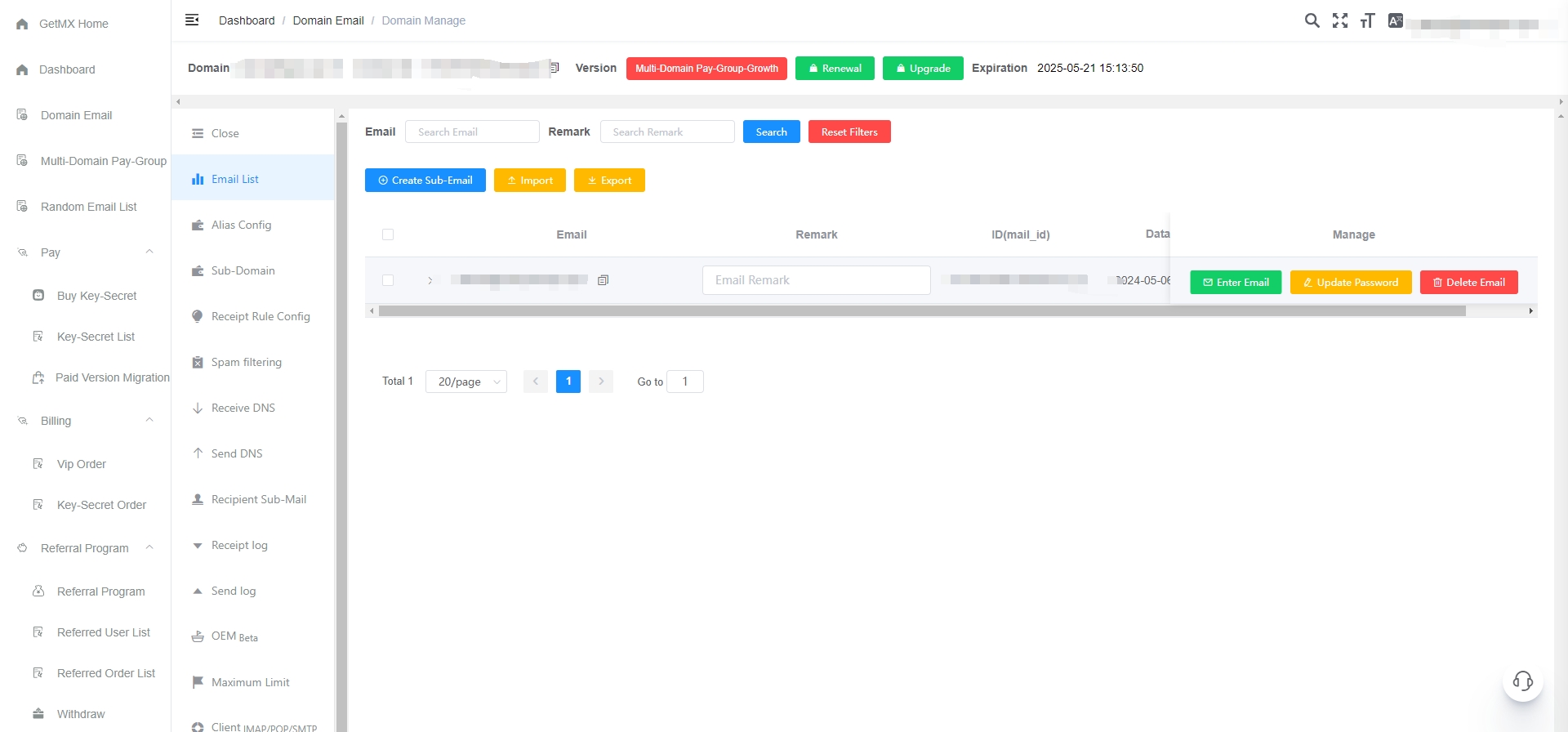
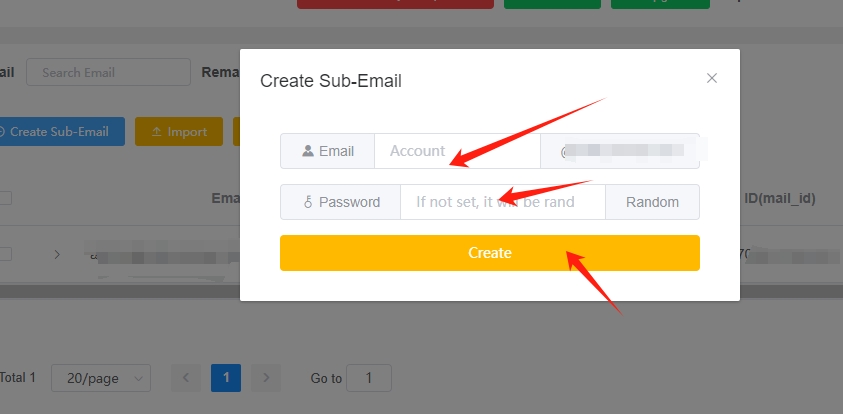
Crear un buzón
Haz clic en el botón azul Create Sub-Email
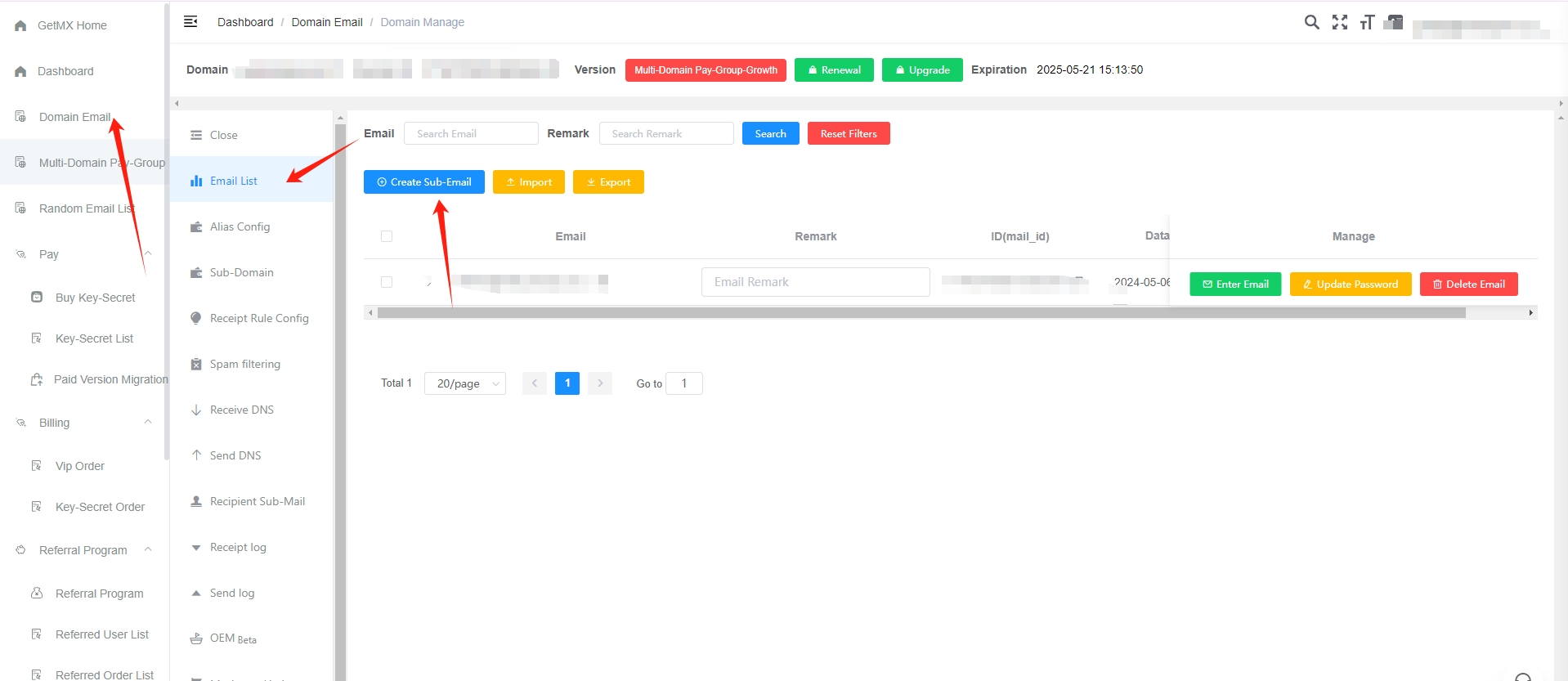
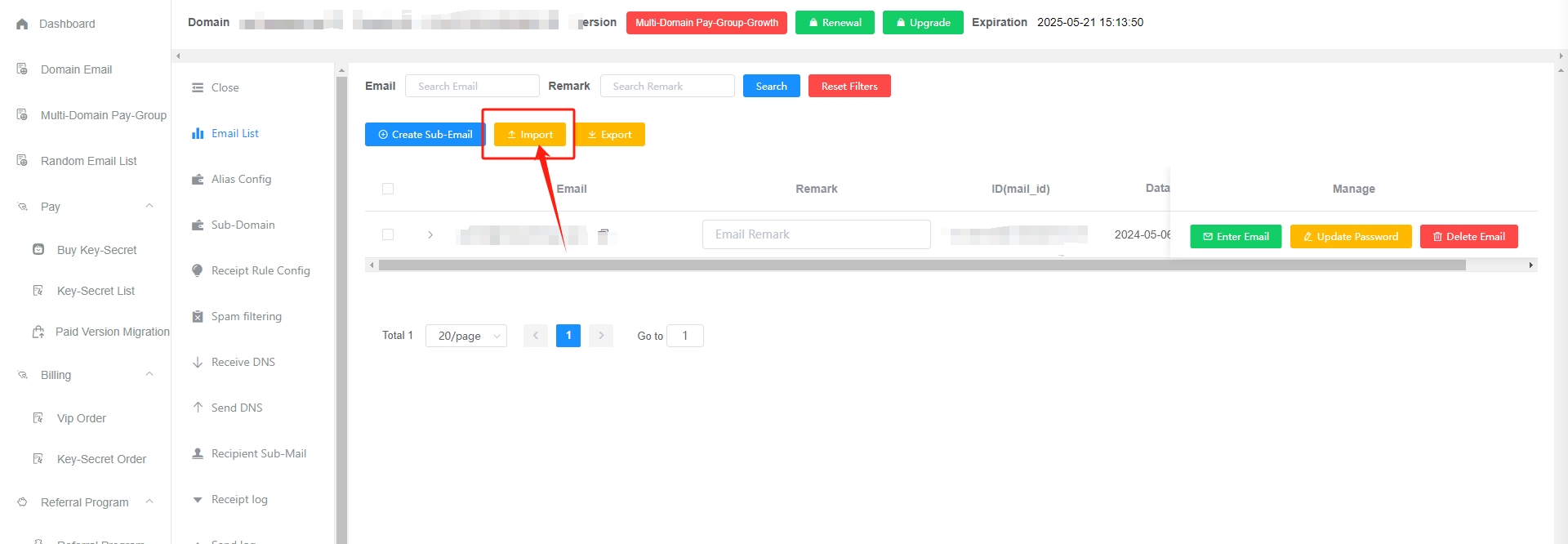
Importar buzones
Haz clic en el botón amarillo Import
- Descarga primero la plantilla de importación y sigue estrictamente su formato Haz clic para descargar la plantilla de importación
- Se admite subir archivos xlsx
- Cada importación no debe superar 5000 buzones y el tamaño del archivo no debe superar 1 MB
- El proceso de importación tarda bastante; no actualices ni cierres el navegador
Exportar buzones
Haz clic en el botón amarillo Export
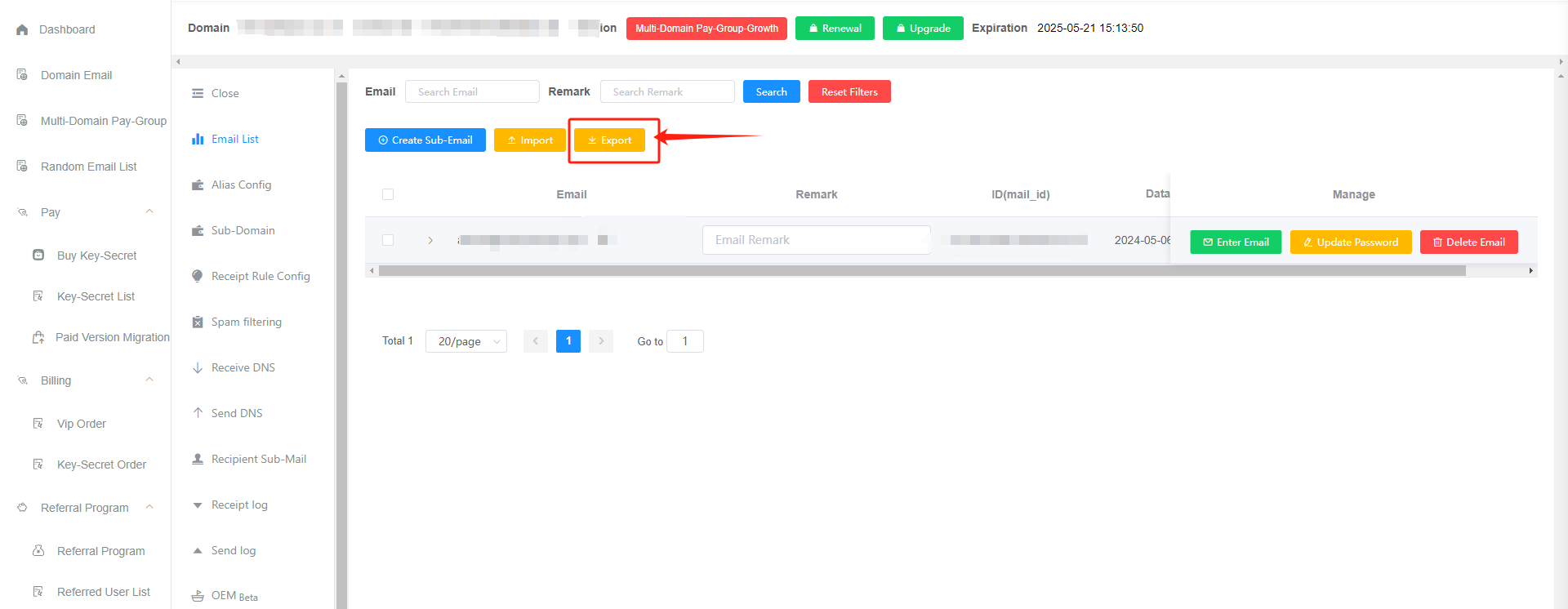
- Los buzones exportados son: todos los buzones que cumplen las condiciones de filtrado actuales
- Contenido exportado: incluye el correo y las notas
- La contraseña está cifrada; no se puede volver a ver ni exportar
- La exportación tarda bastante; espera con paciencia
- Si no aparece la descarga, comprueba si el navegador la está bloqueando
Acceder al buzón
Acceso directo
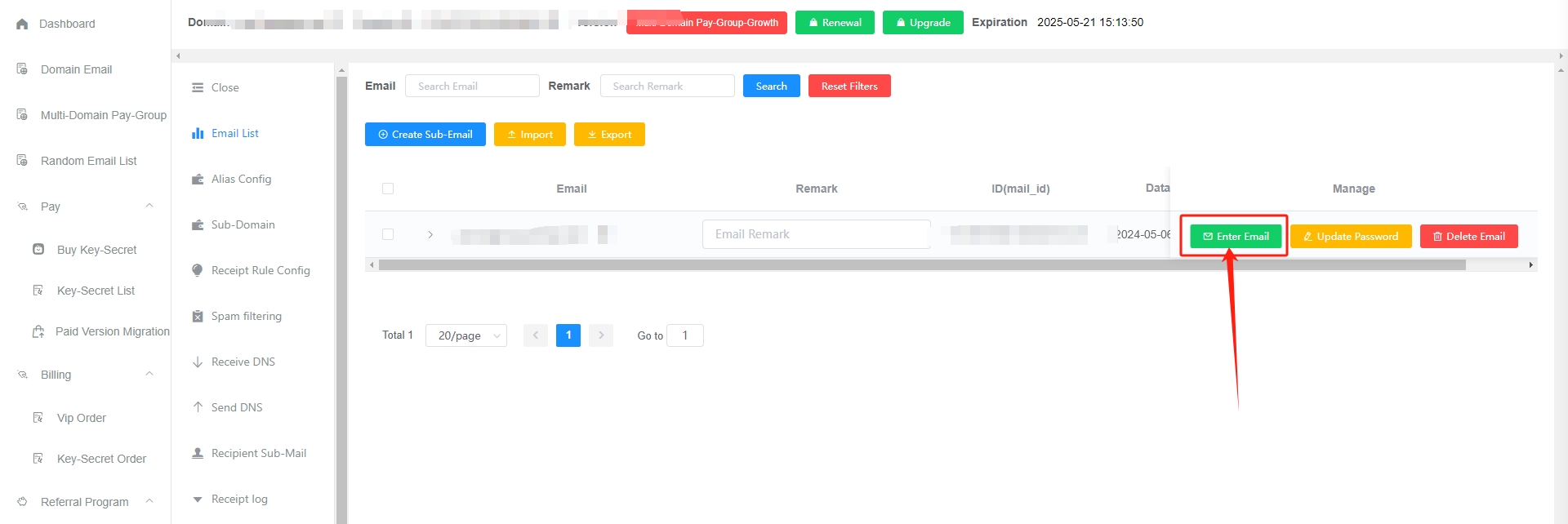
Haz clic en el botón verde Enter Email; esta es una forma rápida de acceder al buzón
Manual
Puedes hacerlo mediante Cambiar contraseña y luego acceder manualmente
URL del cliente web de correo:
- Si al iniciar sesión aparece
Autenticación fallida, significa que la contraseña es incorrecta. Haz clic en Cambiar contraseña y luego entra - Las subcuentas de correo deben crearse por separado antes de poder iniciar sesión
- Para cambiar la contraseña en el cliente web, el administrador debe habilitar el permiso de cambio de contraseña
Cambiar contraseña
Haz clic en el botón amarillo Update Password
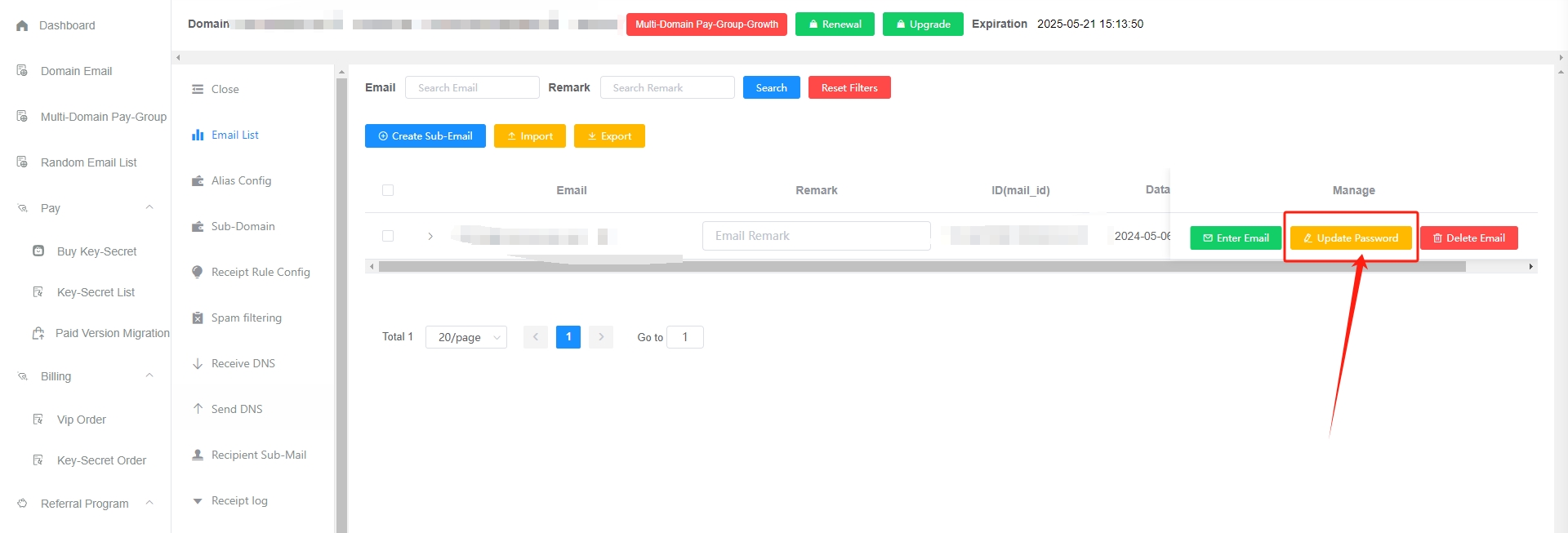
- Los buzones no tienen contraseña por defecto
- La contraseña del buzón no es la misma que la contraseña de la cuenta de GetMX
- La contraseña del buzón solo se puede cambiar; no se puede ver
- Si antes usabas la función de recepción catch-all, la subcuenta de correo no existe; primero debes crearla. Puedes establecer la contraseña al crear la subcuenta de correo Ver: Cómo crear un buzón
Eliminar buzón
Haz clic en el botón rojo Delete Email
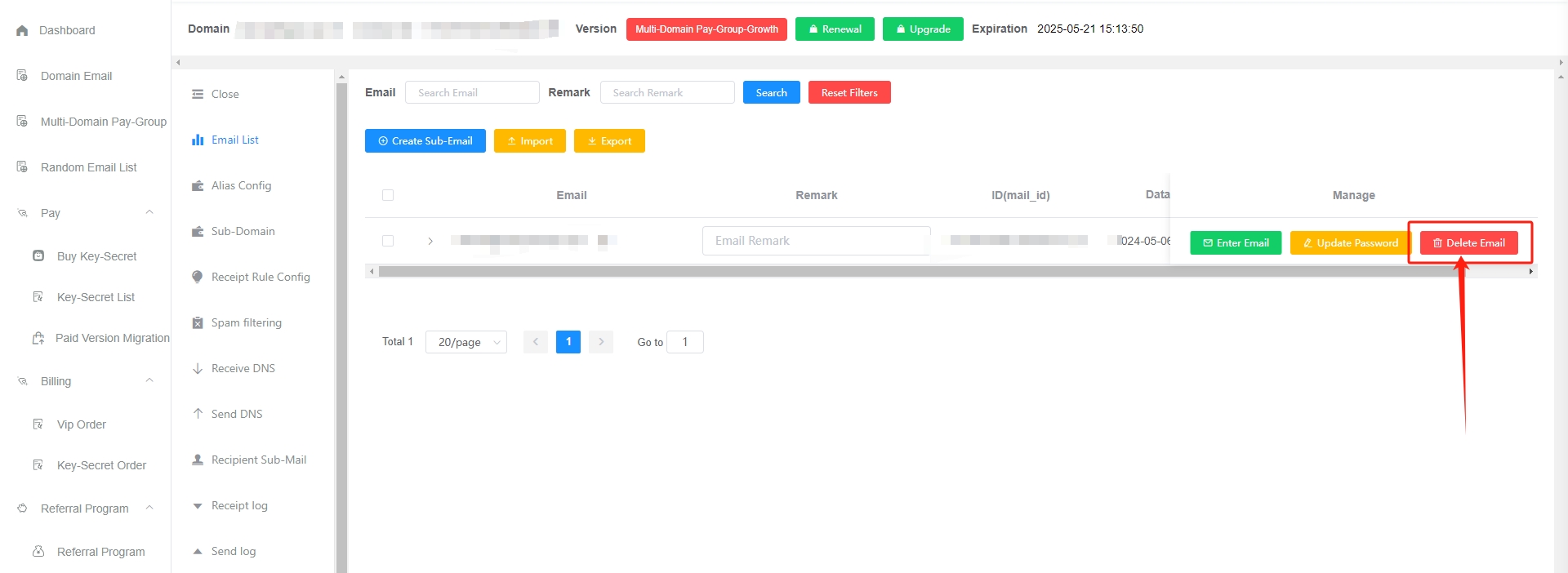
- Después de eliminar un buzón, se eliminarán también el buzón y su contenido. Opera con cuidado
- Cuando se elimina un buzón, se archiva automáticamente durante 1 año (copia de seguridad con el servidor apagado y desconectado de la red); después de 1 año se limpia definitivamente. Si necesitas recuperarlo, contacta con atención al cliente para una recuperación de pago: 50 por vez (la recuperación conlleva riesgos; ten cuidado al eliminar). Si hay varias subcuentas de correo,
contacta con atención al clientepara una estimación de precio
Limpiar buzón
Haz clic en el botón gris Clean Up Mailbox
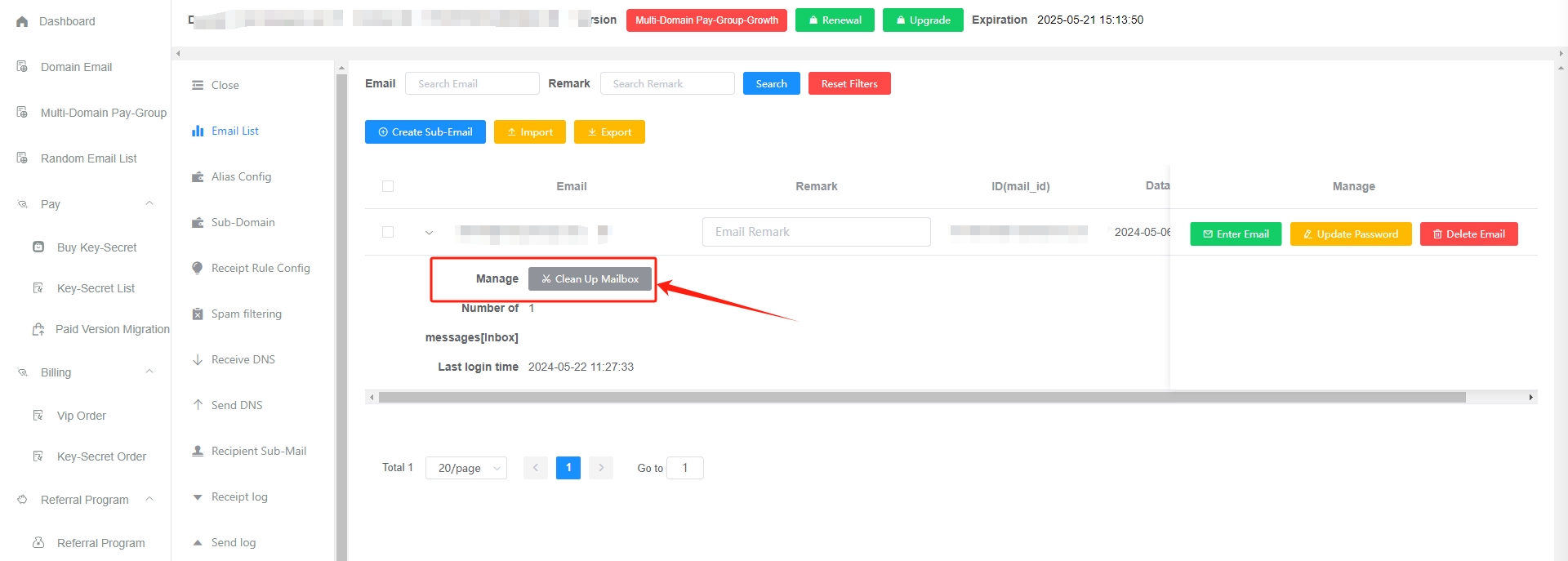
- La limpieza del buzón puede eliminar al instante todos los correos del buzón y aliviar la lentitud al abrirlo,
- Los correos eliminados se archivan automáticamente durante 1 año (copia de seguridad con el servidor apagado y desconectado de la red); después de 1 año se limpian definitivamente. Si necesitas recuperarlos, contacta con atención al cliente para una recuperación de pago: 50 por vez (la recuperación conlleva riesgos; ten cuidado al limpiar)
Preguntas frecuentes
¿Cómo crear rápidamente una subcuenta de correo?
Hay los siguientes métodos; se recomienda usar el primero porque es cómodo, sencillo y eficiente:
- En el panel de GetMX Domain-Email, habilita la recepción catch-all del buzón principal (es decir, la función de “recepción con un clic”). Después de habilitarla, habrá por defecto innumerables subcuentas de correo, sin necesidad de añadirlas manualmente una por una; todos los correos de las subcuentas pueden ser recibidos por el buzón principal. Por ejemplo, si el buzón principal es [email protected], sustituir admin por cualquier número o letra dará una subcuenta de correo bajo ese buzón (por ejemplo, [email protected] es una subcuenta bajo ese buzón). Solo tienes que pensar en cualquier prefijo de subcuenta al usarlo (por ejemplo, dev), sin crear manualmente la subcuenta en el panel de GetMX. Ver: Cómo configurar la recepción catch-all del buzón principal
- Crear manualmente en el panel de GetMX permite definir el correo y la contraseña; es simple y directo, pero poco eficiente Ver: Cómo crear manualmente una subcuenta de correo
- GetMX ofrece la función de importación de buzones. Antes de importar, puedes descargar la plantilla de importación de Excel e importar siguiendo los requisitos de la plantilla Ver: Cómo importar buzones mediante Excel
- Growth ofrece una API que permite crear subcuentas de correo por cuenta propia; es adecuada para usuarios con capacidad técnica. Ver: documentación de la API de la plataforma abierta
¿Cómo gestionar permisos en los buzones?
Hay dos formas
- Crea directamente subcuentas de correo para los empleados y configura contraseñas; los empleados inician sesión mediante https://mail-client.getmx.com
- Configura reglas de recepción catch-all separadas para cada empleado; cada empleado gestiona su propio buzón principal y tiene innumerables buzones. Puedes usar el botón de comprobación para determinar dónde se recibirá el correo
- tiktok_
{number}@mail.com se recibe en [email protected] - weixin_
{number}@mail.com se recibe en [email protected] - sub_
{number}@mail.com se recibe en [email protected]
- tiktok_
- Añade subcuentas del panel de administración en
Account Settings — Sub-user listpara otorgar permisos a los empleados (permisos de página/dominio/grupo de pago) - Usa un grupo de pago multidominio o subdominios; cada empleado gestiona un buzón
¿El buzón se queda lento al entrar y después muestra “No se puede obtener la lista de correos”?
Solución
Demasiados correos en el buzón pueden causar lentitud al entrar. En general, cuando el número de correos supera los 10 000, puede haber lentitud. Solución:
- Antes de entrar al buzón, haz clic en “Clean Up Mailbox”; después de limpiar los correos, espera un momento y vuelve a intentar entrar Ver: Cómo limpiar el buzón
- ¿Qué hago si los correos son importantes y no puedo limpiarlos todos?
- Deja de recibir nuevos correos por ahora (puedes configurar reglas de recepción para rechazar correos inútiles), espera media hora y vuelve a intentar entrar.
- Después de entrar al buzón, elimina manualmente parte de los correos inútiles para reducir la carga del cálculo de correos en el backend del buzón, lo que puede reducir la lentitud.
Prevención de lentitud
- Puedes configurar “Receipt Rule Config” para descartar correos inútiles Ver: configuración de reglas de recepción
- También puedes eliminar manualmente parte de los correos inútiles del buzón para reducir la carga del cálculo de correos en el backend del buzón, lo que puede reducir la lentitud.
¿Qué hacer si el correo aparece como no válido?
Si otras plataformas indican que el correo no es válido o que el formato del correo es incorrecto, revisa lo siguiente:
- Comprueba si la cuenta de correo contiene espacios
- No puede empezar con un número
- Comprueba el sufijo; en algunas plataformas el sufijo no puede ser online/cn. El dominio com es universal y se puede cambiar a com
- Algunas plataformas solo permiten Gmail/outlook o correos personales
- Prueba con un correo aleatorio para ver si funciona correctamente
- Consulta al servicio de atención al cliente de la plataforma para encontrar la causa y resolver el problema
¿El buzón aparece en estado inactivo?
- El estado inactivo solo afecta a los correos, no a la cuenta de correo
- Por ejemplo: se eliminan los correos, no el buzón
- Si no hay registros de inicio de sesión dentro de los tres meses posteriores al vencimiento de la versión de pago, el buzón se marcará como inactivo
Si la versión de pago no ha vencido, el uso no se verá afectado
Recuperar correos
- Recuperación manual de pago
- Después de más de 1 año, los correos se eliminarán definitivamente; la recuperación conlleva riesgos, actúa con cuidado
Restaurar la función de recepción
- Activar una versión de pago
- La versión gratuita debe iniciar sesión periódicamente o hacer clic para entrar al buzón; se restaurará automáticamente al estado activo
Ver la hora del último inicio de sesión:
Entra en Account Settings, busca 『logs』 y localiza la información del último inicio de sesión del correo correspondiente
¿Cómo recuperar correos eliminados por error?
- Eliminar buzón
- Limpiar con un clic en el panel de administración de GetMX
Los correos no se pueden recuperar en los siguientes casos:
- Hacer clic en el botón
Eliminar permanentementeoVaciar carpetay realizar una segunda eliminación - Eliminar un correo individual y realizar una segunda eliminación en la papelera
(carpeta de correos eliminados) - Eliminar mediante un cliente de terceros