DNS de recepción
Ruta de acceso
Domain Email -> Email Manage -> Receive DNS
Configuración DNS automática
- Haz clic en el botón rojo
Automatic DNS configuration
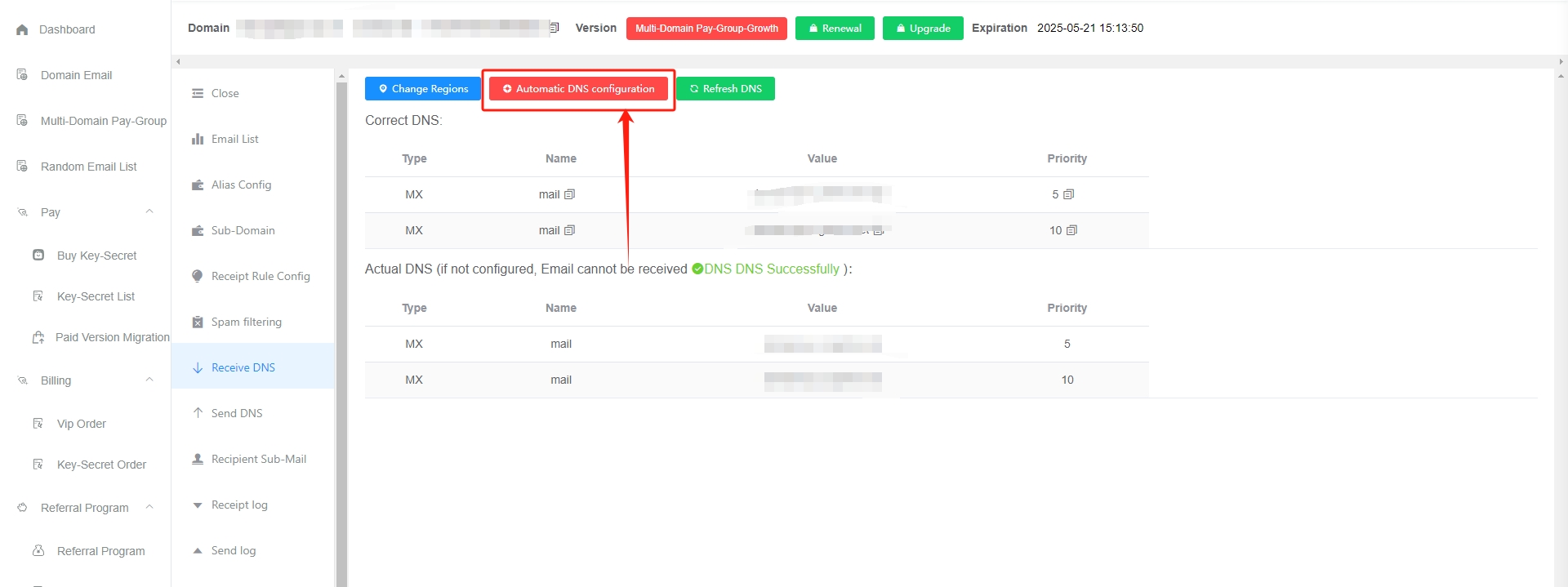
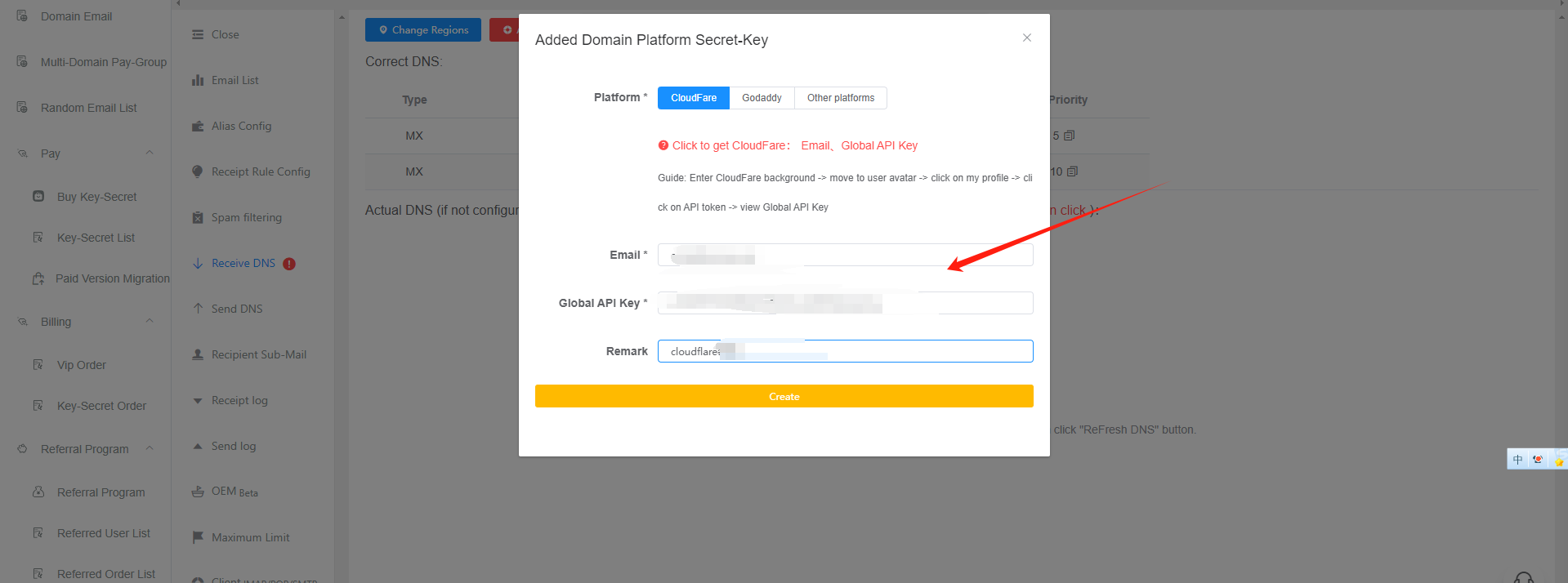
- Entra en la plataforma del dominio para obtener la información de clave privada necesaria y complétala en el correo de GetMX (plataformas de dominio compatibles actualmente: CloudFare y Godaddy)
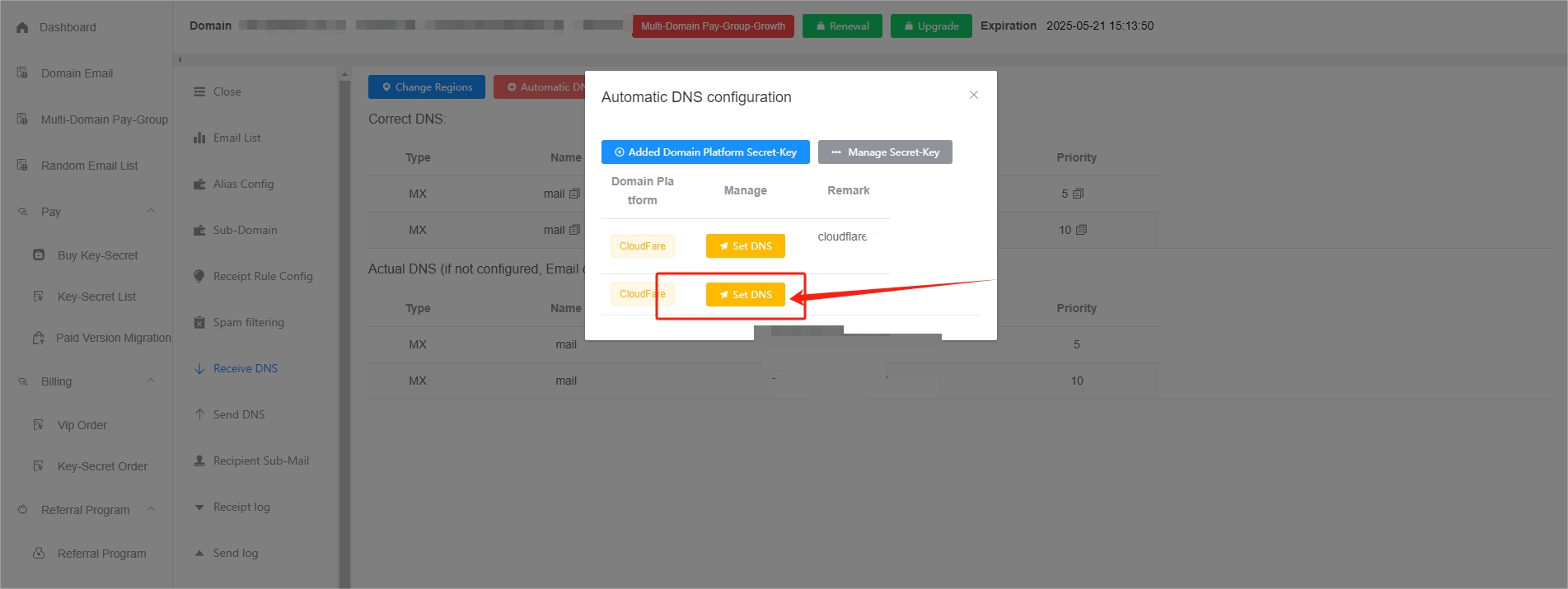
- Haz clic en el botón amarillo
Set DNS
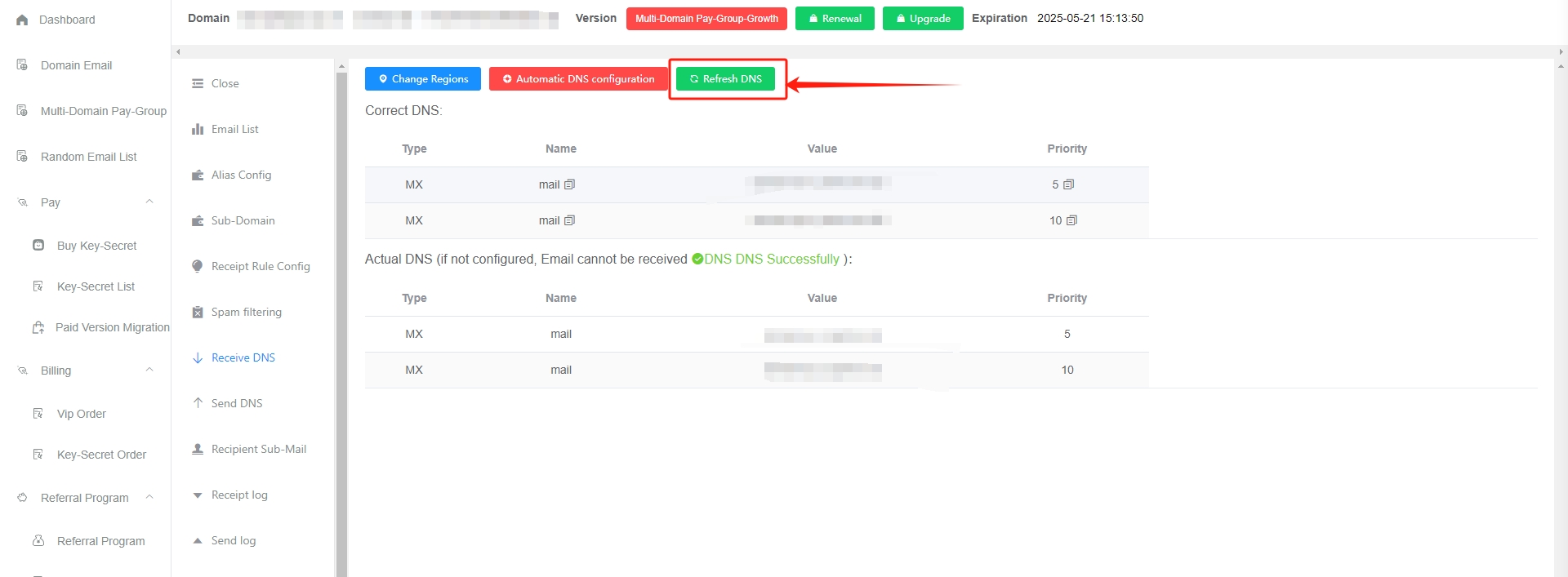
- Haz clic en el botón verde
Refresh DNS
Configuración manual
El siguiente video usa godaddy como ejemplo. Otras plataformas son muy similares; recomendamos encarecidamente usar el método de configuración automática anterior ⬆️ ⬆️ ⬆️
Regiones de recepción
Regiones de recepción compatibles
- Norteamérica - Silicon Valley
- Sudeste Asiático - Singapur
- Asia-Pacífico - Tokio
- Asia-Pacífico - Australia
- Europa - Londres
- Europa - Moscú
- Medio Oriente - Baréin
- África - Ciudad del Cabo
Selección de regiones de recepción
- Las redes en el extranjero son complejas; elegir el servidor de recepción más cercano a tu negocio ayuda a recibir correos de forma más rápida y estable.
- Puedes seleccionar hasta 3 regiones. Cuanto más arriba esté una región seleccionada, mayor será su prioridad; lo ideal es elegir entre 2 y 3.
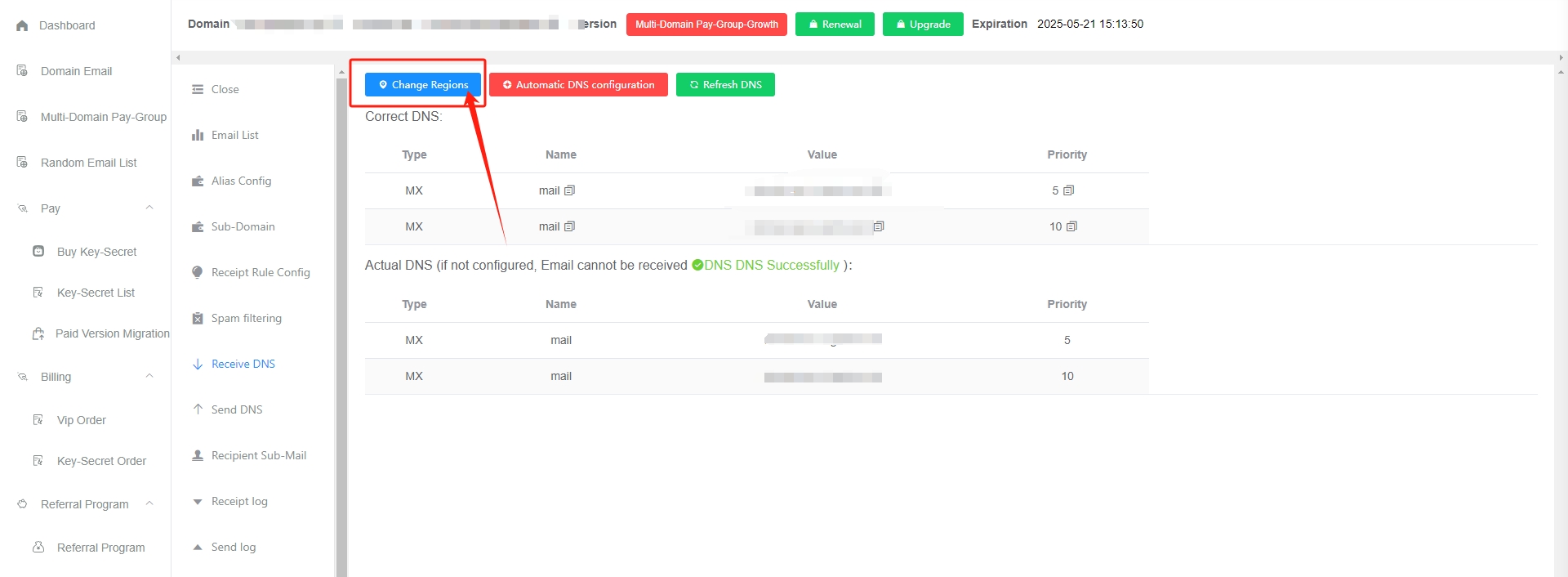
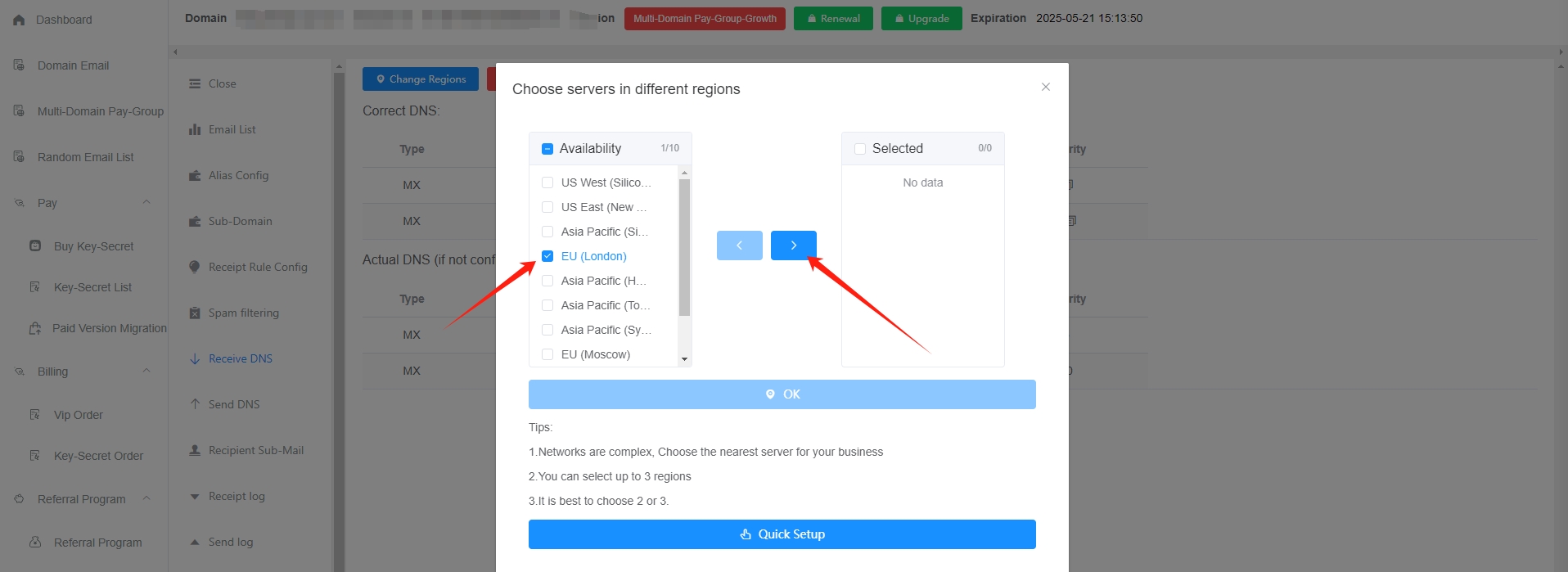
Cómo elegir con precisión la región de recepción para recibir correos más rápido
- Primero puedes elegir, de forma general, una región local o en el extranjero según tu escenario de negocio
- Luego, durante el uso real del servicio, envía un correo de prueba
- Después de recibir el correo, revisa la IP de recepción del remitente en los registros de recepción y, según la dirección del remitente, elige la región más cercana al remitente (por ejemplo, para el Sudeste Asiático puedes elegir el servidor de Singapur; para Europa y América puedes elegir el servidor de EE. UU.) Ver: Cómo elegir la región según la IP del remitente
Notas importantes
- El DNS de recepción debe configurarse y mostrarse como correcto para poder recibir correos normalmente
- Después de configurarlo correctamente, haz clic en el botón verde
Refresh DNSpara comprobar si ha surtido efecto - El DNS del dominio tiene caché y no surte efecto en tiempo real. Por lo general, entra en vigor en media hora; los dominios con extensión .com suelen ser algo más rápidos. Si sigue indicando fallo de DNS, contacta con atención al cliente para que lo revisen
- La dirección de resolución muestra también la región de resolución; ten cuidado de no copiarla junto con la región. Puedes hacer clic en el botón de copiar para asegurarte de copiar solo la dirección de resolución
- En el panel de DNS del dominio, si se admite la selección de región DNS (por ejemplo, godaddy), asegúrate de elegir la opción predeterminada y no especifiques un país. Esa opción significa que la resolución solo surte efecto en la región especificada, lo que puede impedir la recepción de correos
Preguntas frecuentes
¿Qué hago si mi plataforma de dominio no permite rellenar la prioridad?
Puedes usar el servicio DNS de godaddy para configurar la resolución. Si no sabes cómo hacerlo, contacta con atención al cliente para recibir asistencia remota:
- Registra una cuenta de godaddy y agrega el dominio en el panel de gestión de dominios de godaddy
- Vuelve a la plataforma DNS original y cambia los registros NS del dominio a los servidores DNS que muestra godaddy; después podrás agregar los registros DNS en godaddy
El servicio DNS de godaddy es gratuito. No necesitas transferir el dominio a godaddy; solo usarás su servicio DNS
¿Por qué cambió el DNS de recepción de Scale?
Motivos del cambio
- Scale recién activado
- Al activar un servidor Scale nuevo, pasará de un servidor normal a un servidor independiente, por lo que la dirección DNS de recepción cambiará
- Se interrumpió la renovación
- Después de una interrupción de la renovación, el servidor se reasignará y el DNS de recepción cambiará. Si cambia, tendrás que agregar de nuevo la configuración DNS actual en la plataforma donde compraste el dominio (si la renovación no se interrumpe, el DNS de recepción no cambiará, por lo que debes renovar antes de que venza el pago);
- El dominio se desvinculó alguna vez de “Multi-Domain Pay-Group`”
- Cuando un dominio se desvincula de “Multi-Domain Pay-Group“, pasa a la versión Free. Después de pasar a Free, el DNS de recepción cambiará. Incluso si se desvincula y luego se vuelve a agregar al “Multi-Domain Pay-Group”, ya no será el mismo servidor de recepción original, por lo que el DNS de recepción habrá cambiado (por el mismo motivo, si el dominio se desvinculó alguna vez de
Multi-Domain Pay-Group, durante el proceso pasó una vez por la versión Free, la función de recepción delegada se cerrará y, después de volver a vincularlo al grupo de pago, tendrás que activarla de nuevo);
- Cuando un dominio se desvincula de “Multi-Domain Pay-Group“, pasa a la versión Free. Después de pasar a Free, el DNS de recepción cambiará. Incluso si se desvincula y luego se vuelve a agregar al “Multi-Domain Pay-Group”, ya no será el mismo servidor de recepción original, por lo que el DNS de recepción habrá cambiado (por el mismo motivo, si el dominio se desvinculó alguna vez de
- La versión de pago del dominio cambió de “versión de un solo dominio” a “versión multidominio”
- Al convertir un dominio único en multidominio, el proceso intermedio consiste en pasar primero a la versión Free y luego a la versión de pago multidominio. Como pasa una vez por la versión Free antes de convertirse en versión de pago, el DNS de recepción cambiará (por el mismo motivo, después de convertir un dominio único en una versión multidominio, la función de recepción delegada se cerrará y tendrás que activarla de nuevo)
Solución
- Recomendamos encarecidamente usar la configuración DNS automática, que permite sincronizar automáticamente el DNS del dominio con un solo clic Ver: Configuración DNS automática
Si el dominio ya apunta a otra plataforma, ¿también puede apuntar a GetMX?
No
El dominio raíz solo puede apuntar a una plataforma; de lo contrario, ninguna de las dos plataformas podrá recibir correos normalmente
Si debe apuntar a dos plataformas, puedes apuntar un subdominio a GetMX
¿Qué es un subdominio?
Dominio principal: mail.com, correo correspondiente: [email protected]
Subdominio: sub.mail.com, correo correspondiente: [email protected]