Керування поштовими скриньками
Шлях входу
Dashboard -> Domain Email -> Email Manage
Опис функцій
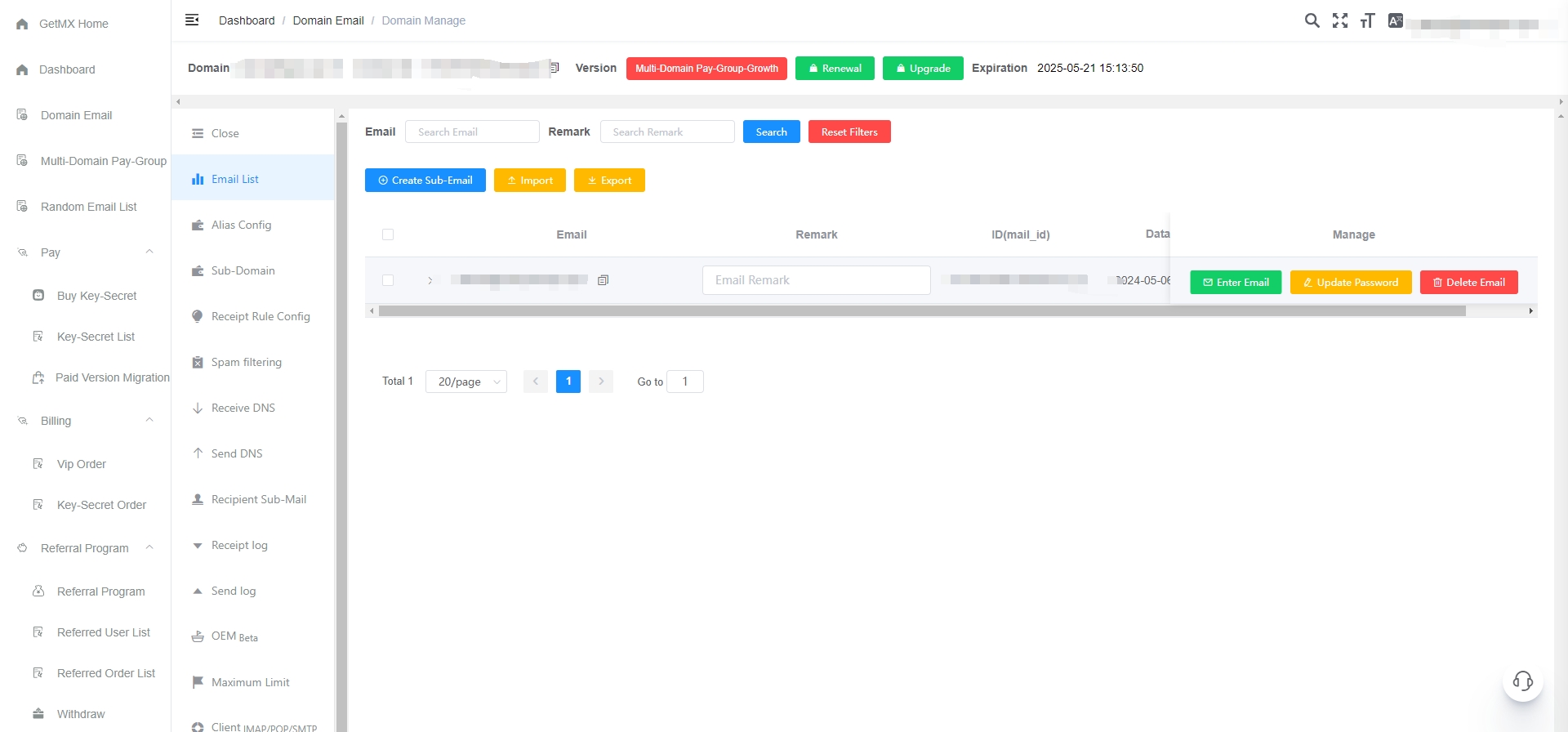
Сторінка керування поштовими скриньками є входом до поштових скриньок і містить функції створення, імпорту та експорту, входу до скриньки, зміни пароля, видалення скриньки й очищення скриньки
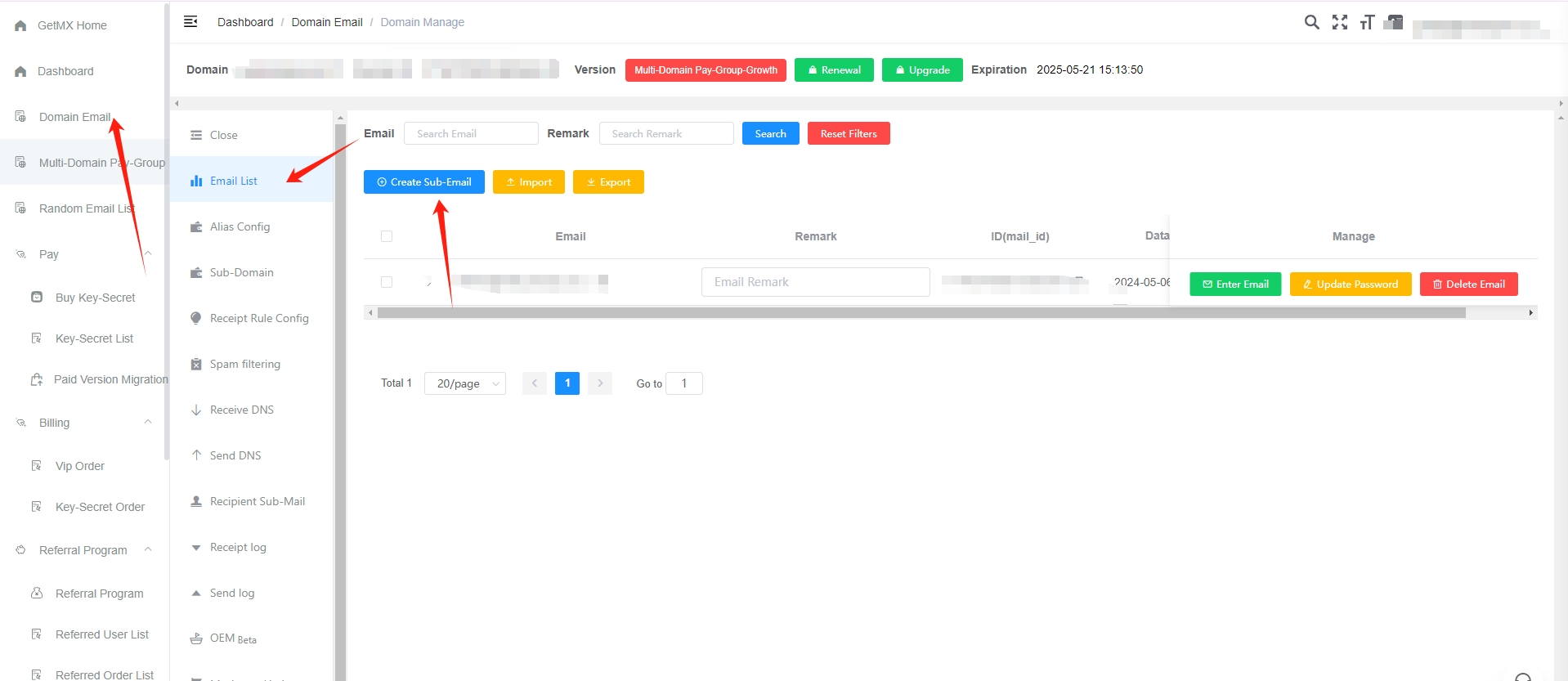
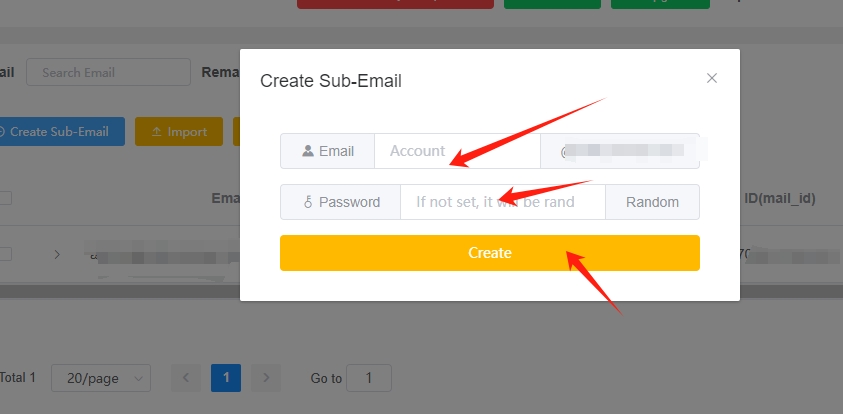
Створення поштової скриньки
Натисніть синю кнопку Create Sub-Email
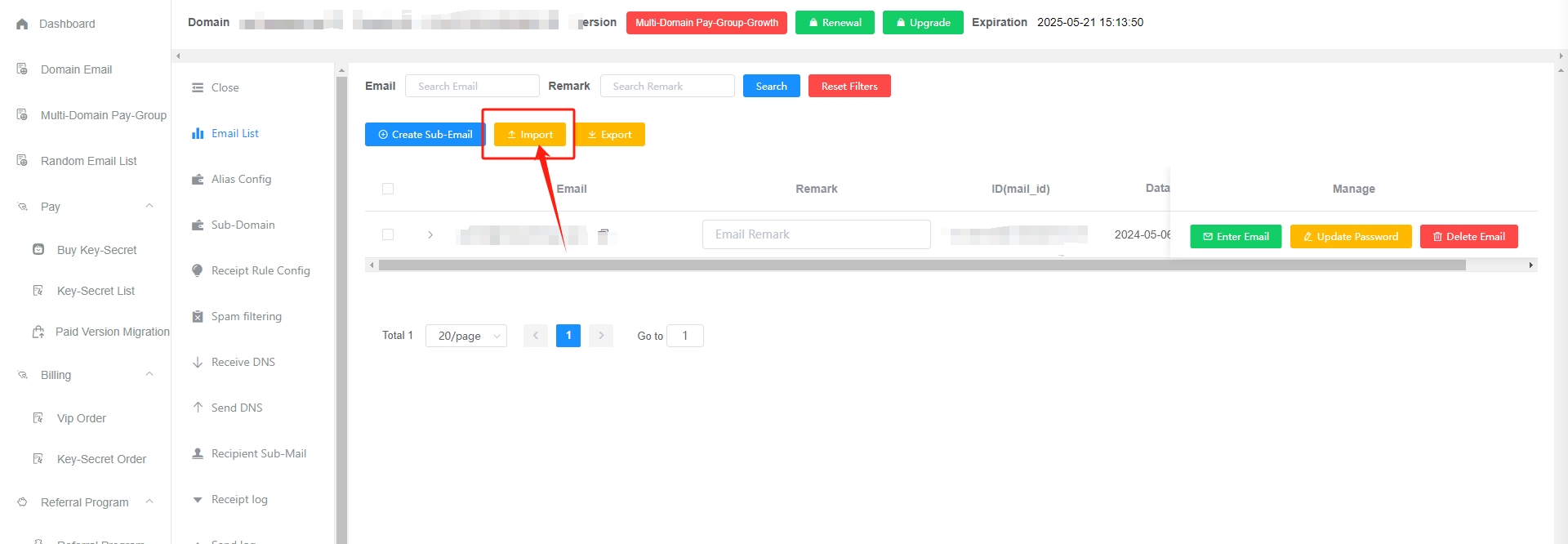
Імпорт поштових скриньок
Натисніть жовту кнопку Import
- Спочатку завантажте шаблон імпорту та суворо дотримуйтеся його формату Натисніть, щоб завантажити шаблон імпорту
- Підтримується завантаження файлів xlsx
- За один імпорт — не більше 5000 записів, розмір файлу — не більше 1M
- Процес імпорту може тривати довго, не оновлюйте й не закривайте браузер
Експорт поштових скриньок
Натисніть жовту кнопку Export
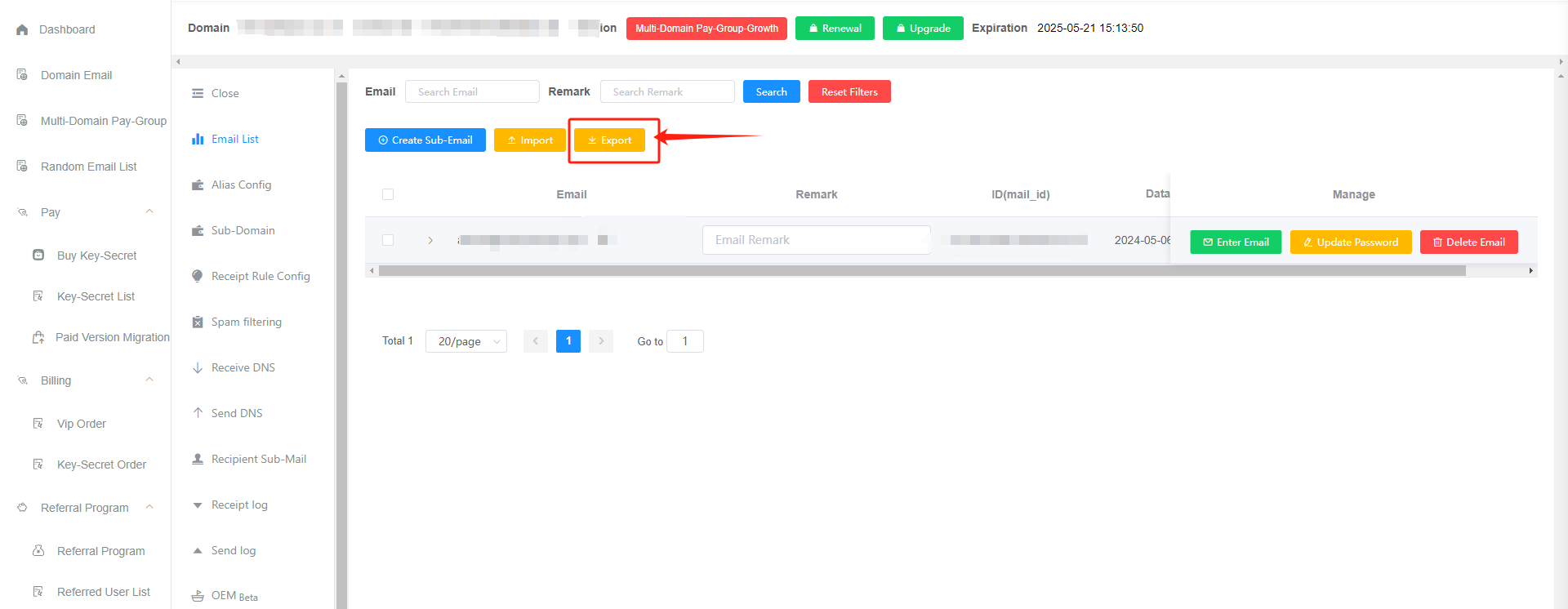
- Експортуються поштові скриньки: усі скриньки за поточними умовами фільтрації
- Вміст експорту: містить поштові скриньки та примітки
- Пароль уже зашифровано, його неможливо повторно переглянути або експортувати
- Експорт може тривати довго, зачекайте
- Якщо завантаження не з’являється, перевірте, чи браузер його не блокує
Вхід до поштової скриньки
Прямий вхід
Натисніть зелену кнопку Enter Email; це швидкий спосіб увійти до поштової скриньки
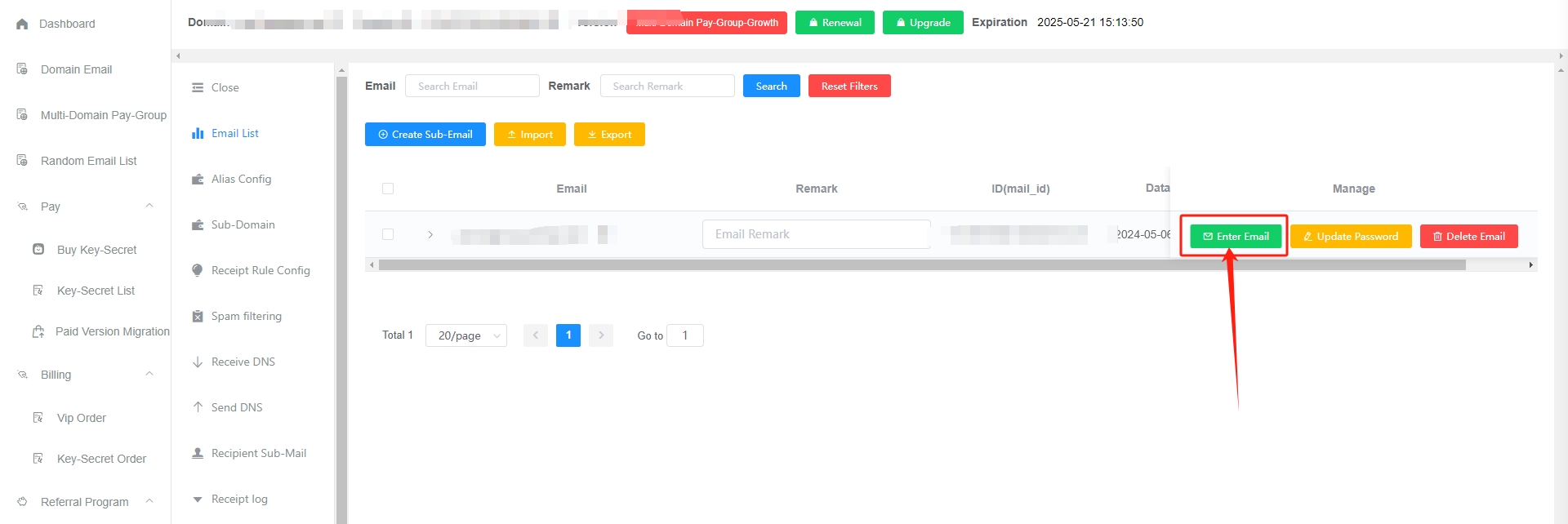
Вручну
Можна спочатку виконати зміну пароля, а потім увійти вручну
Адреса вебклієнта поштової скриньки:
- Якщо під час входу з’являється повідомлення
Помилка автентифікації, це означає, що пароль неправильний. Натисніть змінити пароль, а потім увійдіть - Субскриньку потрібно створити окремо, перш ніж можна буде увійти
- Для зміни пароля у вебклієнті адміністратор має увімкнути дозвіл на зміну пароля
Зміна пароля
Натисніть жовту кнопку Update Password
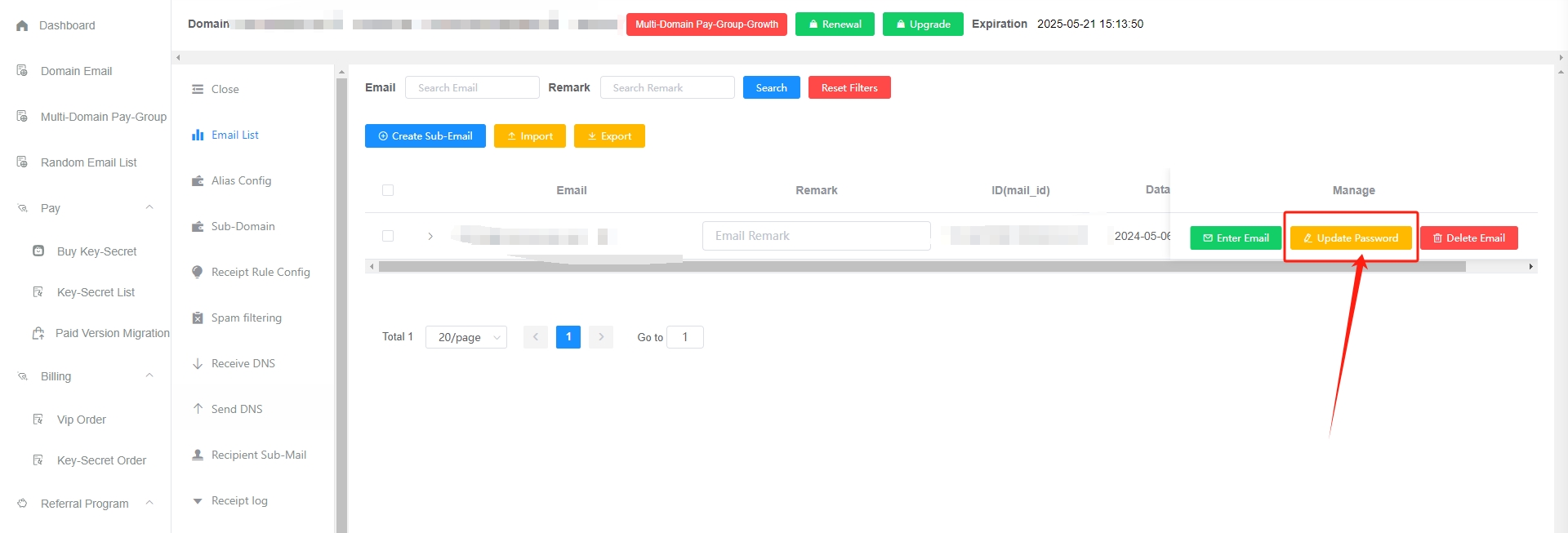
- За замовчуванням поштова скринька не має пароля
- Пароль поштової скриньки не є паролем облікового запису GetMX
- Пароль поштової скриньки можна лише змінити, переглянути його не можна
- Якщо раніше використовувалася функція збору пошти, субскринька не існує; спочатку потрібно створити субскриньку, а під час створення можна встановити пароль Натисніть, щоб переглянути: як створити поштову скриньку
Видалення поштової скриньки
Натисніть червону кнопку Delete Email
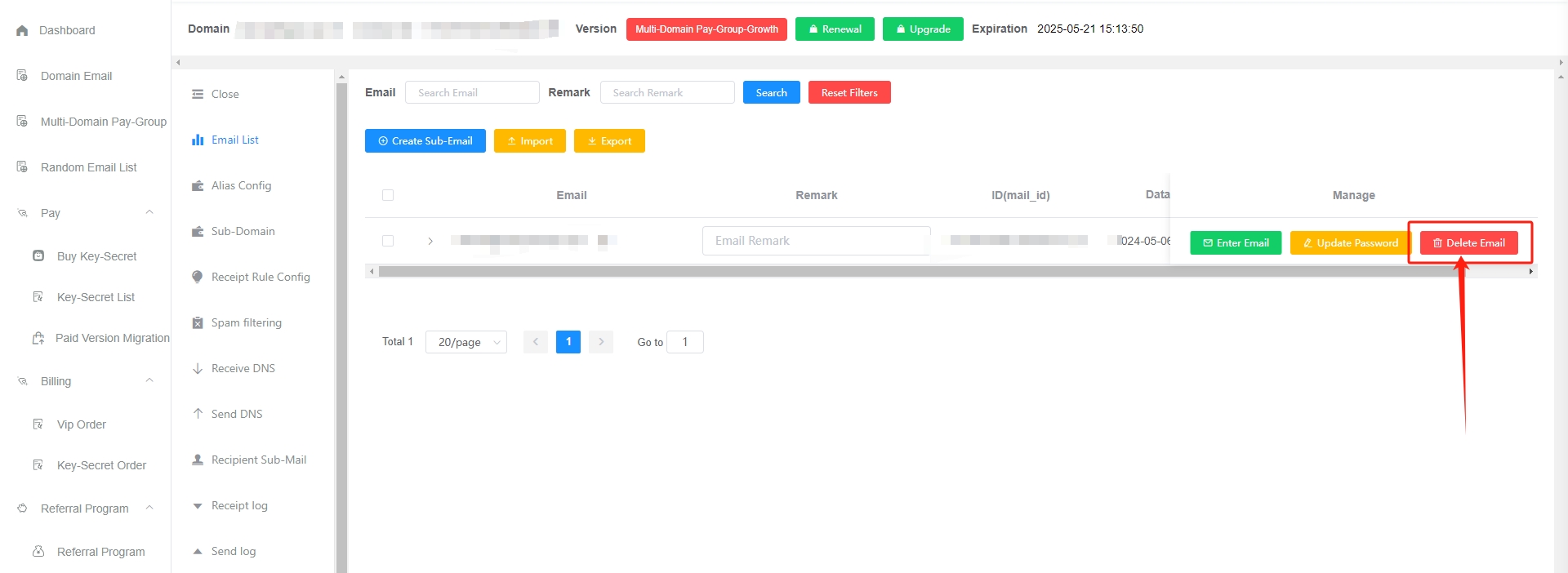
- Після видалення поштової скриньки її буде видалено разом з усім вмістом. Дійте обережно
- Після видалення поштова скринька автоматично архівується на 1 рік (сервер буде резервно збережено з відключенням живлення та мережі). Через 1 рік її буде остаточно очищено. Якщо потрібно відновити, зверніться до служби підтримки для платного відновлення, 50/раз (відновлення має ризики, видаляйте обережно). Якщо є кілька субскриньок, зверніться до
служби підтримкидля оцінки вартості
Очищення поштової скриньки
Натисніть сіру кнопку Clean Up Mailbox
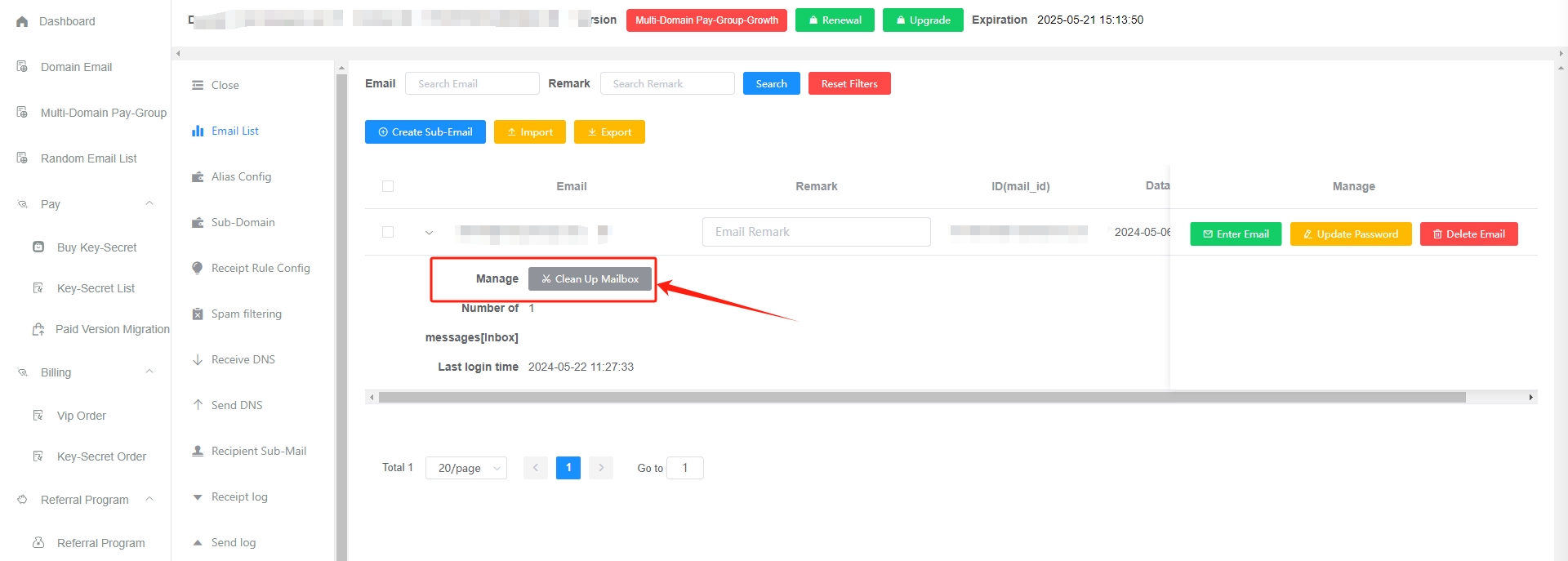
- Очищення поштової скриньки може миттєво видалити всі листи в ній і допомогти зменшити зависання під час відкриття скриньки,
- Після видалення поштова скринька автоматично архівується на 1 рік (сервер буде резервно збережено з відключенням живлення та мережі). Через 1 рік її буде остаточно очищено. Якщо потрібно відновити, зверніться до служби підтримки для платного відновлення, 50/раз (відновлення має ризики, очищуйте обережно)
Поширені запитання
Як швидко створити обліковий запис субскриньки?
Є такі способи; рекомендуємо перший — він зручний, простий і ефективний:
- У бекенді GetMX Domain-Email увімкніть збір пошти головною скринькою (тобто функцію «збір в один клік»). Після ввімкнення збору за замовчуванням доступна необмежена кількість облікових записів субскриньок, їх не потрібно створювати вручну по одному, а листи з усіх субскриньок можуть збиратися головною скринькою. Наприклад, якщо головна скринька — [email protected], заміна admin на будь-які цифри або літери створює субскриньку під нею (наприклад, [email protected] є субскринькою під нею). Під час використання достатньо довільно придумати префікс субскриньки (наприклад, dev), і не потрібно вручну створювати субскриньку в бекенді GetMX. Натисніть, щоб переглянути: як налаштувати збір пошти головною скринькою
- Можна вручну створити її в бекенді GetMX, визначивши поштову скриньку та пароль. Це просто й прямолінійно, але менш ефективно Натисніть, щоб переглянути: як вручну створити субскриньку
- GetMX надає функцію імпорту поштових скриньок. Перед імпортом можна завантажити шаблон імпорту Excel і імпортувати дані відповідно до вимог шаблону Натисніть, щоб переглянути: як імпортувати поштові скриньки через Excel
- Growth надає API-інтерфейс, через який можна самостійно створювати субскриньки; це підходить користувачам із технічними навичками для інтеграції. Натисніть, щоб переглянути: документація API відкритої платформи
Як керувати дозволами для поштових скриньок?
Є два способи
- Створіть співробітникам субскриньки та встановіть паролі; співробітники входять через https://mail-client.getmx.com
- Налаштуйте окремі правила збору для кожного співробітника: кожен співробітник окремо керує своєю головною скринькою, кожен має необмежену кількість скриньок, а за допомогою кнопки перевірки можна визначити, куди буде зібрано лист
- tiktok_
{number}@mail.com збирається до [email protected] - weixin_
{number}@mail.com збирається до [email protected] - sub_
{number}@mail.com збирається до [email protected]
- tiktok_
- Додайте субакаунт у адмінпанелі
Account Settings — Sub-user list, щоб надати співробітникам дозволи (дозволи сторінок/доменів/платних груп) - Використовуйте платні групи з кількома доменами або субдомени, щоб кожен співробітник керував однією поштовою скринькою
Поштова скринька зависає під час входу, а після входу показує «Не вдалося отримати список листів»?
Спосіб вирішення
Занадто багато листів у поштовій скриньці може спричинити зависання під час входу. Зазвичай, якщо кількість листів перевищує 10 000, можуть виникати зависання. Спосіб вирішення:
- Перед входом до поштової скриньки натисніть “Clean Up Mailbox”, після очищення листів зачекайте трохи й спробуйте увійти знову Натисніть, щоб переглянути: як очистити поштову скриньку
- Що робити, якщо листи важливі й не можна очистити все?
- Не продовжуйте отримувати нові листи (можна налаштувати правила отримання, щоб відхиляти непотрібні листи), зачекайте пів години й спробуйте увійти знову.
- Після входу до поштової скриньки вручну видаліть і очистіть частину непотрібних листів, щоб зменшити навантаження на фонові обчислення пошти й знизити ймовірність зависань.
Запобігання зависанням
- Можна налаштувати “Receipt Rule Config”, щоб відкидати непотрібні листи Натисніть, щоб переглянути: налаштування правил отримання
- Також можна вручну видалити частину непотрібних листів у поштовій скриньці, щоб зменшити навантаження на фонові обчислення пошти й знизити ймовірність зависань.
Що робити, якщо поштова скринька позначена як недійсна?
Як перевірити, якщо інші платформи повідомляють, що поштова скринька недійсна або формат адреси неправильний:
- Перевірте, чи обліковий запис поштової скриньки не містить пробілів
- Не можна починати з цифри
- Перевірте суфікс: на деяких платформах суфікс не може бути online/cn; домен com є універсальним, можна змінити на com
- Деякі платформи дозволяють використовувати лише Gmail/outlook або особисті поштові скриньки
- Спробуйте перевірити випадкову поштову скриньку, чи працює вона нормально
- Зверніться до служби підтримки платформи, щоб з’ясувати причину й вирішити проблему
Поштова скринька відображається як неактивна?
- Неактивний стан впливає лише на листи й не впливає на обліковий запис поштової скриньки
- Наприклад: видаляються листи, а не поштова скринька
- Якщо протягом трьох місяців після закінчення платної версії немає записів реєстрації, поштову скриньку буде позначено як неактивну
Якщо платна версія ще не закінчилася, це не впливає на використання
Відновлення листів
- Платне ручне відновлення
- Після понад 1 року листи буде остаточно видалено; відновлення має ризики, дійте обережно
Відновлення функції отримання пошти
- Оформіть платну версію
- У безкоштовній версії потрібно регулярно входити або натискати для входу до поштової скриньки; вона автоматично відновиться до активного стану
Перегляд останнього часу входу:
Увійдіть до Account Settings, знайдіть 『logs』 і перегляньте інформацію про останній вхід відповідної поштової скриньки
Як відновити помилково видалені листи?
- Видалення поштової скриньки
- Очищення в один клік в адмінпанелі GetMX
У таких випадках листи неможливо відновити:
- Натиснуто кнопку
остаточно видалитиабоочистити папкута виконано повторне видалення - Видалення одного листа, а потім повторне видалення в кошику
(папка видалених листів) - Видалення через сторонній клієнт