Налаштування правил збору пошти
Шлях доступу
Dashboard -> Domain Email -> Email Manage -> Alias Config
Що таке правило збору пошти?
Збір пошти — це правило, за яким один поштовий акаунт приймає листи іншого поштового акаунта
Після ввімкнення збору пошти всі листи на дочірні поштові скриньки з будь-яким префіксом у поточному домені будуть збиратися скринькою для збору. Не потрібно створювати їх по одній — це еквівалентно наявності необмеженої кількості дочірніх поштових акаунтів, а префікс скриньки ви задаєте самостійно
Що таке збір пошти в головну скриньку?
Спочатку розглянемо визначення двох типів поштових скриньок:
- Поштова скринька складається з двох частин: префікса поштової скриньки та домену, наприклад [email protected], де dev — це префікс поштової скриньки, а mail.com — домен.
- GetMX поділяє поштові скриньки на два типи: головна скринька (також називається скринькою адміністратора) і дочірня скринька. Наприклад, [email protected] — це дочірня скринька, а [email protected] — головна скринька.
Збір пошти в головну скриньку означає, що всі листи дочірніх скриньок збираються в головній скриньці. Після ввімкнення збору пошти в головну скриньку в панелі GetMX, навіть якщо дочірню скриньку не було створено вручну в панелі GetMX, листи цієї дочірньої скриньки все одно можна буде отримувати в головній скриньці; якщо дочірню скриньку створено вручну, лист зберігатиметься і в головній, і в дочірній скриньці. Так не потрібно вручну додавати дочірні скриньки по одній: під час використання пошти достатньо вказати будь-який префікс, і листи дочірньої скриньки можна буде знайти в головній скриньці, фактично отримуючи необмежену кількість скриньок.
Дочірні скриньки, створені через збір пошти, не можуть входити окремо; їх можна переглядати в керуванні головною скринькою. Для окремого входу потрібно вручну додати кожну скриньку.
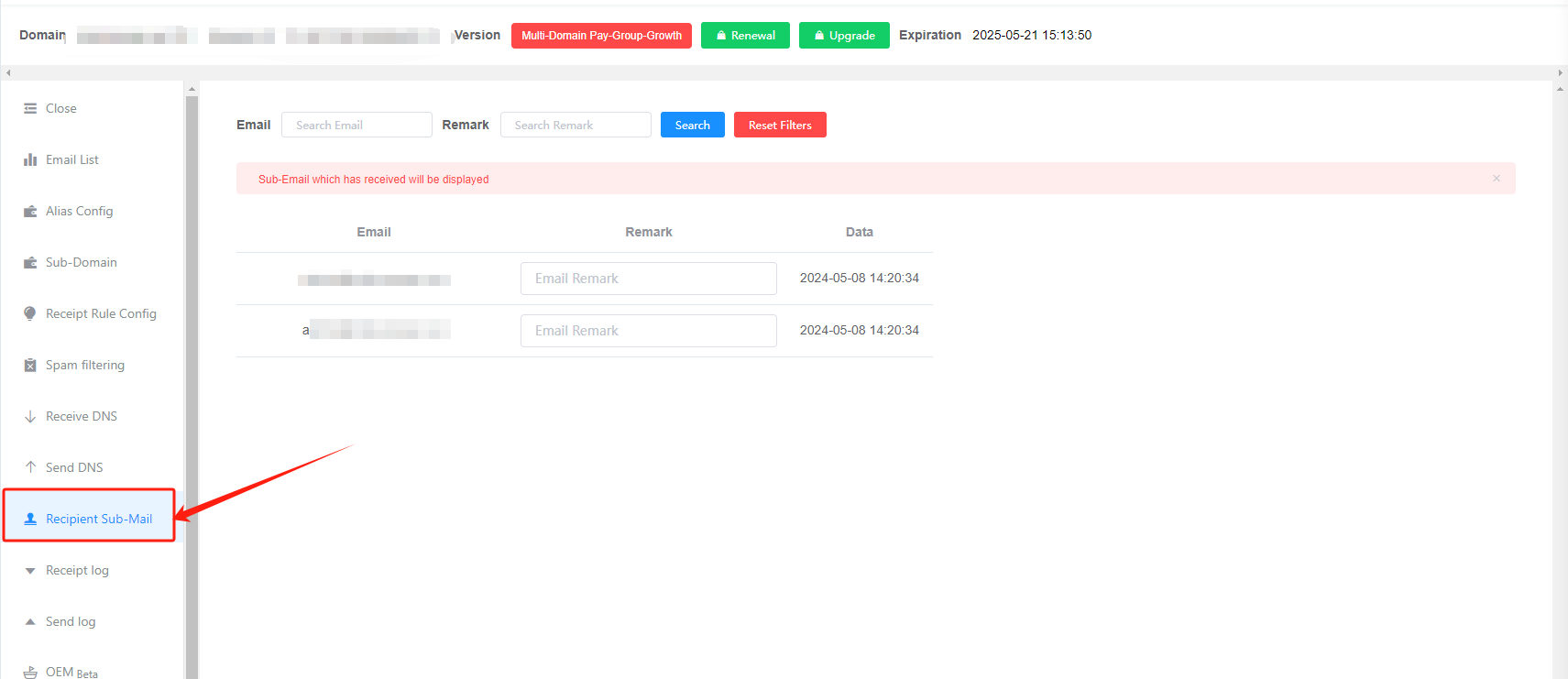
Дочірні скриньки не створюються фактично, але вони й не є віртуальними: у Domain Manage—Recipient Sub-Mail можна переглянути всі скриньки, для яких відбувався збір пошти.
Як увімкнути збір пошти в головну скриньку?
Натисніть синю кнопку Catch all Sub-Email by Admin-Email
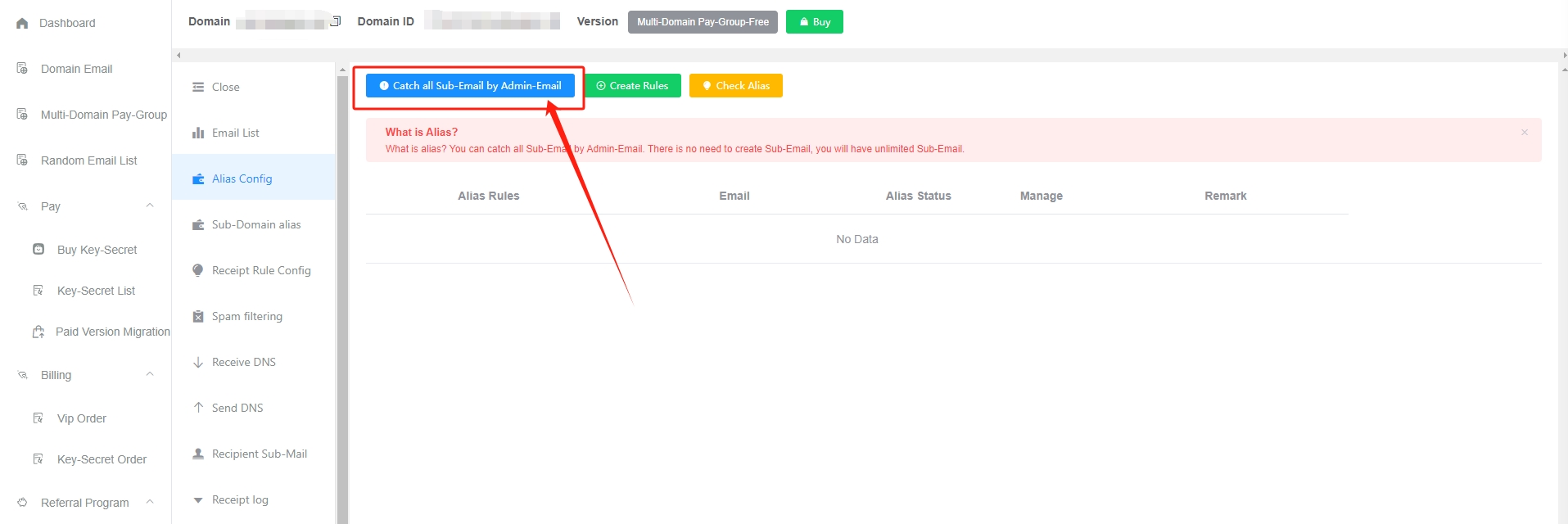
Як налаштувати правила збору пошти
Натисніть зелену кнопку Create Rules
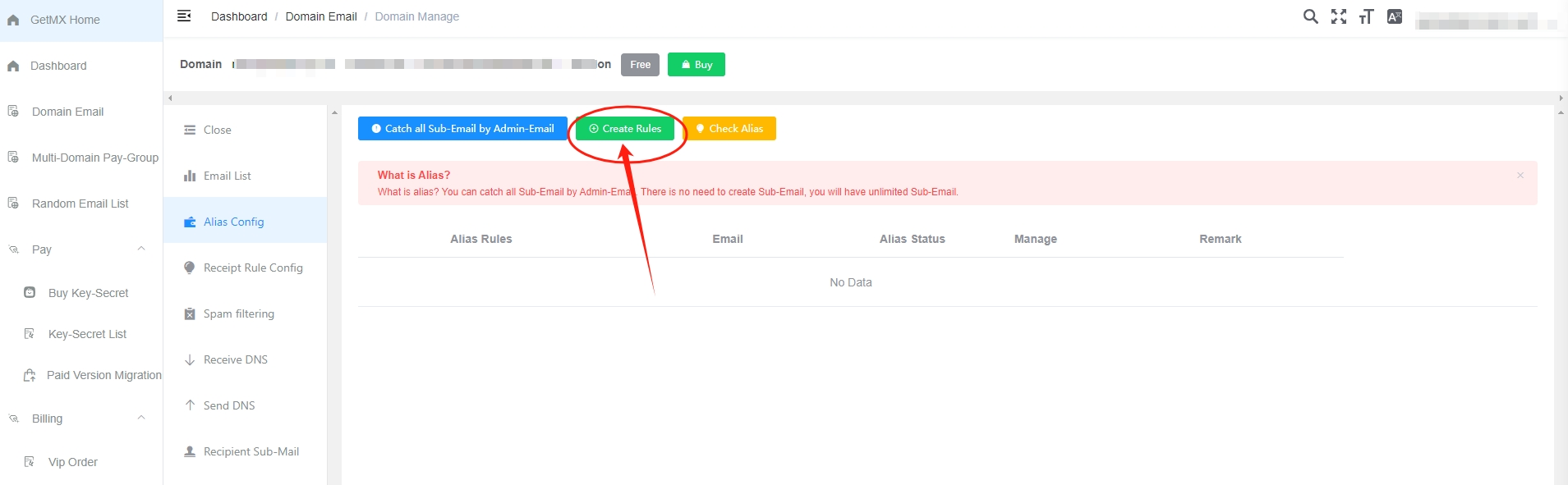
Умовні позначення правил збору пошти
Користувацькі символи
{all}- Відповідає всьому, наприклад: test, dev123, 138881909liu, 123456
{number}- Відповідає цифрам, наприклад: 2021, 13888888888, 1, 666
{letter}- Відповідає літерам, наприклад: dev, test
Приклад
Наприклад: якщо налаштувати збір пошти з sub_{number}@mail.com до [email protected], тоді безліч скриньок, що відповідають цьому правилу, як-от [email protected], [email protected], [email protected] тощо, будуть збиратися скринькою [email protected]
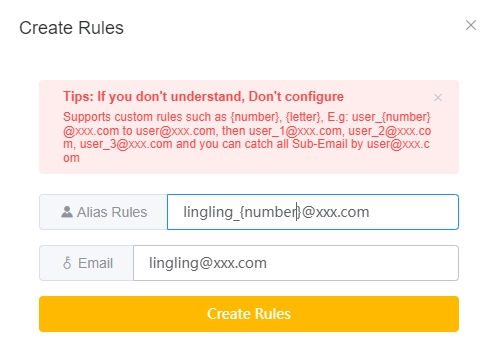
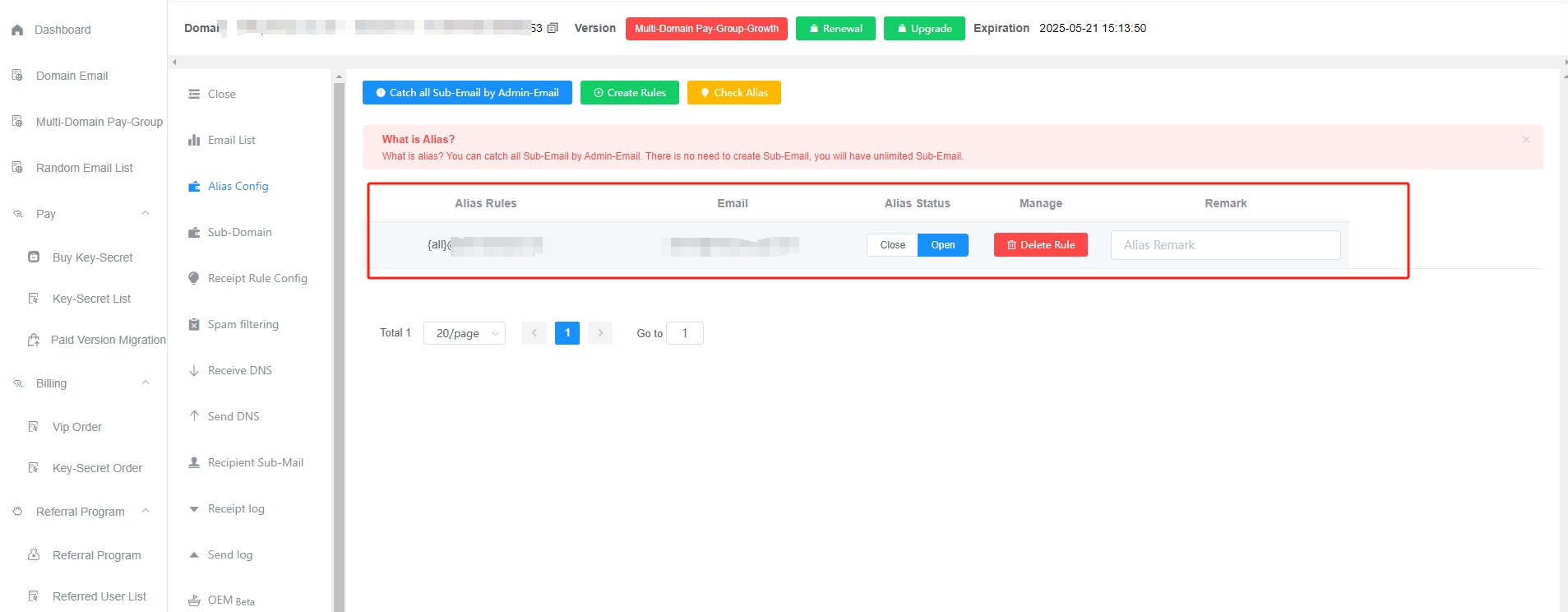
- Відповідає літерам, наприклад: dev, test
Перевірка збору пошти
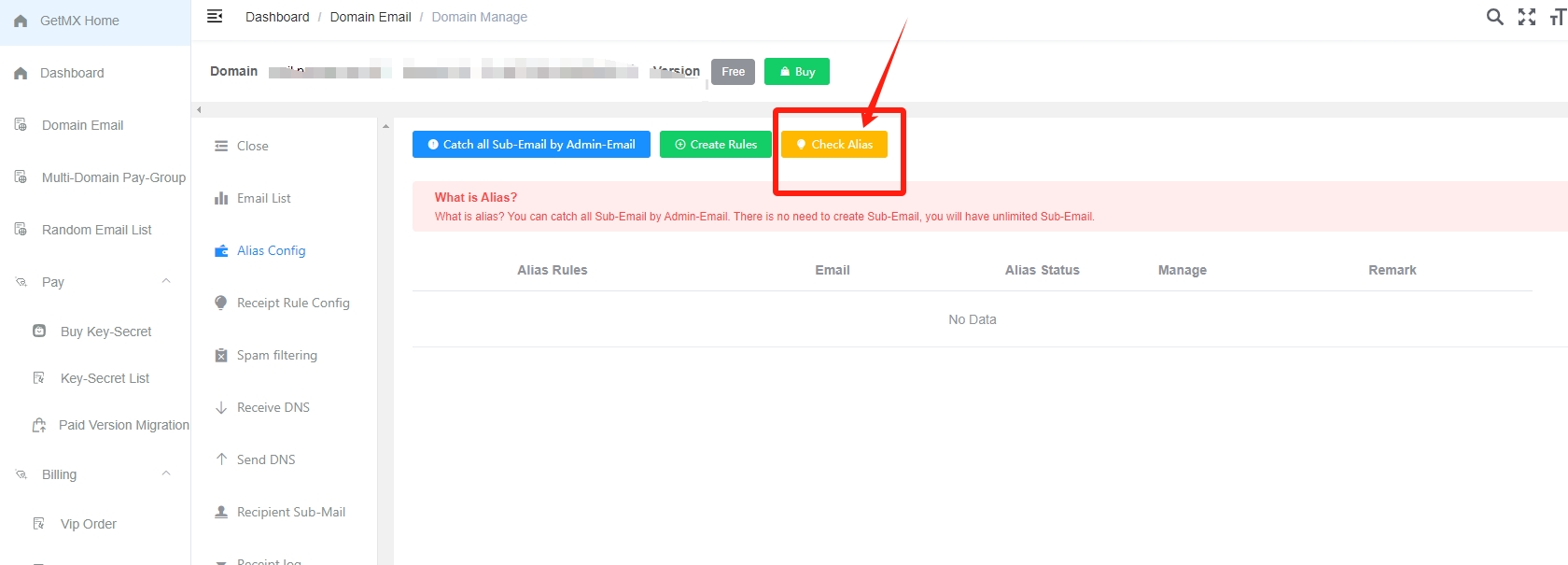
Натисніть жовту кнопку Check Alias
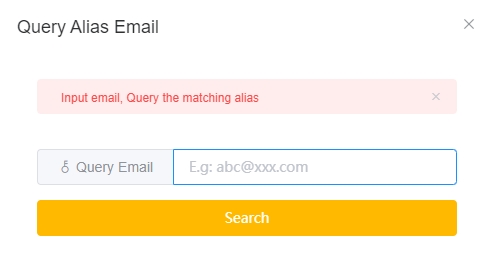
Введіть поштову скриньку отримувача, щоб знайти відповідне правило та скриньку, яка збирає пошту. Наприклад, під час пошуку [email protected] буде показано, що [email protected] приймається скринькою [email protected]
Дочірні скриньки зі збором пошти
Натисніть Recipient Sub-Mail
Усі акаунти дочірніх скриньок, для яких були записи про отримання листів, відображатимуться в Recipient Sub-Mail
Зверніть увагу
- Функція збору пошти наразі підтримується лише в платних версіях
- Якщо потрібен збір пошти між доменами, використовуйте мультидоменну платну групу Переглянути: правила збору пошти для мультидоменної платної групи
- Під час використання
{all}правило відповідатиме всьому, тому не можна додавати{number}або{letter} {letter}або{number}бажано використовувати в одному правилі лише один раз, щоб уникнути плутанини й складності в керуванні