DNS для отримання пошти
Шлях доступу
Domain Email -> Email Manage -> Receive DNS
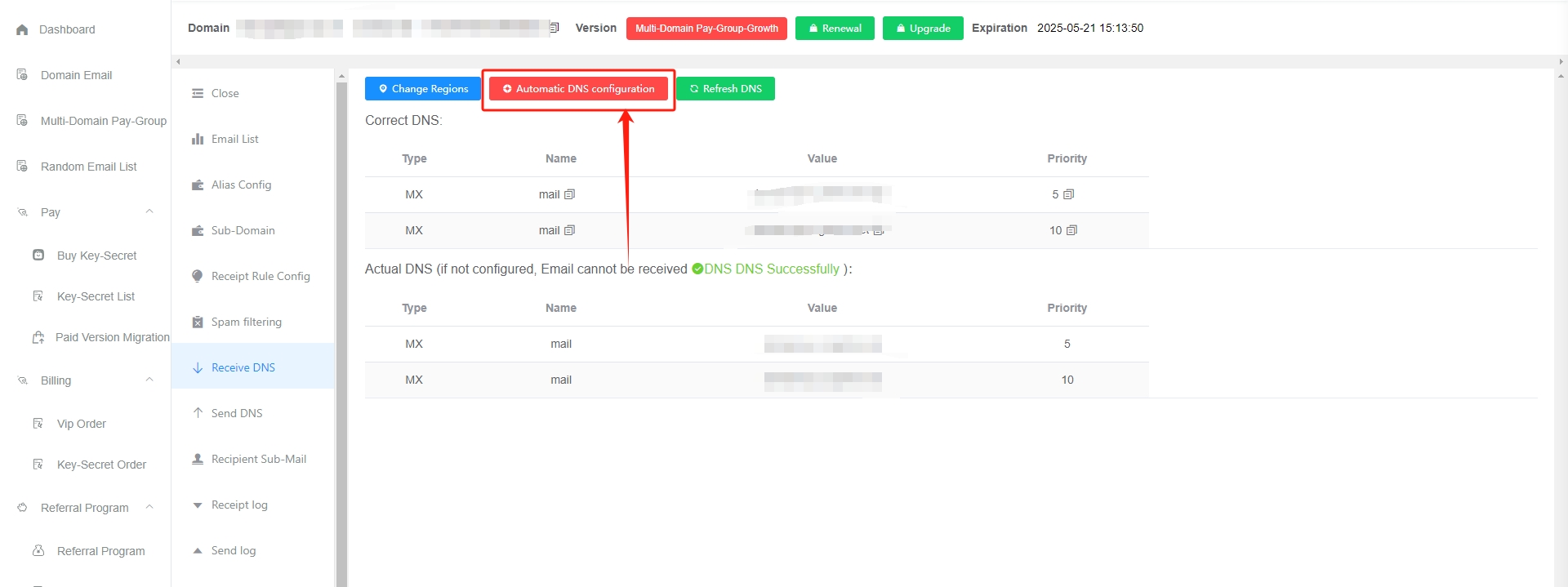
Автоматичне налаштування DNS
- Натисніть червону кнопку
Automatic DNS configuration
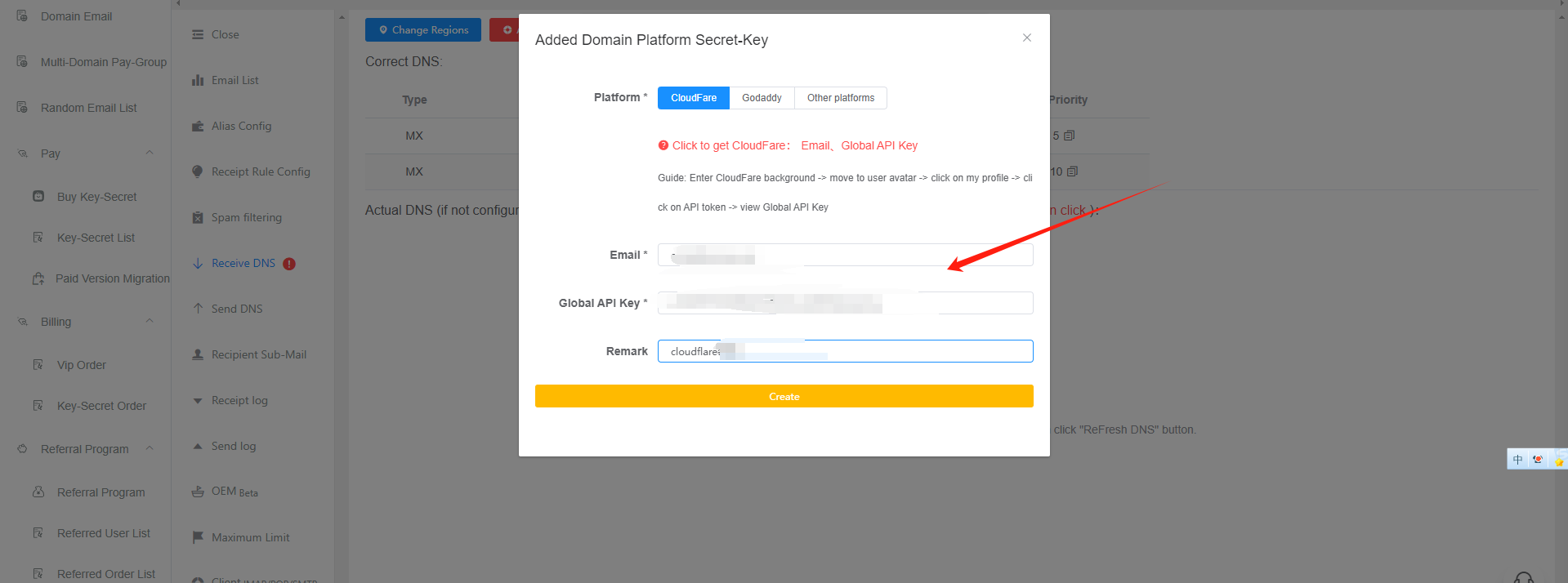
- Перейдіть на платформу домену, отримайте потрібну інформацію приватного ключа та введіть її в пошті GetMX (поточні підтримувані доменні платформи: CloudFare і Godaddy)
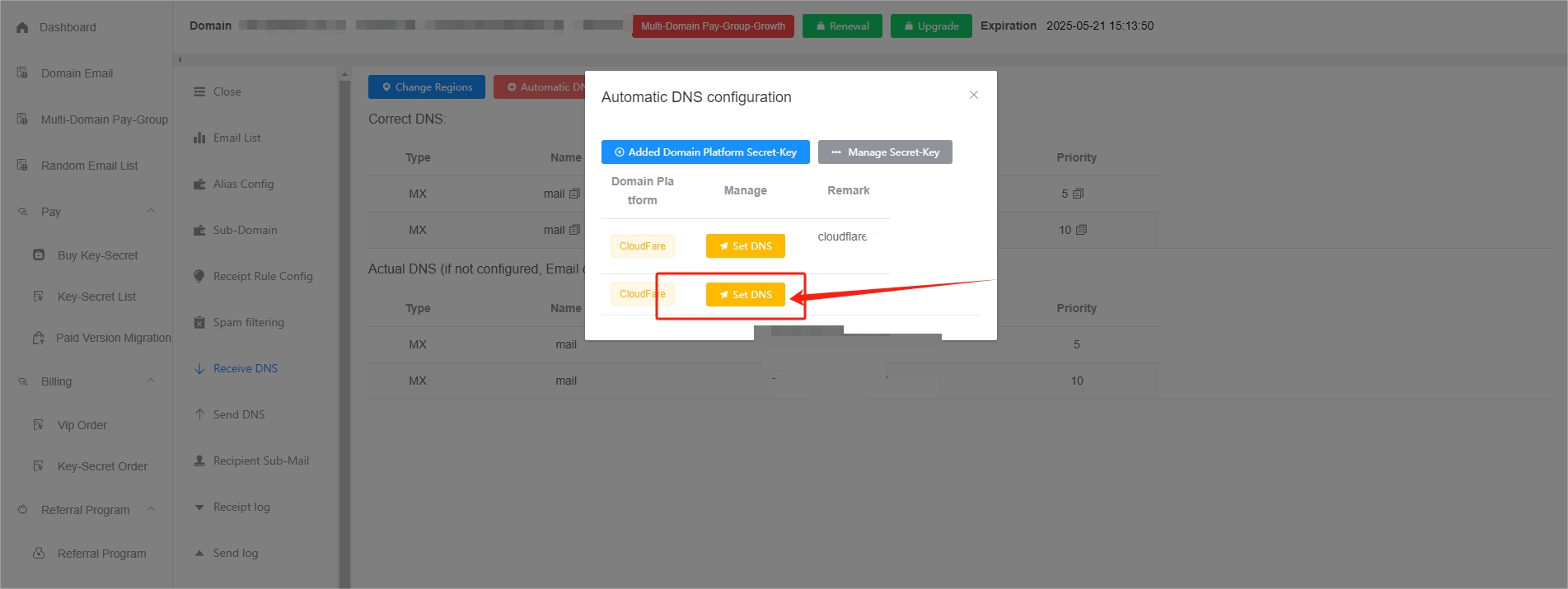
- Натисніть жовту кнопку
Set DNS
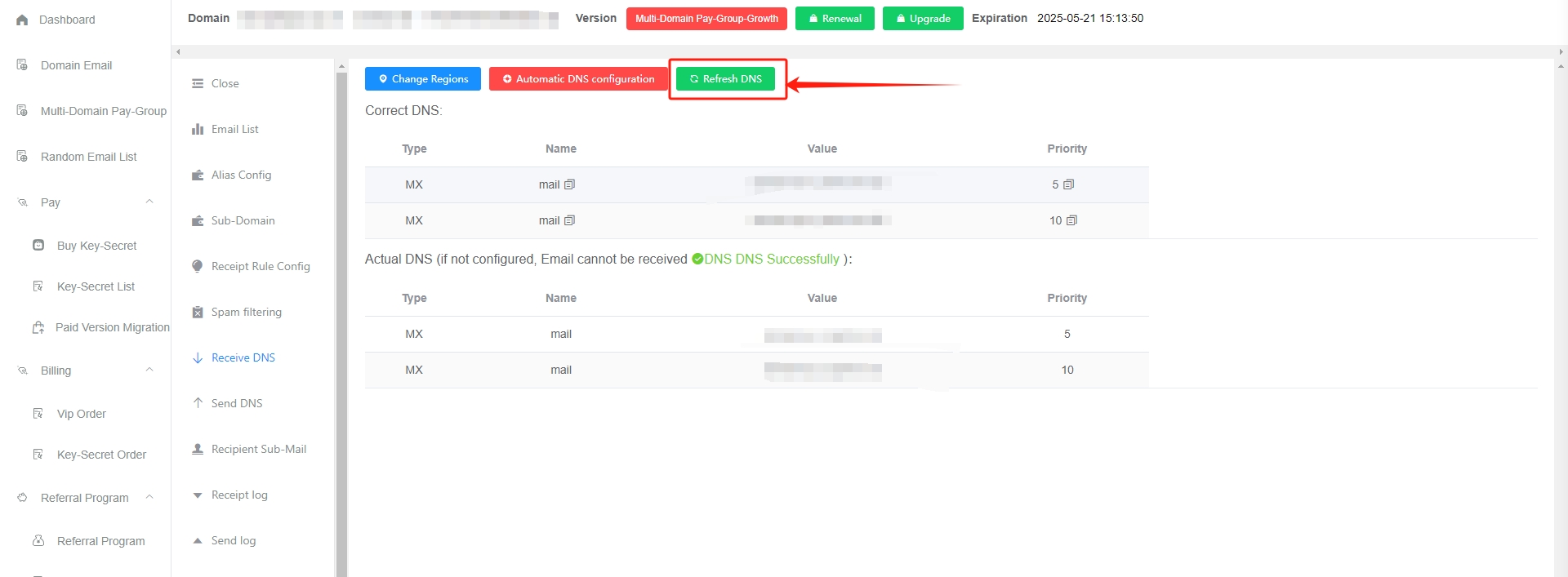
- Натисніть зелену кнопку
Refresh DNS
Ручне налаштування DNS
У відео нижче як приклад використано godaddy; на інших платформах усе загалом схоже. Наполегливо рекомендуємо використовувати наведений вище спосіб автоматичного налаштування DNS ⬆️ ⬆️ ⬆️
Регіони отримання пошти
Підтримувані регіони отримання пошти
- Північна Америка — Кремнієва долина
- Південно-Східна Азія — Сінгапур
- Азійсько-Тихоокеанський регіон — Токіо
- Азійсько-Тихоокеанський регіон — Австралія
- Європа — Лондон
- Європа — Москва
- Близький Схід — Бахрейн
- Африка — Кейптаун
Вибір регіону отримання пошти
- Закордонні мережі складні та різноманітні; вибір сервера отримання пошти, найближчого до вашого бізнесу, допомагає отримувати листи швидше та стабільніше.
- Можна вибрати щонайбільше 3 регіони. Що вище розташований вибраний регіон, то вищий його пріоритет; найкраще вибрати 2–3 регіони.
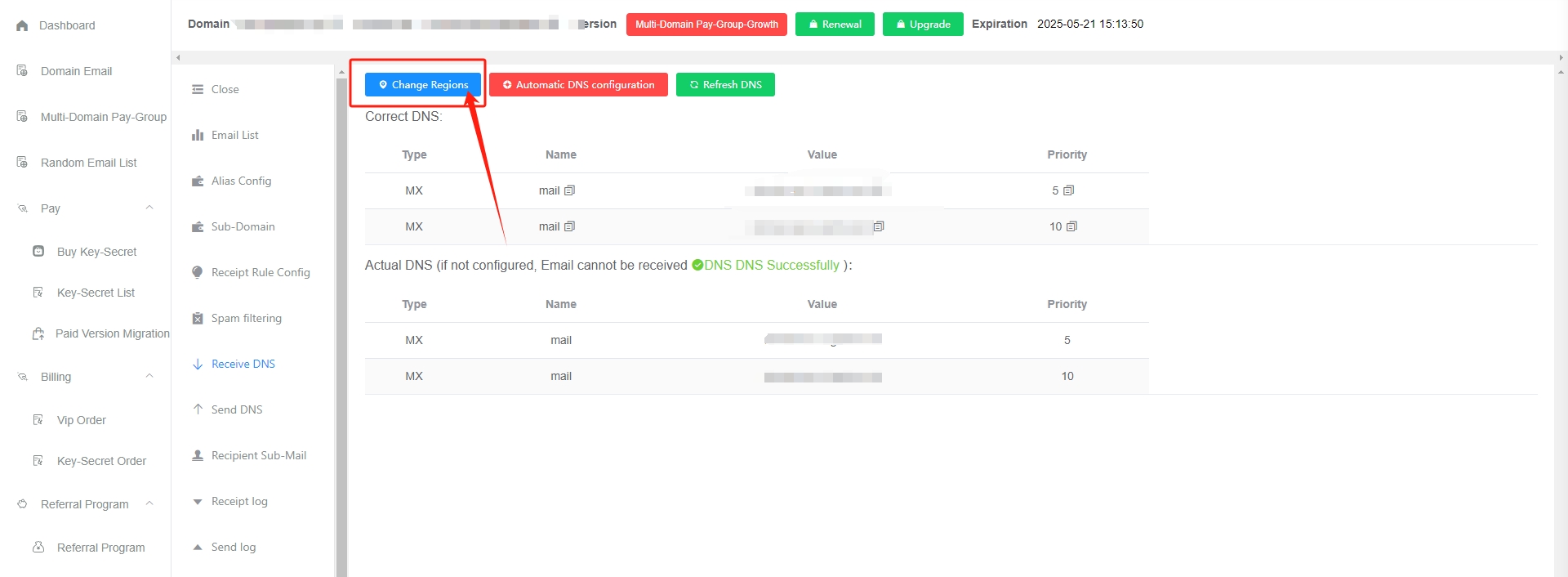
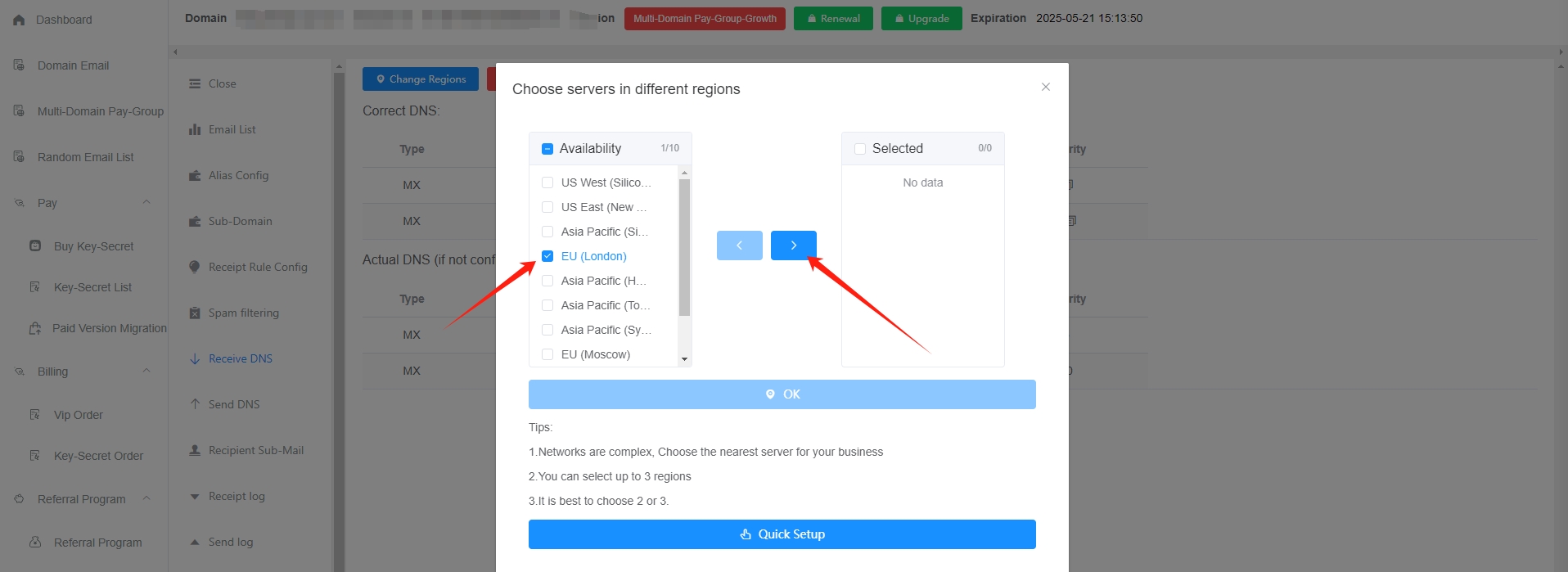
Як точно вибрати регіон отримання пошти, щоб отримувати листи швидше
- Спочатку можна приблизно вибрати регіон у країні або за кордоном залежно від бізнес-сценарію
- Потім під час використання в бізнесі надішліть тестовий лист
- Після отримання листа перегляньте в журналах отримання пошти IP-адресу відправника, а потім виберіть регіон, найближчий до адреси відправника (наприклад, для Південно-Східної Азії можна вибрати сервер у Сінгапурі; для Європи та Америки — сервер у США) Натисніть, щоб переглянути: як вибрати регіон за IP відправника
Важливі примітки
- DNS для отримання пошти потрібно обов’язково налаштувати, і статус має відображатися як правильний; лише тоді пошта отримуватиметься нормально
- Після успішного налаштування натисніть зелену кнопку
Refresh DNS, щоб перевірити, чи зміни набули чинності - DNS-записи домену кешуються та не набувають чинності миттєво. Зазвичай це відбувається протягом пів години; суфікс .com зазвичай оновлюється трохи швидше. Якщо постійно з’являється повідомлення про помилку DNS-записів, зверніться до служби підтримки для перевірки
- У відображеній адресі DNS також показано регіон; не копіюйте його разом з адресою. Можна натиснути кнопку копіювання, щоб гарантовано скопіювати лише адресу DNS
- У панелі DNS домену, якщо підтримується вибір регіону DNS (наприклад, у godaddy), обов’язково вибирайте значення за замовчуванням і не вказуйте країну. Це означає, що DNS-запис діятиме лише у вибраному регіоні, що може призвести до неможливості отримувати пошту
Поширені запитання
Що робити, якщо моя доменна платформа не дає вказати пріоритет?
Можна використовувати DNS-сервіс godaddy для налаштування DNS. Якщо не знаєте, як це зробити, зверніться до служби підтримки для дистанційної допомоги:
- Зареєструйте обліковий запис godaddy та додайте домен у панелі керування доменами godaddy
- Поверніться на початкову платформу DNS і змініть NS-записи домену на DNS-сервери, показані на платформі godaddy; після цього можна додати DNS-записи в godaddy
DNS-сервіс godaddy безкоштовний. Домен не потрібно переносити до godaddy — використовується лише DNS-сервіс godaddy
Чому змінилися DNS-записи для отримання пошти в Scale?
Причини зміни
- Нове підключення Scale
- Після нового підключення сервера Scale звичайний сервер буде змінено на виділений, тому адреса DNS для отримання пошти зміниться
- Поновлення підписки було перерване
- Після переривання поновлення сервер буде призначено повторно, тому DNS-записи для отримання пошти зміняться. Якщо вони змінилися, потрібно заново додати поточні DNS-записи на платформі, де куплено домен (якщо поновлення не переривається, DNS-записи для отримання пошти не змінюються, тому потрібно поновити оплату до завершення платного періоду);
- Домен раніше було відв’язано від “Multi-Domain Pay-Group`”
- Після відв’язування домену від “Multi-Domain Pay-Group“ він переходить на версію Free. Після переходу на Free DNS-записи для отримання пошти змінюються. Навіть якщо домен потім знову додати до “Multi-Domain Pay-Group”, це вже буде не той самий сервер отримання пошти, тому DNS-записи для отримання пошти зміняться (за тим самим принципом, якщо домен раніше відв’язували від
Multi-Domain Pay-Group, під час проміжного переходу через Free функція приймання пошти вимикається; після повторного прив’язування до платної групи її потрібно ввімкнути знову);
- Після відв’язування домену від “Multi-Domain Pay-Group“ він переходить на версію Free. Після переходу на Free DNS-записи для отримання пошти змінюються. Навіть якщо домен потім знову додати до “Multi-Domain Pay-Group”, це вже буде не той самий сервер отримання пошти, тому DNS-записи для отримання пошти зміняться (за тим самим принципом, якщо домен раніше відв’язували від
- Платну версію домену змінено з “версії для одного домену” на “версію для кількох доменів”
- Під час переходу з одного домену на кілька доменів проміжний процес спочатку переводить домен на Free, а потім на платну версію для кількох доменів. Оскільки в процесі відбувається перехід через Free і лише потім назад на платну версію, DNS-записи для отримання пошти зміняться (за тим самим принципом, після переходу з версії для одного домену на версію для кількох доменів функція приймання пошти вимикається, і її потрібно ввімкнути знову)
Рішення
- Наполегливо рекомендуємо використовувати автоматичне налаштування DNS: воно дає змогу одним натисканням автоматично синхронізувати DNS-записи домену Натисніть, щоб переглянути: автоматичне налаштування DNS
Домен уже спрямовано на іншу платформу. Чи можна також спрямувати його на GetMX?
Ні
Кореневий домен можна спрямувати лише на одну платформу, інакше обидві платформи не зможуть нормально отримувати пошту
Якщо обов’язково потрібно спрямувати домен на дві платформи, можна спрямувати субдомен на GetMX
Що таке субдомен?
Основний домен: mail.com, відповідна адреса пошти: [email protected]
Субдомен: sub.mail.com, відповідна адреса пошти: [email protected]