E-posthantering
Åtkomstväg
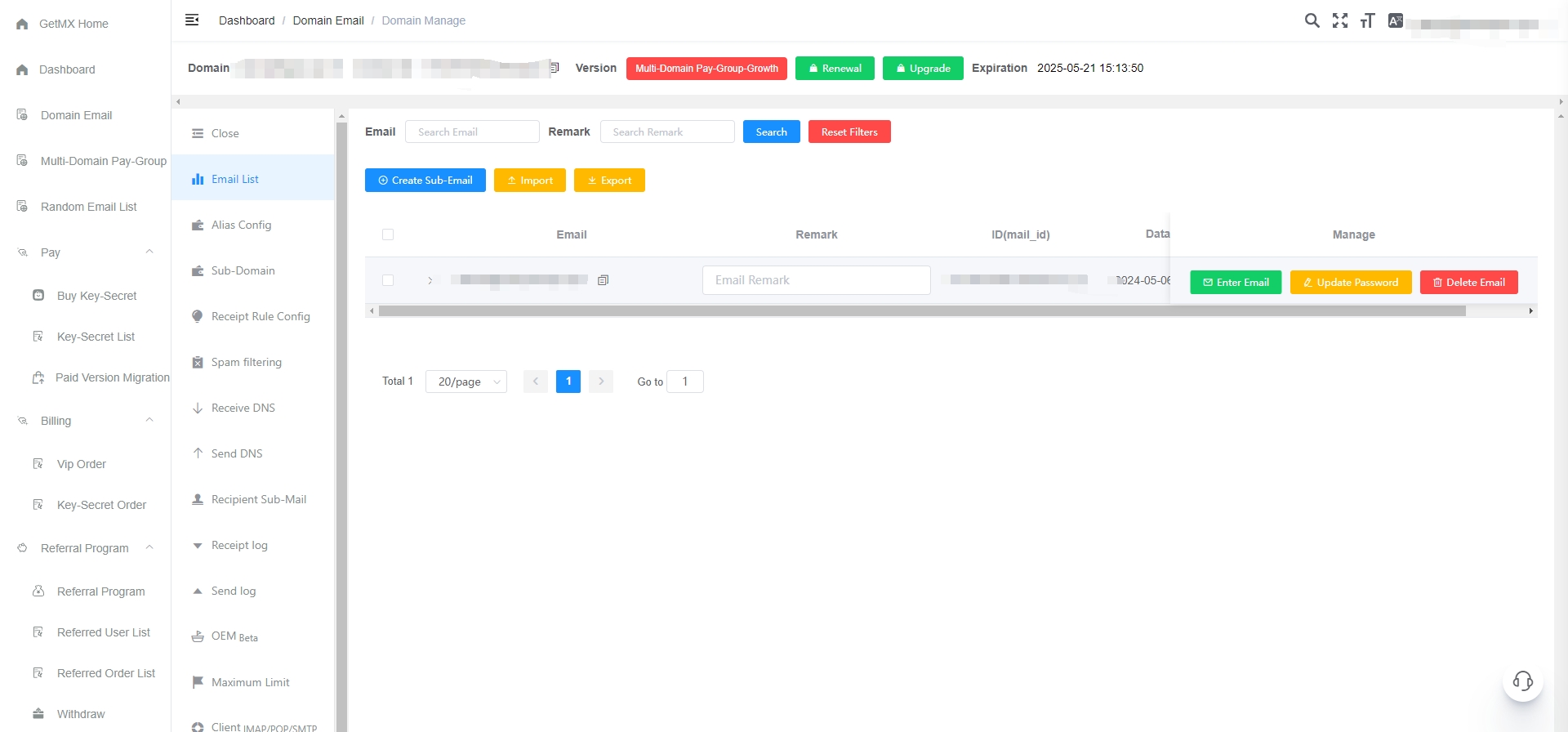
Dashboard -> Domain Email -> Email Manage
Funktionsintroduktion
Sidan för e-posthantering är ingången till brevlådorna och innehåller funktioner som att skapa, importera och exportera, gå in i brevlådan, ändra lösenord, ta bort brevlåda och rensa brevlåda
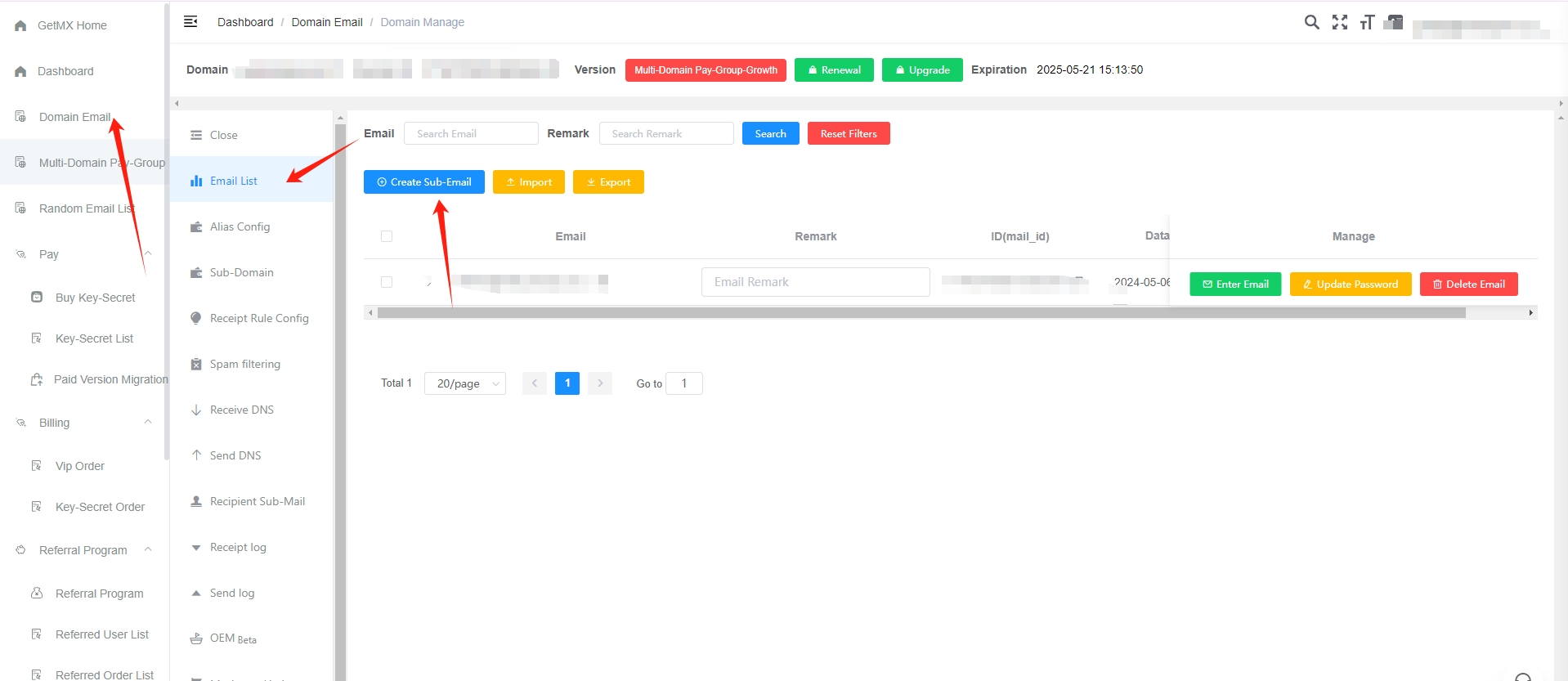
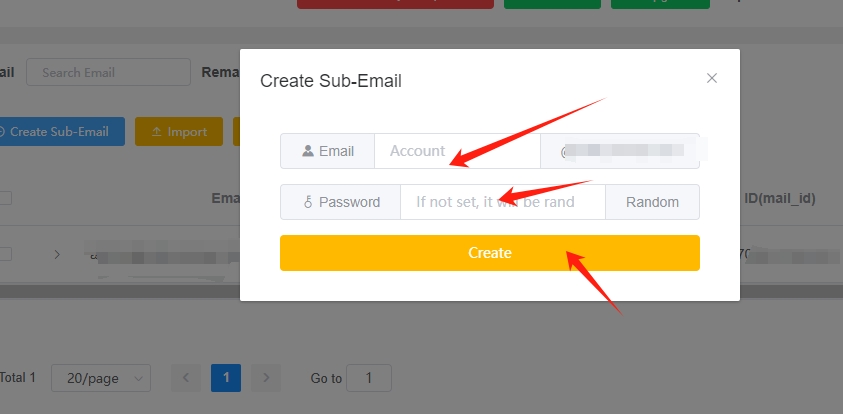
Skapa brevlåda
Klicka på den blå knappen Create Sub-Email
Importera brevlådor
Klicka på den gula knappen Import
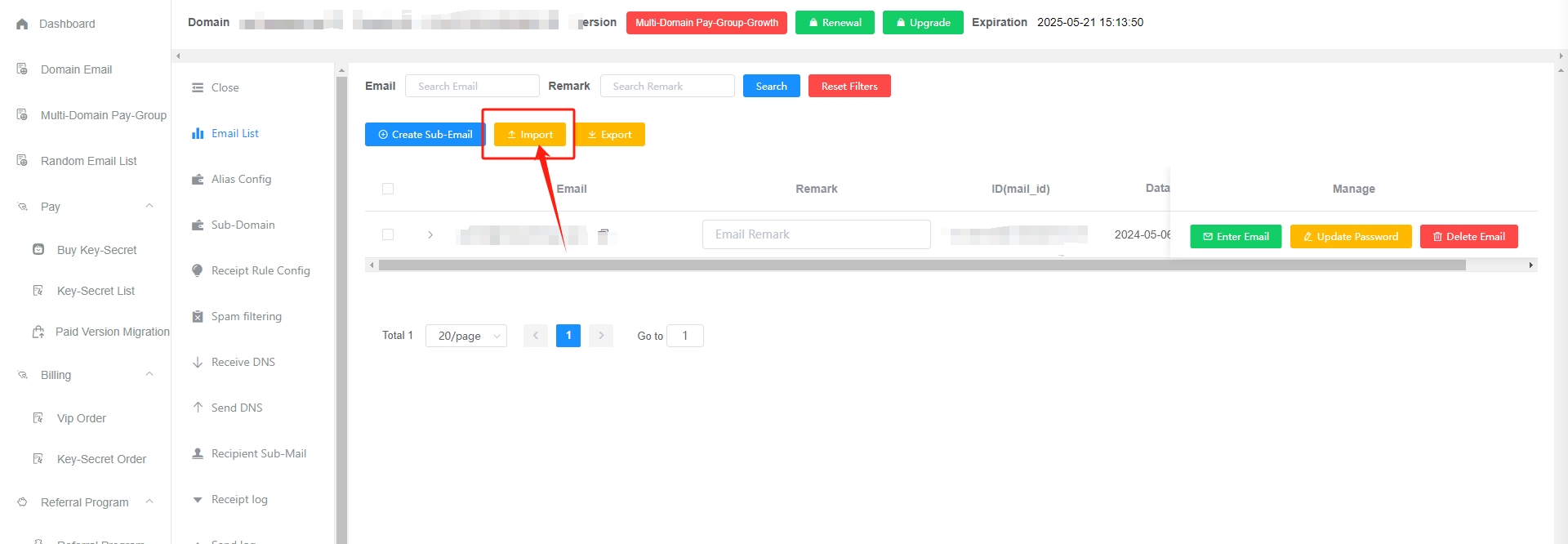
- Ladda först ner importmallen och följ mallens format strikt Klicka för att ladda ner importmallen
- Stöd för uppladdning av xlsx-filer
- Högst 5000 poster per import, och filstorleken får inte överstiga 1M
- Importprocessen kan ta lång tid, uppdatera inte sidan och stäng inte webbläsaren
Exportera brevlådor
Klicka på den gula knappen Export
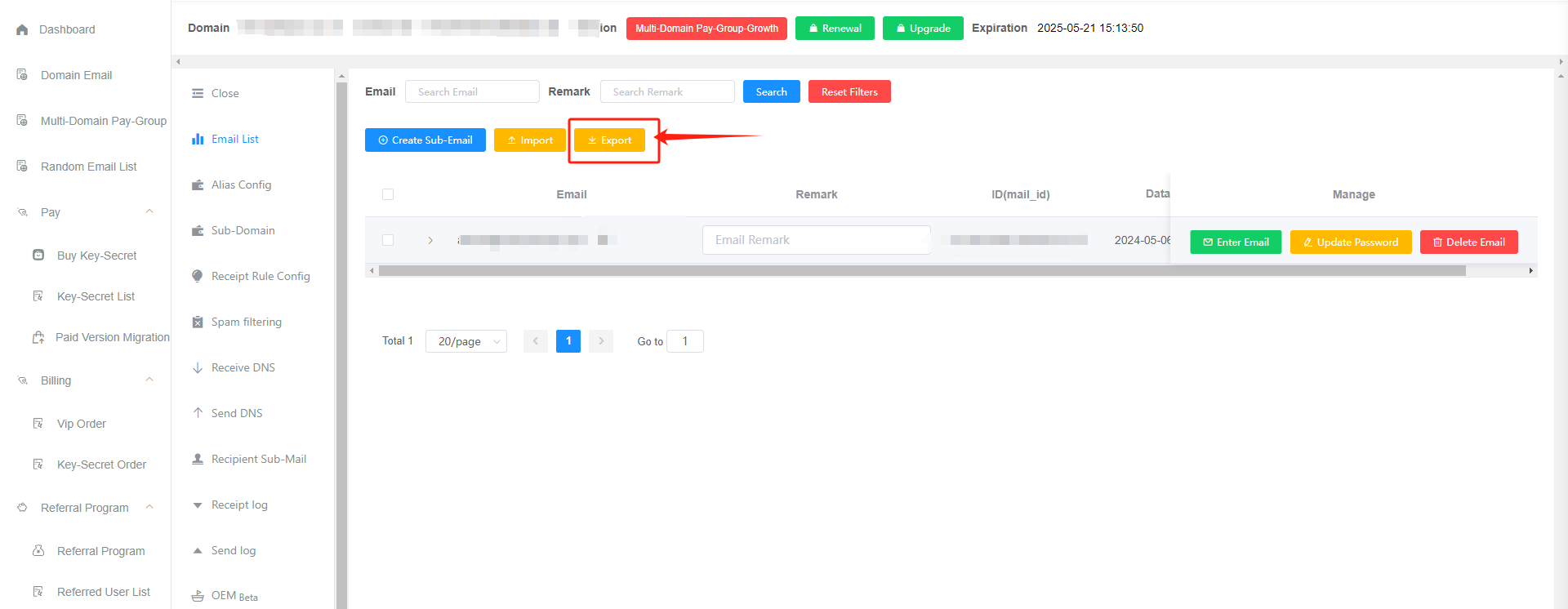
- Exporterade brevlådor: alla brevlådor som matchar de aktuella filtreringsvillkoren
- Exportinnehåll: inkluderar e-postadress och anmärkning
- Lösenordet är krypterat och kan varken visas igen eller exporteras
- Exporten kan ta lång tid, vänta tålmodigt
- Om nedladdningen inte visas, kontrollera om webbläsaren blockerar den
Gå in i brevlådan
Direkt åtkomst
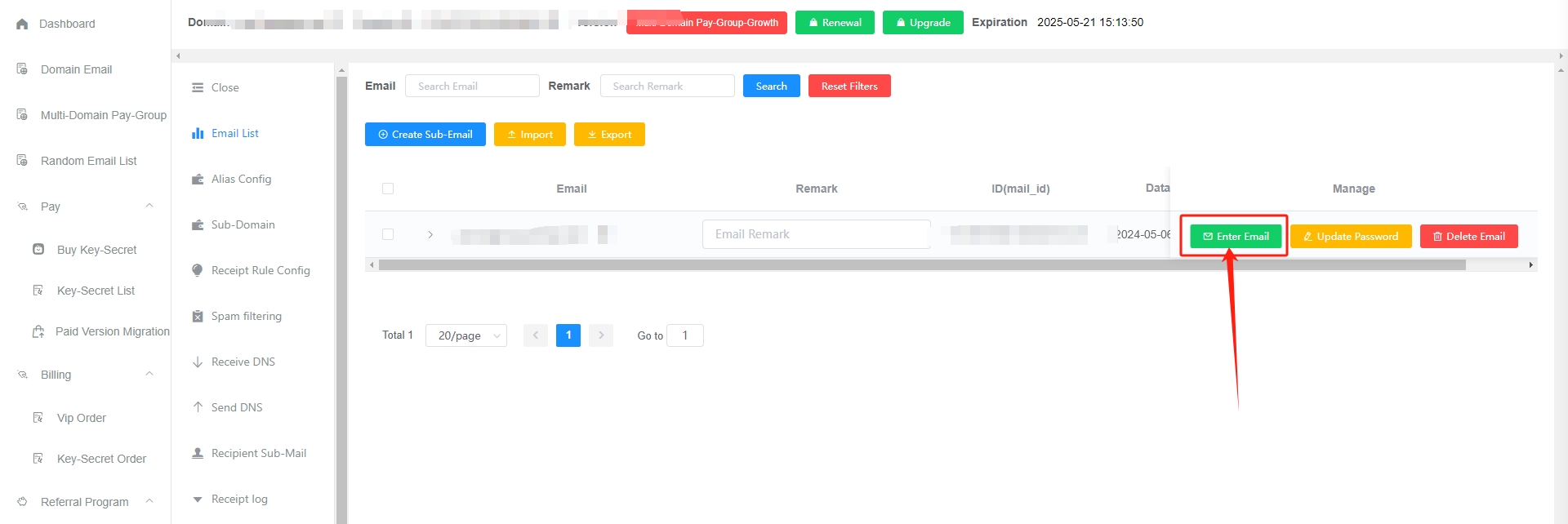
Klicka på den gröna knappen Enter Email. Detta är ett snabbt sätt att gå in i brevlådan
Manuellt
Du kan använda Ändra lösenord och sedan gå in manuellt
Webbadress till webbmailklienten:
- Om inloggningen visar
Autentisering misslyckadesbetyder det att lösenordet är fel. Klicka på Ändra lösenord och gå sedan in - Underbrevlådor måste skapas separat innan de kan loggas in
- För att ändra lösenord i webbklienten måste administratören aktivera behörigheten för lösenordsändring
Ändra lösenord
Klicka på den gula knappen Update Password
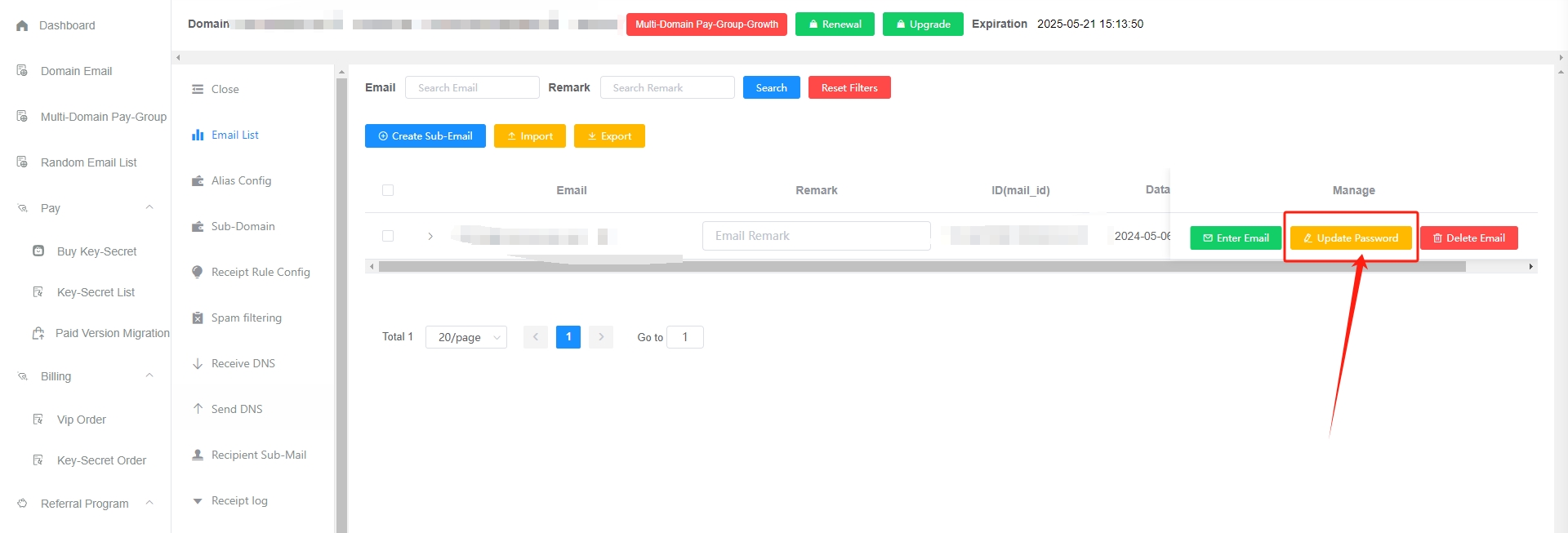
- Brevlådan har inget lösenord som standard
- Brevlådans lösenord är inte samma som lösenordet för GetMX-kontot
- Brevlådans lösenord kan bara ändras, inte visas
- Om du tidigare använde mottagningsfunktionen finns underbrevlådan inte. Du behöver först skapa en ny underbrevlåda, och när du skapar den kan du ange ett lösenord Klicka för att se: Hur man skapar en brevlåda
Ta bort brevlåda
Klicka på den röda knappen Delete Email
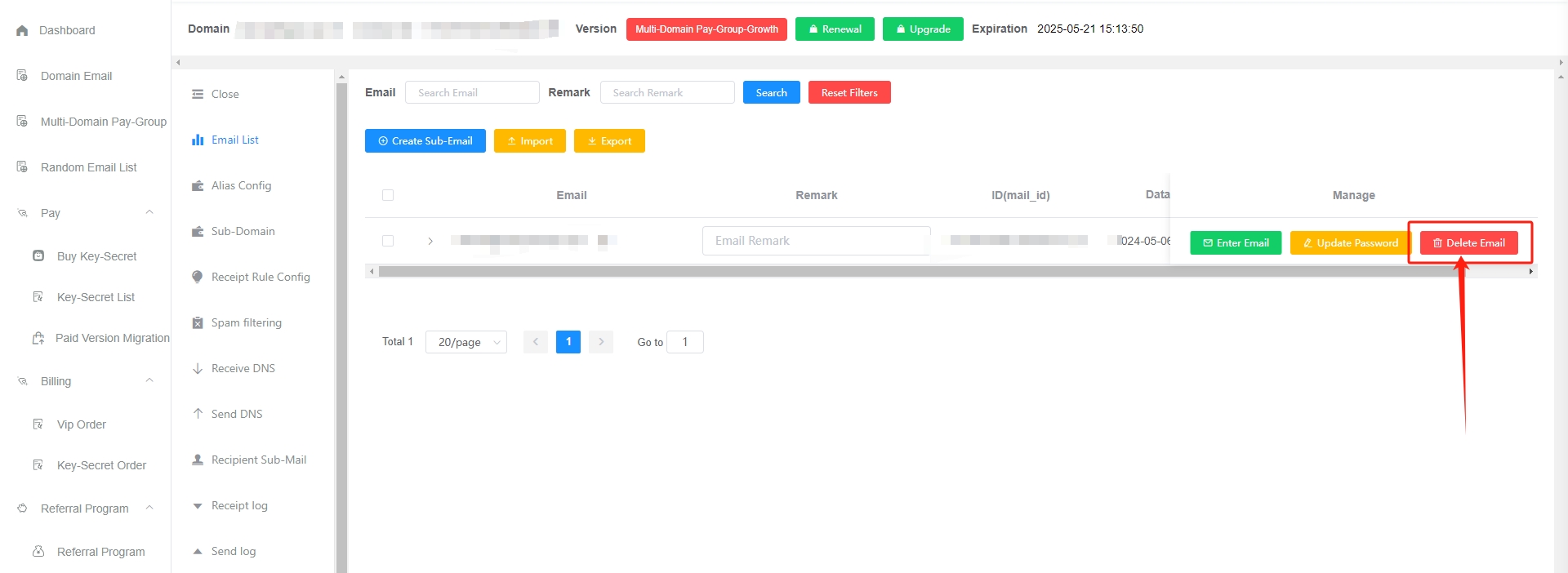
- När brevlådan har tagits bort raderas både brevlådan och dess innehåll. Var försiktig
- När en brevlåda tas bort arkiveras den automatiskt i 1 år (servern säkerhetskopieras utan ström och nätverk). Efter 1 år rensas den permanent. Om du behöver återställa den, kontakta kundtjänst för betald återställning, 50/gång (återställning medför risk, var försiktig vid borttagning). Om du har flera underbrevlådor,
kontakta kundtjänstför prisbedömning
Rensa brevlåda
Klicka på den grå knappen Clean Up Mailbox
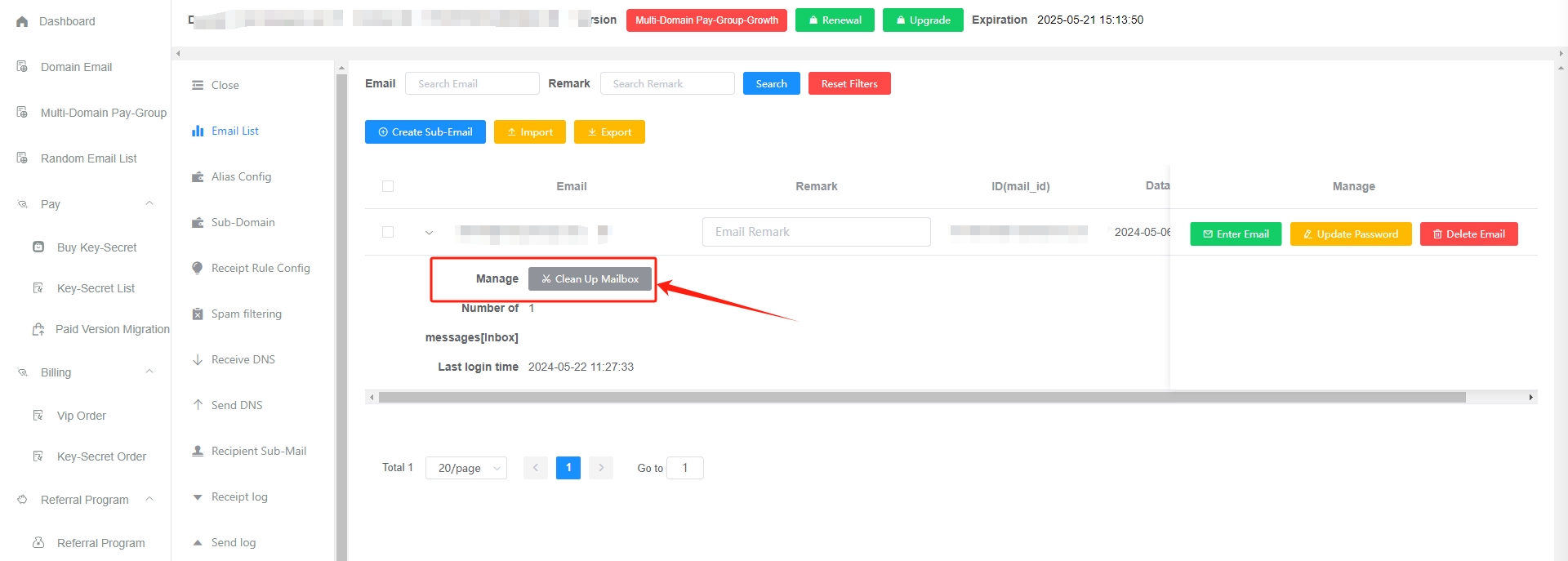
- Att rensa brevlådan kan omedelbart ta bort alla e-postmeddelanden i brevlådan och kan minska problemet med att brevlådan öppnas långsamt,
- När en brevlåda tas bort arkiveras den automatiskt i 1 år (servern säkerhetskopieras utan ström och nätverk). Efter 1 år rensas den permanent. Om du behöver återställa den, kontakta kundtjänst för betald återställning, 50/gång (återställning medför risk, var försiktig vid rensning)
Vanliga frågor
Hur skapar man snabbt ett under-e-postkonto?
Det finns följande metoder. Vi rekommenderar den första, eftersom den är smidig, enkel och effektiv:
- Aktivera mottagning via huvudbrevlådan i GetMX Domain-Email-administrationen (dvs. funktionen ”mottagning med ett klick”). När mottagningen är aktiverad finns det som standard ett obegränsat antal under-e-postkonton, utan att du behöver lägga till dem manuellt ett och ett. Alla meddelanden till underbrevlådorna kan tas emot av huvudbrevlådan. Om huvudbrevlådan till exempel är [email protected], blir varje siffra eller bokstav som ersätter admin en underbrevlåda under den (t.ex. är [email protected] en underbrevlåda under den). Du behöver bara komma på ett prefix för underbrevlådan vid användning (t.ex. dev), utan att manuellt skapa underbrevlådan i GetMX-administrationen. Klicka för att se: Hur man konfigurerar mottagning via huvudbrevlådan
- Skapa manuellt i GetMX-administrationen. Du kan definiera e-postadress och lösenord. Det är enkelt och rakt på sak, men mindre effektivt Klicka för att se: Hur man manuellt skapar en underbrevlåda
- GetMX erbjuder en funktion för import av brevlådor. Innan importen kan du ladda ner en Excel-importmall och sedan importera enligt mallens krav Klicka för att se: Hur man importerar brevlådor via Excel
- Growth tillhandahåller ett API-gränssnitt. Du kan skapa underbrevlådor själv via API-gränssnittet, vilket passar användare med teknisk kompetens. Klicka för att se: Dokumentation för den öppna plattformens API
Hur hanterar man behörigheter för brevlådor?
Det finns två sätt
- Skapa underbrevlådor direkt för anställda och ange lösenord. De anställda loggar in via https://mail-client.getmx.com
- Ställ in separata mottagningsregler för varje anställd. Varje anställd hanterar sin egen huvudbrevlåda och har ett obegränsat antal brevlådor. Du kan använda kontrollknappen för att avgöra vart meddelandena tas emot
- tiktok_
{number}@mail.com tas emot till [email protected] - weixin_
{number}@mail.com tas emot till [email protected] - sub_
{number}@mail.com tas emot till [email protected]
- tiktok_
- Lägg till ett underkonto i administratörs后台
Account Settings — Sub-user listför att ge anställda behörigheter (sidbehörighet/domänbehörighet/behörighet för betalgrupp) - Använd en betalgrupp med flera domäner eller använd underdomäner, så att varje anställd hanterar en brevlåda
Brevlådan är trög att öppna och visar ”Det gick inte att hämta e-postlistan” efter att du gått in?
Lösning
För många meddelanden i brevlådan kan göra att den blir trög att öppna. Vanligtvis kan det börja gå långsamt när antalet meddelanden överstiger 10 000. Lösning:
- Innan du går in i brevlådan, klicka på ”Clean Up Mailbox”. När meddelandena har rensats, vänta en stund och försök sedan gå in i brevlådan igen Klicka för att se: Hur man rensar brevlådan
- Vad gör jag om meddelandena är viktiga och inte kan rensas helt?
- Fortsätt inte att ta emot nya meddelanden tills vidare (du kan ställa in mottagningsregler för att avvisa onödiga meddelanden). Vänta en halvtimme och försök sedan gå in igen.
- När du har gått in i brevlådan kan du manuellt ta bort och rensa en del onödiga meddelanden för att minska belastningen på brevlådans bakgrundsberäkningar, vilket kan minska trögheten.
Förebygga tröghet
- Du kan ställa in ”Receipt Rule Config” för att kassera onödiga meddelanden Klicka för att se: Konfiguration av mottagningsregler
- Du kan också manuellt ta bort en del onödiga meddelanden i brevlådan för att minska belastningen på brevlådans bakgrundsberäkningar, vilket kan minska trögheten.
Vad gör jag om e-postadressen visas som ogiltig?
Om andra plattformar visar att e-postadressen är ogiltig eller att formatet är fel, kontrollera följande:
- Kontrollera om e-postkontot innehåller mellanslag
- Det får inte börja med en siffra
- Kontrollera suffixet. Vissa plattformar tillåter inte suffix som online/cn; com-domäner är generella och kan ändras till com
- Vissa plattformar tillåter endast Gmail/outlook eller personliga e-postadresser
- Testa med en slumpmässig e-postadress för att se om det fungerar normalt
- Kontakta plattformens kundtjänst för att hitta orsaken och lösa problemet
Visas brevlådan som inaktiv?
- Inaktiv status påverkar endast meddelanden, inte e-postkontot
- Till exempel: det är meddelanden som tas bort, inte brevlådan
- Om det inte finns någon registrerad aktivitet inom tre månader efter att betalversionen har gått ut markeras brevlådan som inaktiv
Om betalversionen inte har gått ut påverkas inte användningen
Återställa e-post
- Betald manuell återställning
- Efter mer än 1 år raderas meddelandena permanent; återställning medför risk, var försiktig
Återställa mottagningsfunktionen
- Aktivera betalversionen
- Gratisversionen kräver att du loggar in regelbundet eller klickar för att gå in i brevlådan, så återställs den automatiskt till aktiv status
Visa senaste inloggningstid:
Gå till Account Settings, hitta ”logs” och sök efter den senaste inloggningsinformationen för motsvarande brevlåda
Hur återställer man e-post som raderats av misstag?
- Ta bort brevlåda
- Rensa med ett klick i GetMX-administrationen
E-post kan inte återställas i följande situationer:
- Du klickar på knappen
Radera permanentellerTöm mappoch gör en sekundär borttagning - Ett enskilt meddelande tas bort och raderas igen i papperskorgen
(mappen för borttagna meddelanden) - Borttagning via en tredjepartsklient