Mottagnings-DNS
Navigeringsväg
Domain Email -> Email Manage -> Receive DNS
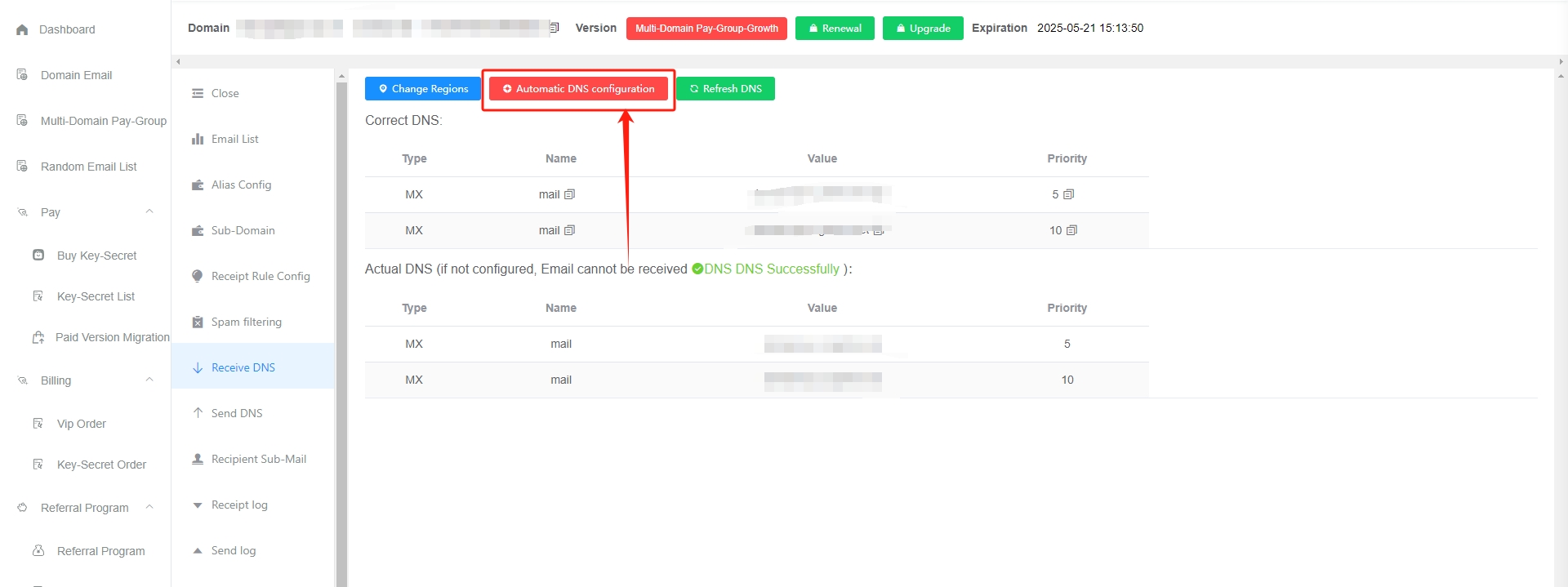
Automatisk DNS-konfiguration
- Klicka på den röda knappen
Automatic DNS configuration
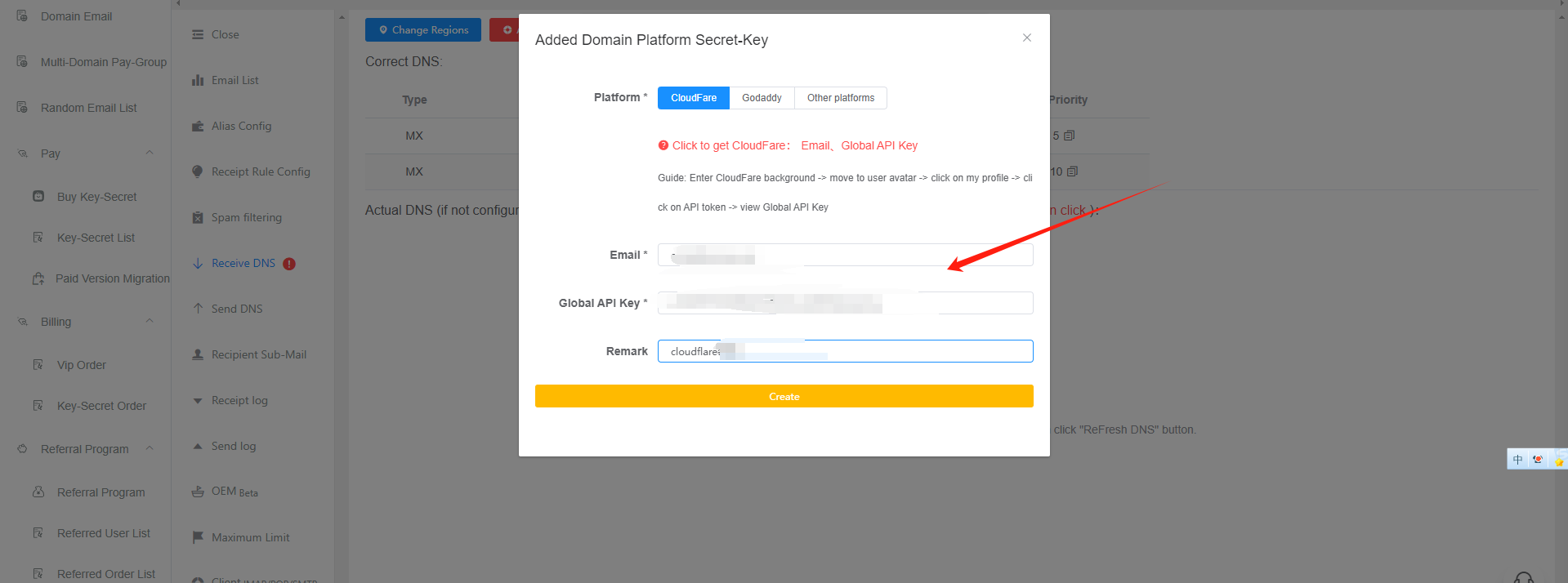
- Gå till domänplattformen för att hämta den privata nyckelinformation som behövs och fyll i den i GetMX-e-posten (domänplattformar som stöds för närvarande: CloudFare, Godaddy)
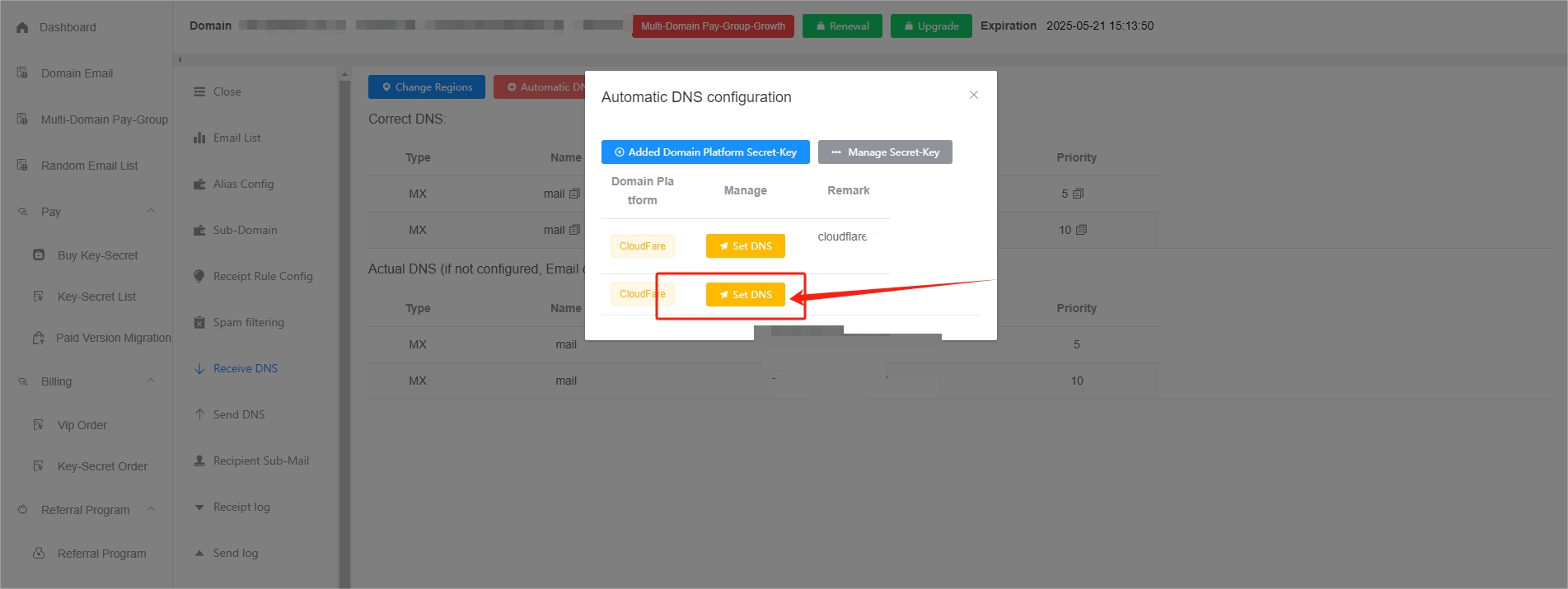
- Klicka på den gula knappen
Set DNS
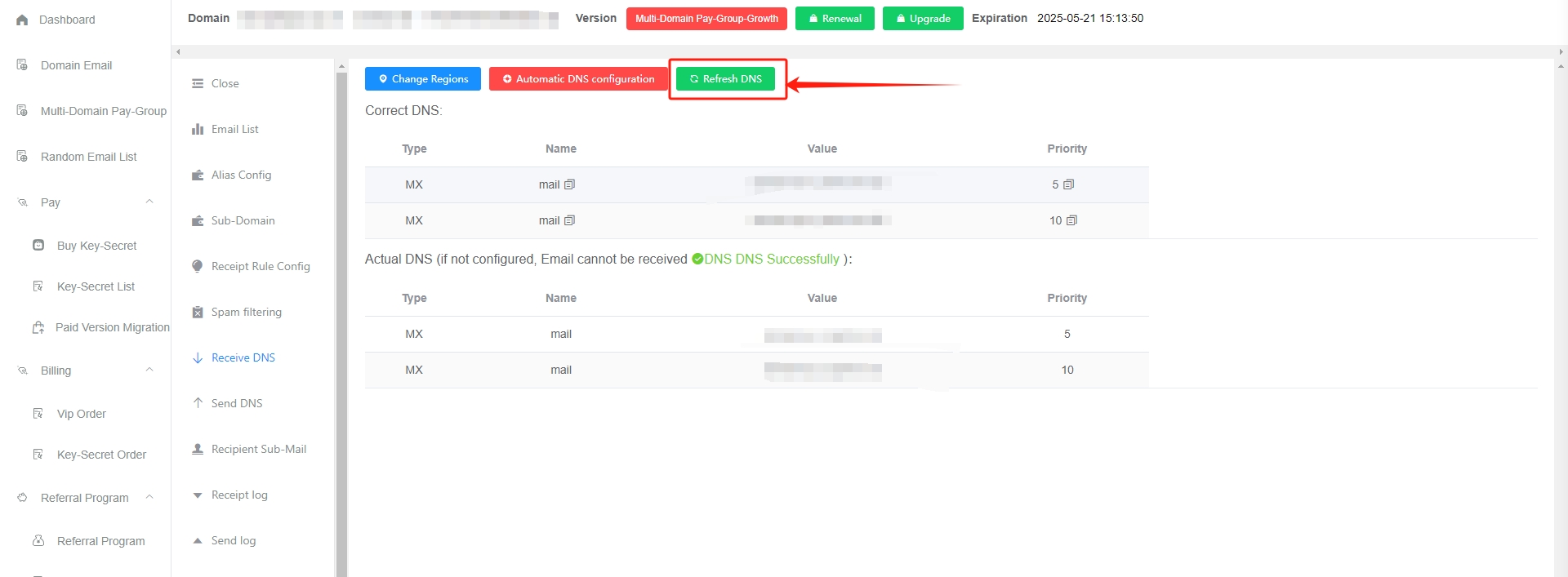
- Klicka på den gröna knappen
Refresh DNS
Manuell DNS-konfiguration
Videon nedan använder godaddy som exempel. Andra plattformar fungerar i stort sett på samma sätt, men vi rekommenderar starkt att du använder metoden för automatisk DNS-konfiguration ovan ⬆️ ⬆️ ⬆️
Mottagningsregioner
Mottagningsregioner som stöds
- Nordamerika–Silicon Valley
- Sydostasien–Singapore
- Asien och Stillahavsområdet–Tokyo
- Asien och Stillahavsområdet–Australien
- Europa–London
- Europa–Moskva
- Mellanöstern–Bahrain
- Afrika–Kapstaden
Välj mottagningsregion
- Utlandsnätverk är komplexa. Att välja den mottagningsserver som ligger närmast verksamheten hjälper dig att ta emot e-post snabbare och stabilare.
- Du kan välja högst 3 regioner. Ju högre upp en vald region ligger, desto högre prioritet har den. Det bästa är att välja 2 till 3 regioner.
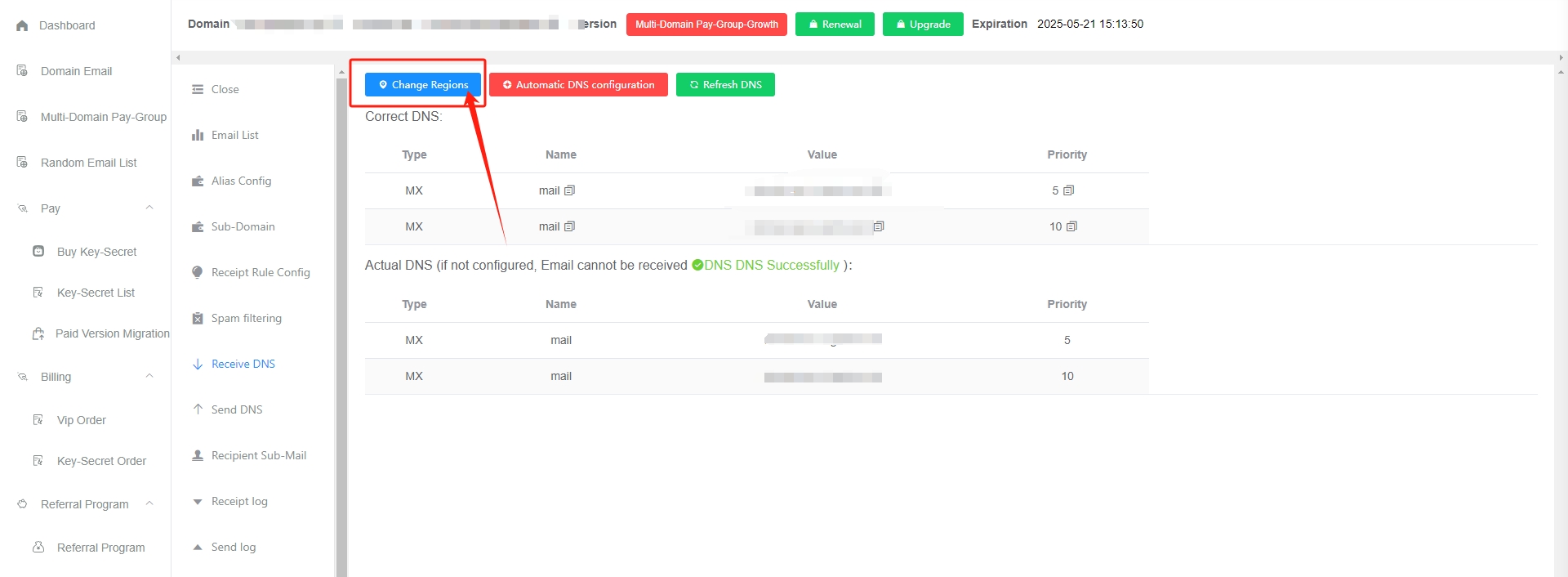
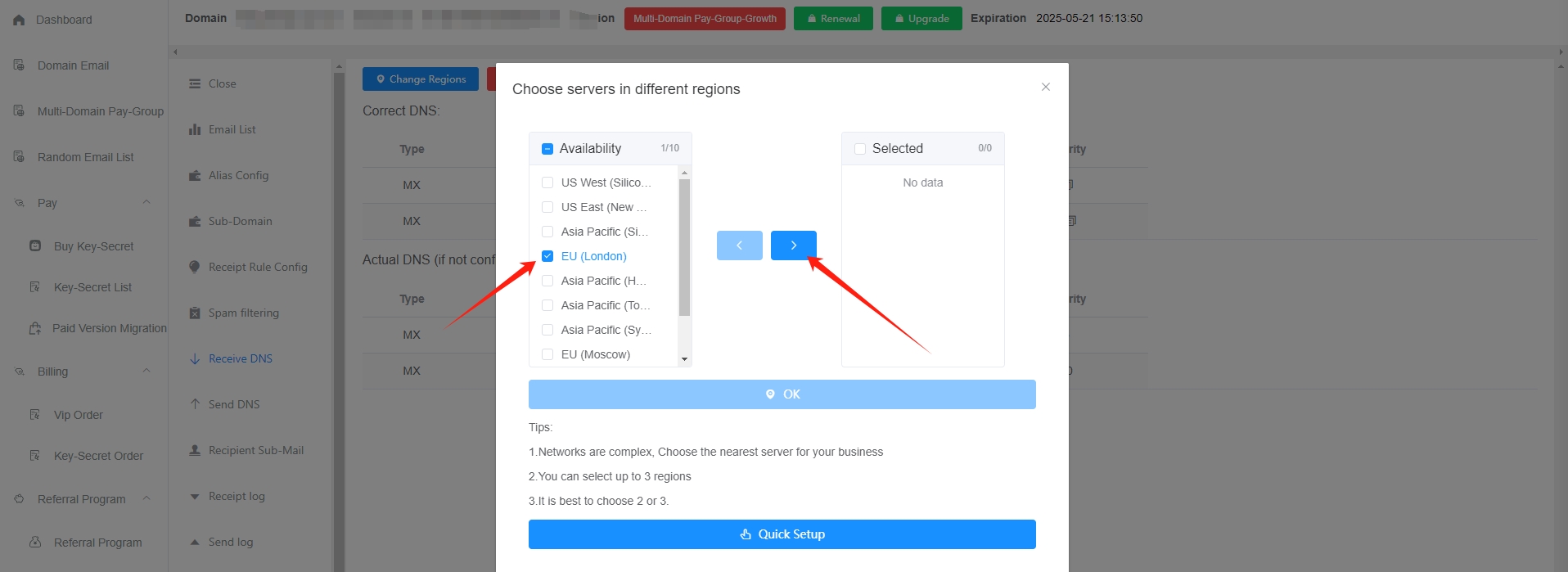
Så väljer du mottagningsregion korrekt för snabbare mottagning
- Börja med att välja ungefärligt, inrikes eller utrikes, utifrån din verksamhetssituation
- Skicka sedan ett testmejl under faktisk användning
- När du har tagit emot mejlet kan du kontrollera avsändarens mottagnings-IP i mottagningsloggen och sedan välja den region som ligger närmast avsändarens adress (till exempel kan Sydostasien välja Singapore-servern och Europa/USA kan välja USA-servern) Klicka för att visa: Så väljer du region baserat på avsändar-IP
Viktigt att tänka på
- Mottagnings-DNS måste konfigureras och visa korrekt status innan e-post kan tas emot normalt
- När konfigurationen har lyckats klickar du på den gröna knappen
Refresh DNSför att kontrollera om den har börjat gälla - Domänens DNS har cache och börjar inte gälla i realtid. Vanligtvis börjar den gälla inom en halvtimme, och .com-suffix är relativt snabba. Om DNS-kontrollen fortsätter att misslyckas, kontakta kundtjänst för felsökning
- DNS-adressen visar även DNS-regionen. Var noga med att inte kopiera regionen tillsammans med adressen. Klicka på kopieringsknappen för att säkerställa att endast DNS-adressen kopieras
- Om DNS-regionval stöds i domänens DNS-panel (till exempel godaddy), välj alltid standard. Ange inte ett land, eftersom det innebär att DNS-posten endast gäller i den angivna regionen, vilket kan göra att e-post inte kan tas emot
Vanliga frågor
Min domänplattform kan inte fylla i prioritet. Vad ska jag göra?
Du kan använda godaddys DNS-tjänst för att hantera DNS. Om du inte vet hur du gör, kontakta kundtjänst för fjärrhjälp:
- Registrera ett godaddy-konto och lägg till domänen i godaddys domänhanteringspanel
- Gå tillbaka till den ursprungliga DNS-plattformen och ändra domänens NS-poster till DNS-servrarna som visas på godaddy-plattformen. Därefter kan du lägga till DNS-poster på godaddy
godaddys DNS-tjänst är gratis. Domänen behöver inte flyttas till godaddy; du använder bara godaddys DNS-tjänst
Varför har mottagnings-DNS för Scale ändrats?
Orsaker till ändringen
- Nyaktiverad Scale
- När en ny Scale-server aktiveras ändras den från en vanlig server till en dedikerad server, och mottagnings-DNS-adressen ändras
- Förnyelsen avbröts
- Om förnyelsen avbryts tilldelas servern på nytt, och mottagnings-DNS ändras. När den har ändrats behöver du lägga till den aktuella DNS-posten på domänköpsplattformen igen (om förnyelsen inte avbryts ändras inte mottagnings-DNS, så förnya innan betalperioden löper ut);
- Domänen har tidigare kopplats loss från ”Multi-Domain Pay-Group`”
- När en domän kopplas loss från ”Multi-Domain Pay-Group” blir den Free-version. Efter att den har blivit Free ändras mottagnings-DNS. Även om den kopplas loss och sedan läggs till i ”betalgruppen för flera domäner” igen är det inte längre samma mottagningsserver som tidigare, så mottagnings-DNS ändras (på samma sätt: om domänen tidigare har kopplats loss från
Multi-Domain Pay-Groupoch under tiden passerat Free-versionen stängs funktionen för insamling av e-post av. När den binds till en betalgrupp igen måste funktionen aktiveras på nytt);
- När en domän kopplas loss från ”Multi-Domain Pay-Group” blir den Free-version. Efter att den har blivit Free ändras mottagnings-DNS. Även om den kopplas loss och sedan läggs till i ”betalgruppen för flera domäner” igen är det inte längre samma mottagningsserver som tidigare, så mottagnings-DNS ändras (på samma sätt: om domänen tidigare har kopplats loss från
- Domänens betalversion har ändrats från ”version för en domän” till ”version för flera domäner”
- När en enskild domän ändras till flera domäner går den först över till Free-versionen och sedan till betalversionen för flera domäner. Eftersom den passerar Free-versionen innan den blir betalversion ändras mottagnings-DNS (på samma sätt: efter att en enskild domän har ändrats till versionen för flera domäner stängs funktionen för insamling av e-post av och måste aktiveras på nytt)
Lösning
- Vi rekommenderar starkt att du använder automatisk DNS-konfiguration, som automatiskt kan synkronisera domänens DNS med ett klick Klicka för att visa: Automatisk DNS-konfiguration
Domänen har redan pekats till en annan plattform. Kan den fortfarande pekas till GetMX?
Nej
Rotdomänen kan bara peka till en plattform. Annars kan ingen av de två plattformarna ta emot e-post normalt
Om den måste peka till två plattformar kan du peka en underdomän till GetMX
Vad är en underdomän?
Primär domän: mail.com, motsvarande e-postadress: [email protected]
Underdomän: sub.mail.com, motsvarande e-postadress: [email protected]