Domänhantering
DNS-konfiguration för utskick
Navigeringsväg
Domain Email -> Email Manage -> Send DNS
Automatisk DNS-konfiguration
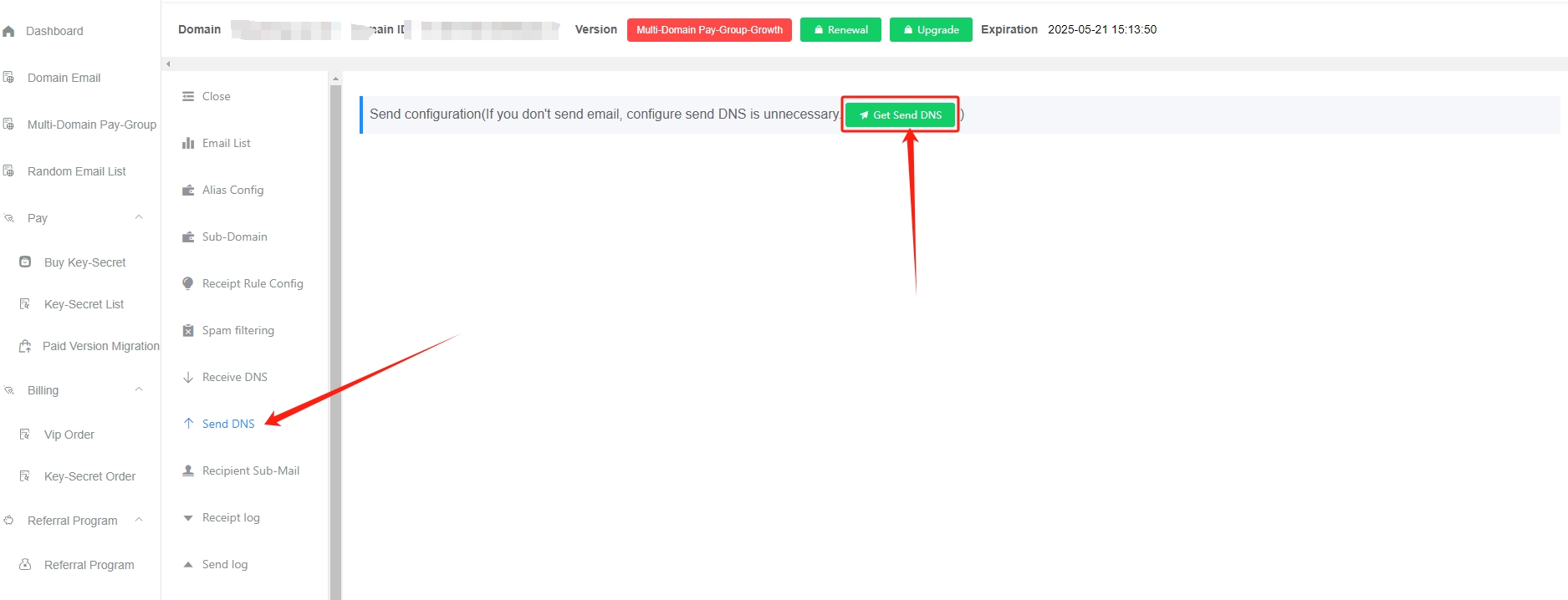
- Klicka på den gröna knappen
Get Send NDS
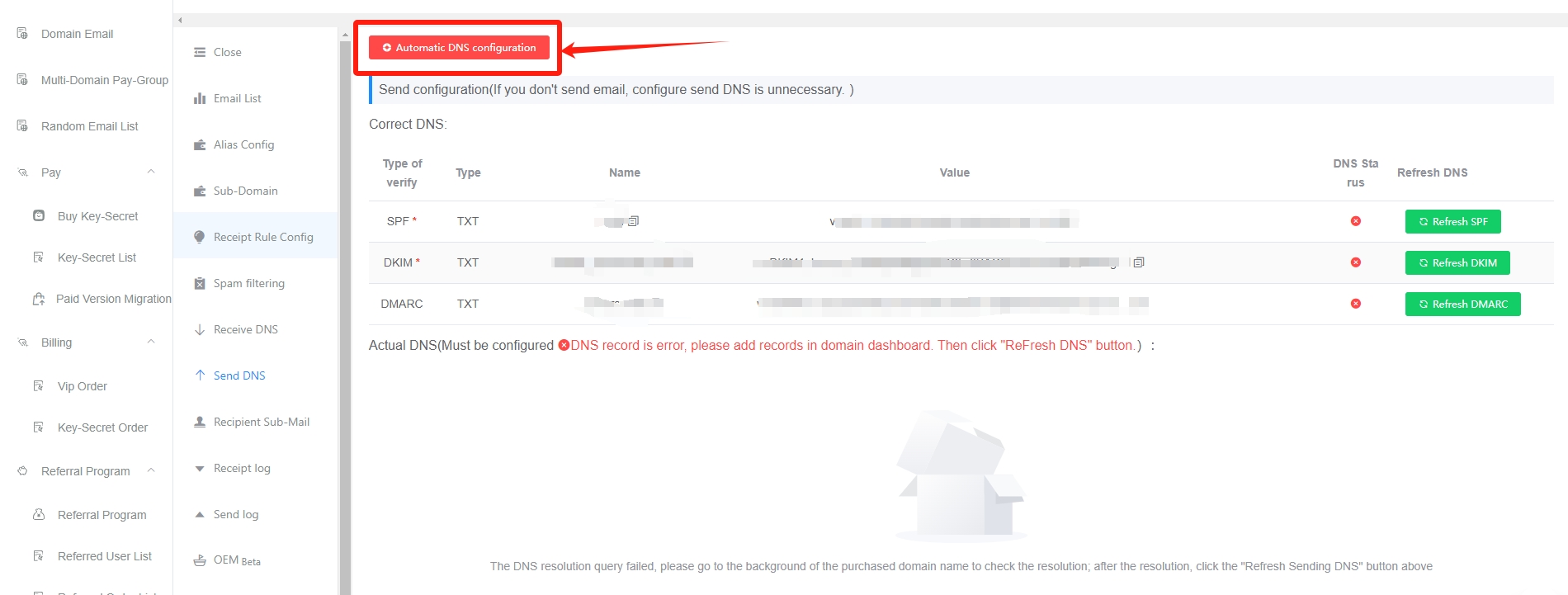
- Klicka på den röda knappen
Automatic DNS configuration
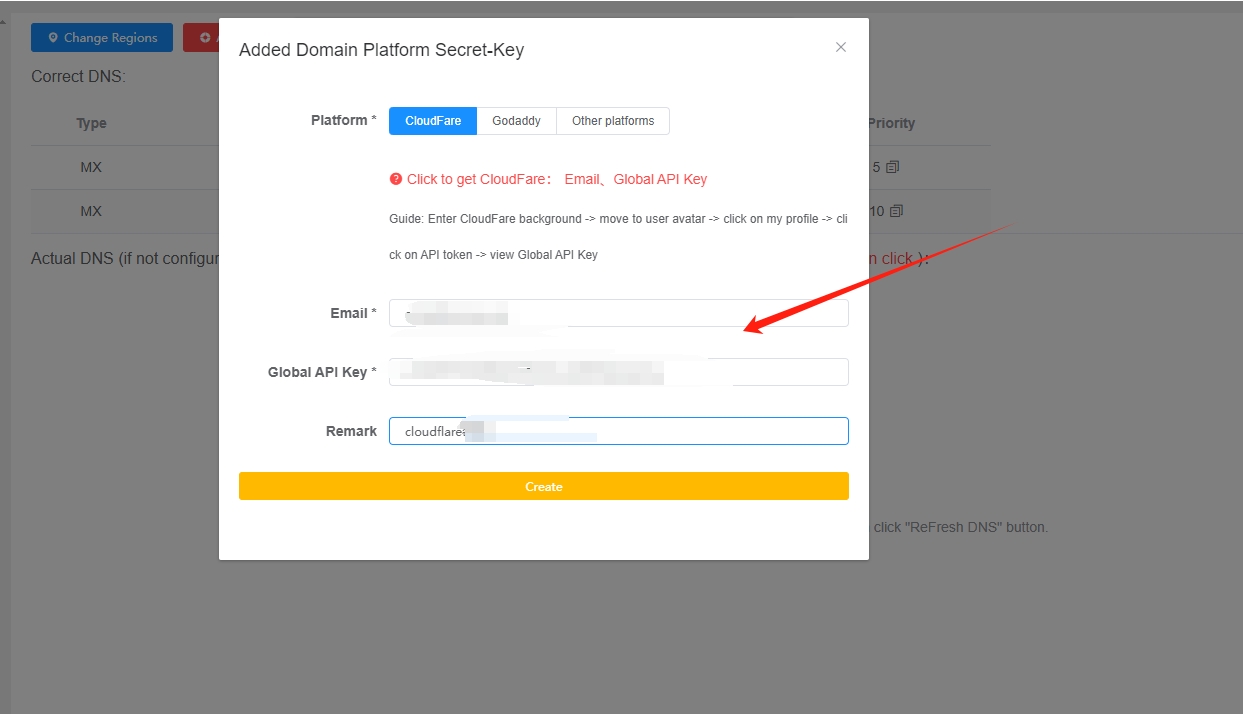
- Gå till domänplattformen för att hämta den nödvändiga privata nyckelinformationen och fyll i den i GetMX e-post (domänplattformar som stöds för närvarande: CloudFare, Godaddy)
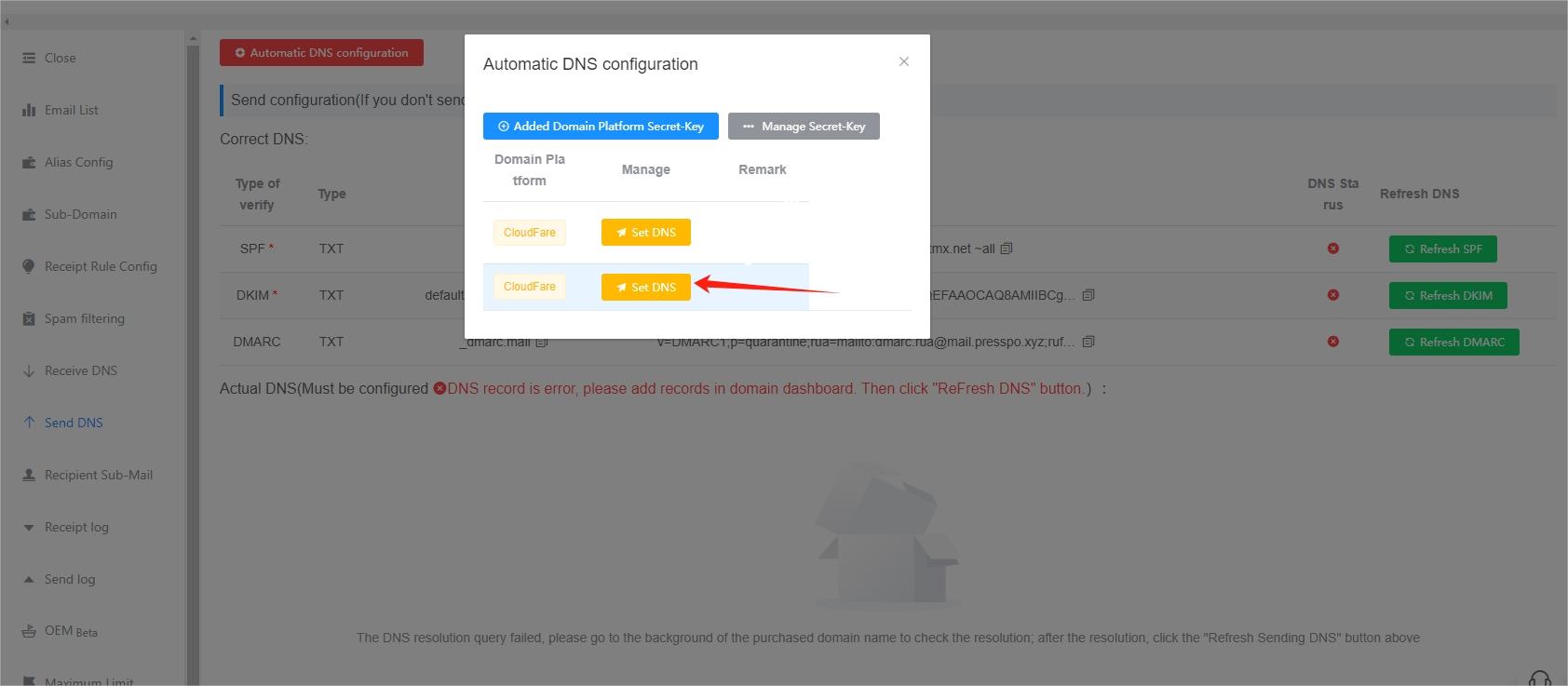
- Klicka på den gula knappen
Set DNS
- Klicka på den gröna knappen
Refresh DNS
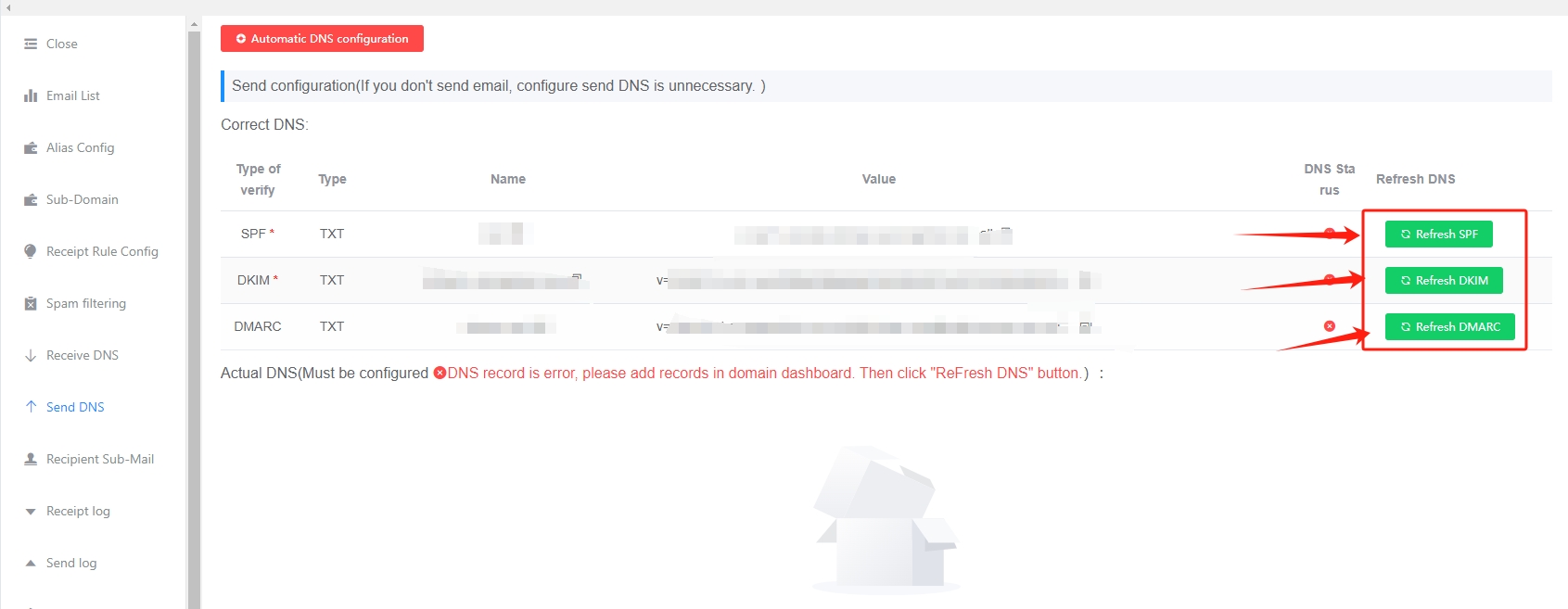
Manuell DNS-konfiguration
Nedan används godaddy som exempel. Andra plattformar fungerar ungefär på samma sätt, men vi rekommenderar starkt att du använder metoden för automatisk DNS-konfiguration ovan ⬆️ ⬆️ ⬆️
Att tänka på
- DNS-konfiguration för utskick måste ställas in och visas som korrekt innan e-post kan skickas normalt
- När konfigurationen har lyckats klickar du på de gröna knapparna
Refresh SPF,Refresh DKIMochRefresh DMARCför att kontrollera om det har trätt i kraft - Domänens DNS-poster cachelagras och träder inte i kraft direkt. Vanligtvis börjar de gälla inom en halvtimme, och .com-suffixet är relativt snabbt. Om felet med DNS-konfigurationen fortsätter att visas, kontakta kundtjänst för felsökning