Gerenciamento de e-mails
Caminho de acesso
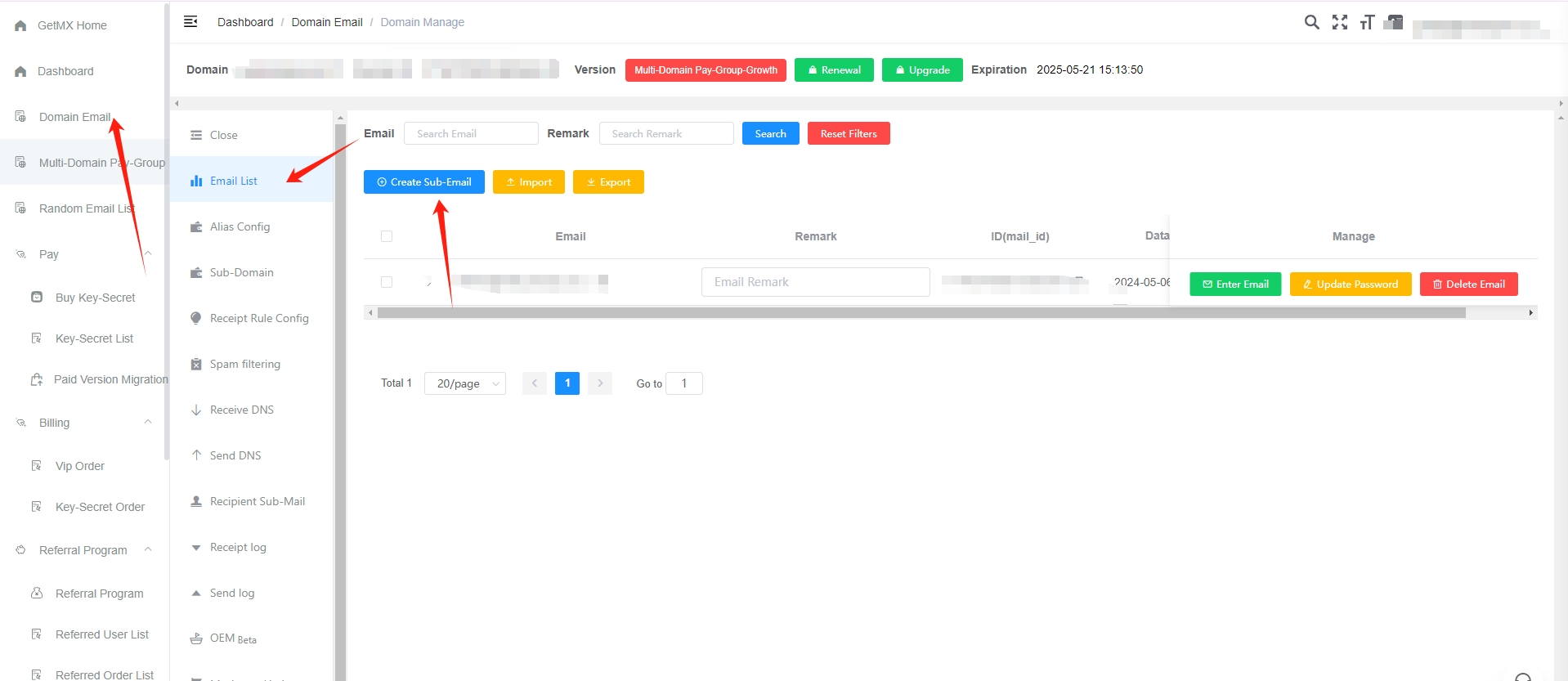
Dashboard -> Domain Email -> Email Manage
Visão geral do recurso
A página de gerenciamento de e-mails é a entrada para os e-mails e inclui funções como criar, importar e exportar, acessar o e-mail, alterar senha, excluir e-mail e limpar caixa de e-mail
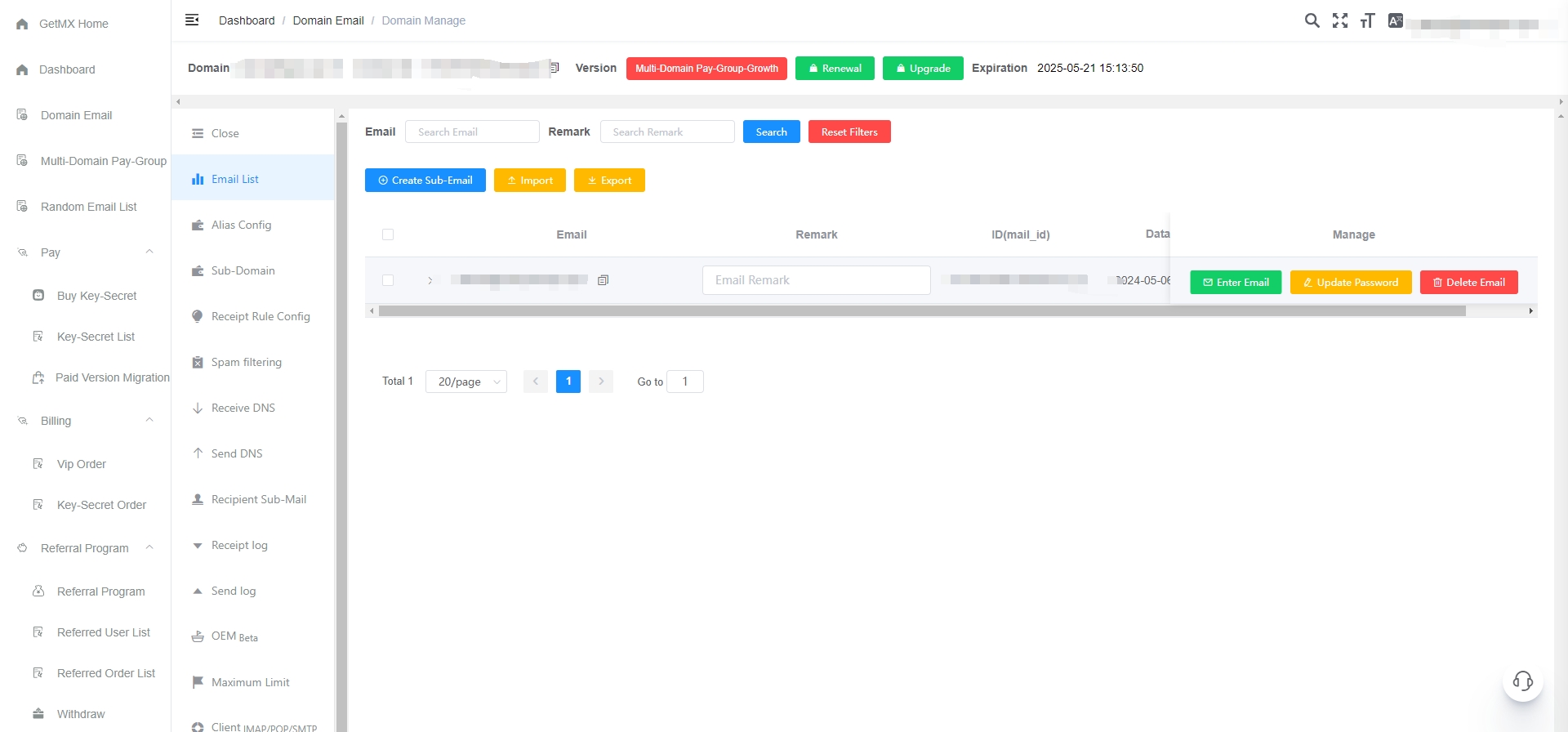
Criar e-mail
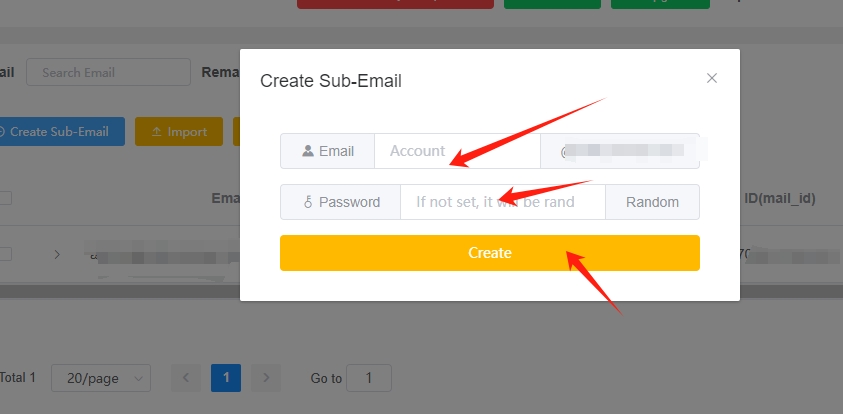
Clique no botão azul Create Sub-Email
Importar e-mails
Clique no botão amarelo Import
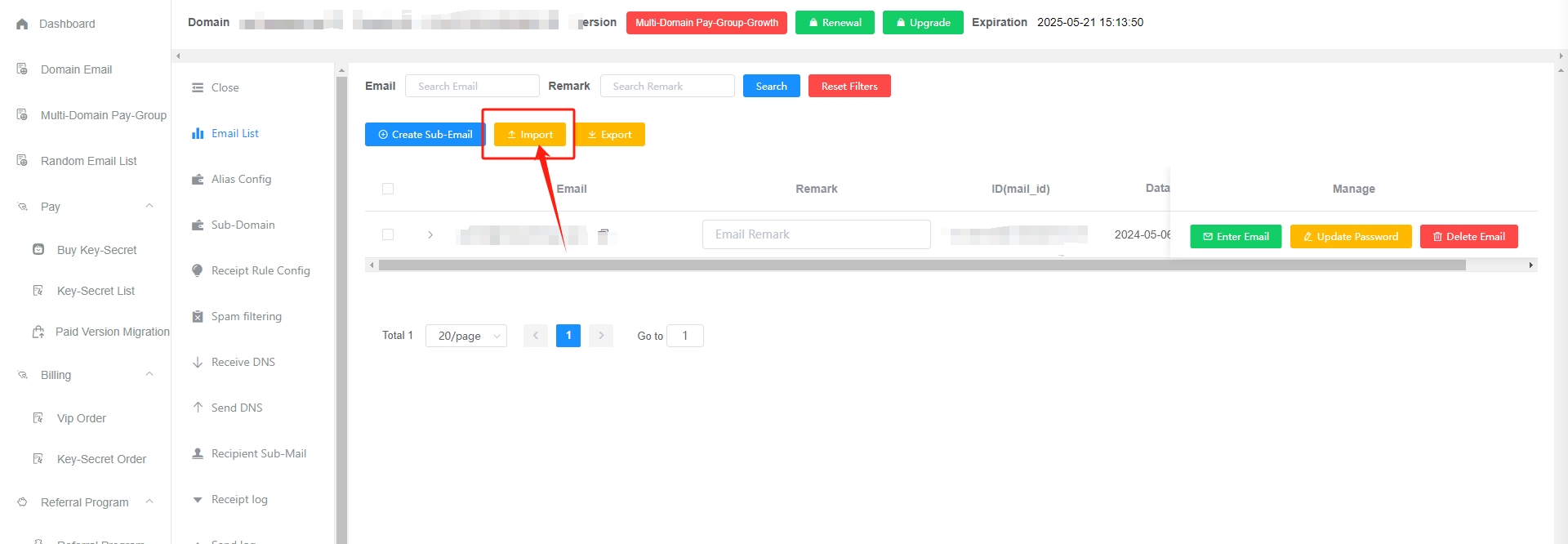
- Primeiro baixe o modelo de importação e siga rigorosamente o formato do modelo Clique para baixar o modelo de importação
- Suporta upload de arquivos xlsx
- Cada importação suporta no máximo 5.000, e o tamanho do arquivo não deve exceder 1 MB
- O processo de importação pode demorar; não atualize nem feche o navegador
Exportar e-mails
Clique no botão amarelo Export
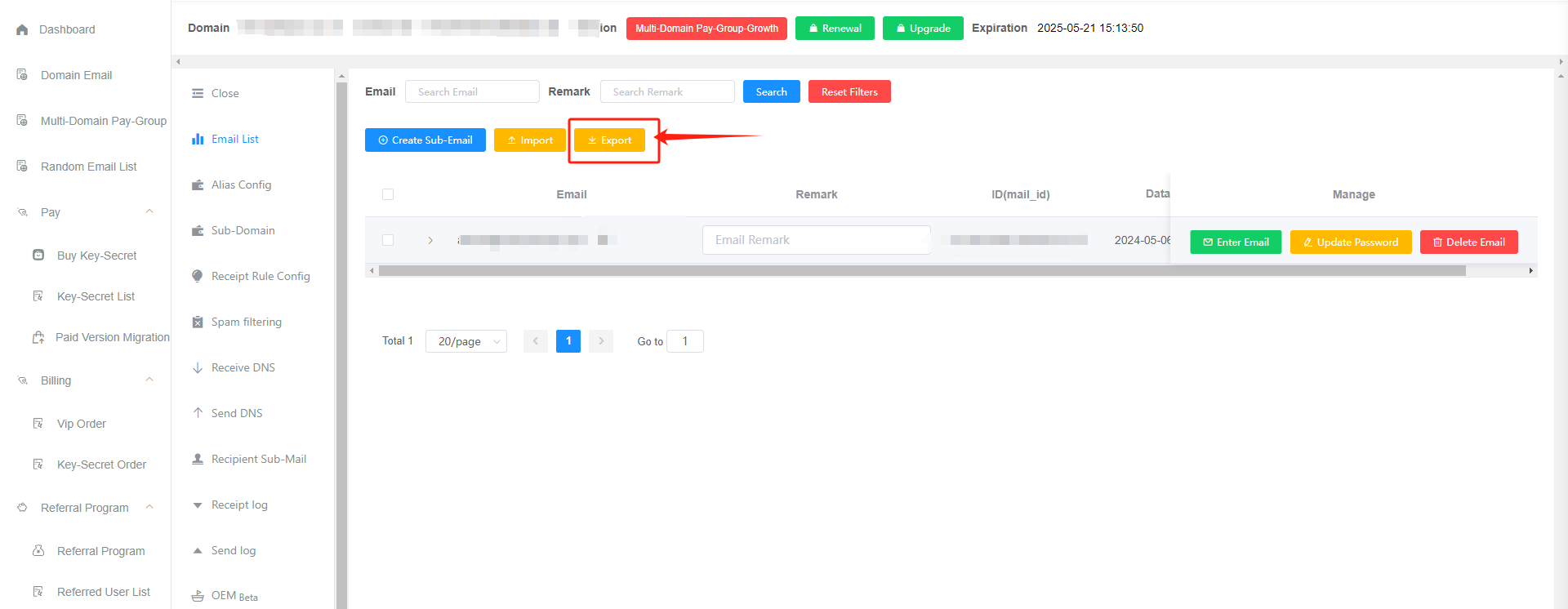
- Os e-mails exportados são: todos os e-mails que correspondem aos filtros atuais
- Conteúdo exportado: inclui e-mail e observações
- As senhas já foram criptografadas, não podem ser visualizadas novamente nem exportadas
- A exportação pode demorar; aguarde com paciência
- Se o download não abrir, verifique se o navegador o bloqueou
Acessar o e-mail
Acesso direto
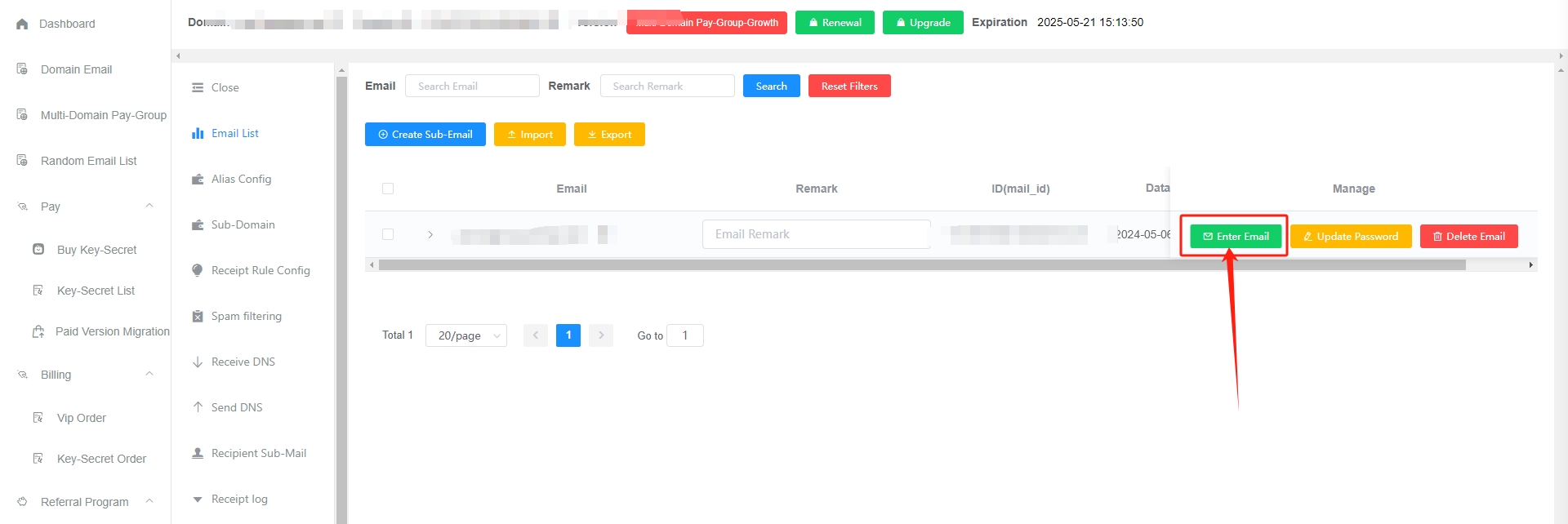
Clique no botão verde Enter Email; esta é uma forma rápida de acessar o e-mail
Manualmente
Você pode usar Alterar senha e depois acessar manualmente
URL do cliente de e-mail web:
- Se o login mostrar
Falha na autenticação, a senha está incorreta. Clique em Alterar senha e depois acesse - O sub-e-mail precisa ser criado separadamente antes de poder fazer login
- Para alterar a senha no cliente web, o administrador precisa habilitar a permissão de alteração de senha
Alterar senha
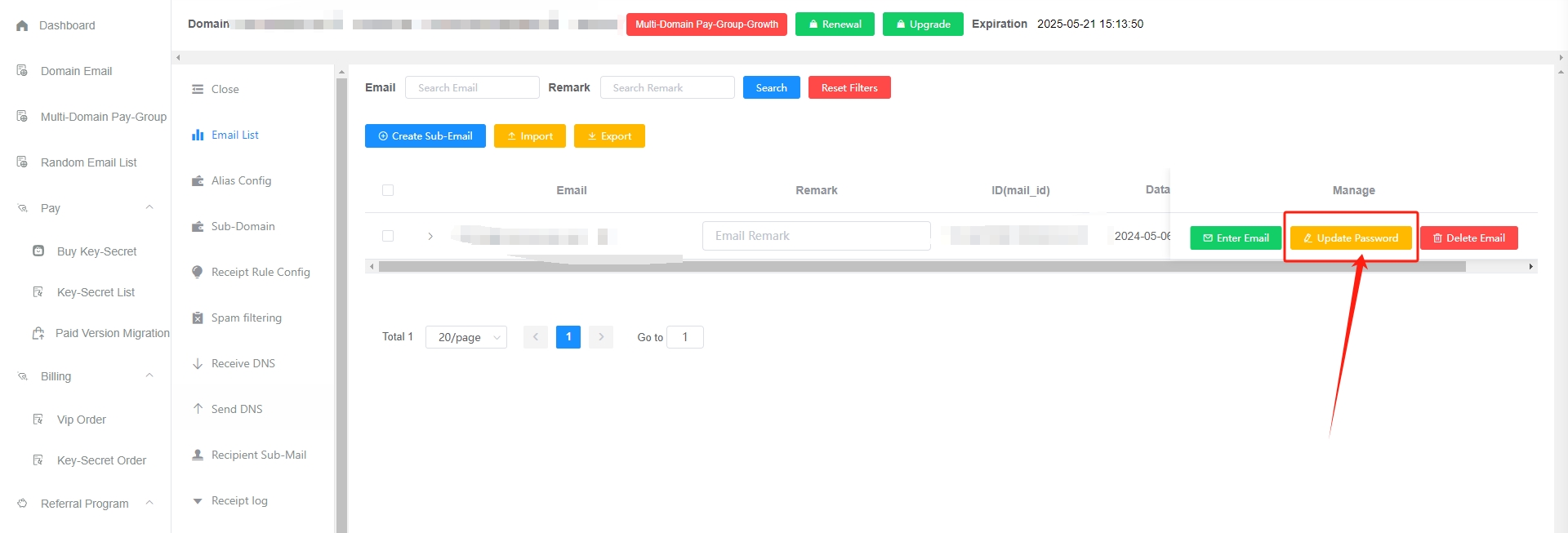
Clique no botão amarelo Update Password
- Por padrão, o e-mail não tem senha
- A senha do e-mail não é a senha da conta GetMX
- A senha do e-mail só pode ser alterada, não visualizada
- Se você usava anteriormente a função de recebimento, o sub-e-mail não existe. Primeiro é preciso criar um sub-e-mail; ao criá-lo, você pode definir uma senha Clique para ver: como criar um e-mail
Excluir e-mail
Clique no botão vermelho Delete Email
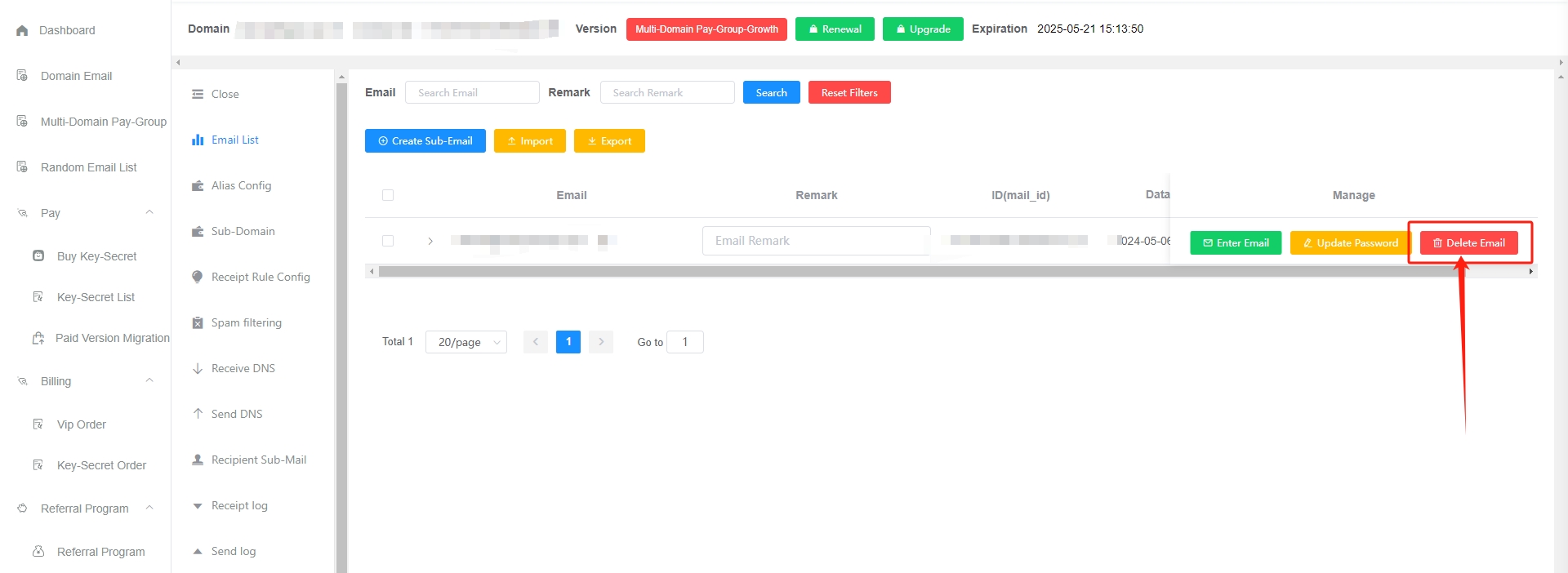
- Após excluir o e-mail, ele será excluído junto com todo o seu conteúdo. Proceda com cautela
- Após a exclusão, o e-mail será arquivado automaticamente por 1 ano (backup em servidor desligado e sem rede). Após 1 ano, será limpo permanentemente. Para recuperar, entre em contato com o atendimento ao cliente para recuperação paga, 50/vez (há risco na recuperação; exclua com cautela). Se houver vários sub-e-mails,
entre em contato com o atendimento ao clientepara avaliação de preço
Limpar caixa de e-mail
Clique no botão cinza Clean Up Mailbox
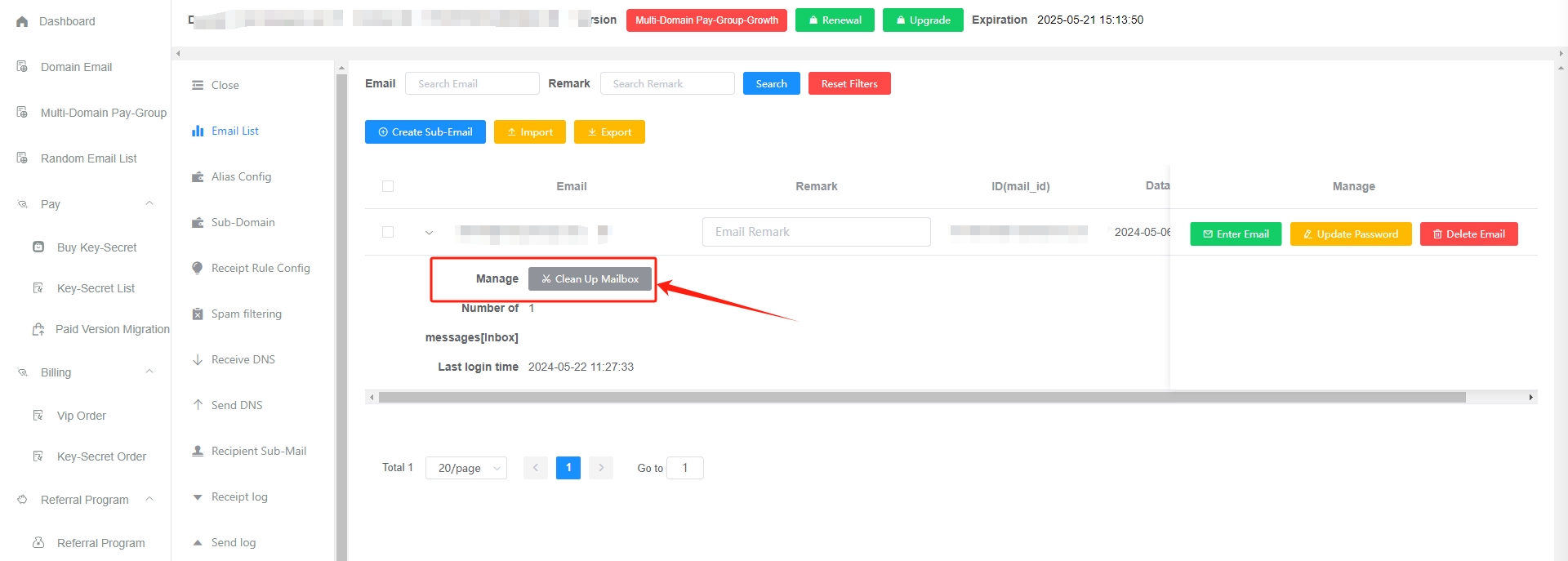
- A limpeza da caixa de e-mail pode excluir instantaneamente todos os e-mails nela e aliviar travamentos ao abrir a caixa de e-mail,
- Após a exclusão, o e-mail será arquivado automaticamente por 1 ano (backup em servidor desligado e sem rede). Após 1 ano, será limpo permanentemente. Para recuperar, entre em contato com o atendimento ao cliente para recuperação paga, 50/vez (há risco na recuperação; limpe com cautela)
Perguntas frequentes
Como criar rapidamente uma conta de sub-e-mail?
Há os seguintes métodos; recomendamos o primeiro, que é prático, simples e eficiente:
- No painel Domain-Email do GetMX, ative o recebimento pelo e-mail principal (ou seja, a função “recebimento com um clique”). Depois de ativar o recebimento, por padrão haverá inúmeras contas de sub-e-mail, sem necessidade de adicionar sub-e-mails manualmente um por um. Todos os e-mails dos sub-e-mails podem ser recebidos pelo e-mail principal. Por exemplo, se o e-mail principal for [email protected], substituir admin por qualquer número ou letra cria um sub-e-mail abaixo dele (por exemplo, [email protected] é um sub-e-mail abaixo dele). Basta pensar em qualquer prefixo de sub-e-mail ao usar (como dev), sem precisar criar manualmente o sub-e-mail no painel do GetMX. Clique para ver: como configurar o recebimento pelo e-mail principal
- Crie manualmente no painel do GetMX; você pode definir o e-mail e a senha. É simples e direto, mas pouco eficiente Clique para ver: como criar manualmente um sub-e-mail
- GetMX oferece a função de importação de e-mails. Antes de importar, você pode baixar o modelo de importação do Excel e importar conforme os requisitos do modelo Clique para ver: como importar e-mails pelo Excel
- Growth oferece uma API; você pode criar sub-e-mails por conta própria via API, adequado para usuários com conhecimento técnico. Clique para ver: documentação da API da plataforma aberta
Como gerenciar permissões nas caixas de e-mail?
Há duas formas
- Crie diretamente sub-e-mails para os funcionários e defina senhas; os funcionários fazem login por https://mail-client.getmx.com
- Configure regras de recebimento separadas para cada funcionário. Cada funcionário gerencia seu próprio e-mail principal, e cada funcionário tem inúmeros e-mails. Você pode usar o botão de verificação para determinar para onde os e-mails serão recebidos
- tiktok_
{number}@mail.com será recebido em [email protected] - weixin_
{number}@mail.com será recebido em [email protected] - sub_
{number}@mail.com será recebido em [email protected]
- tiktok_
- Adicione uma subconta do painel administrativo em
Account Settings — Sub-user listpara conceder permissões aos funcionários (permissões de página/permissões de domínio/permissões de grupo pago) - Use um grupo pago multi-domínio ou use subdomínios; cada funcionário gerencia um e-mail
O acesso ao e-mail fica travando e, após entrar, aparece “Não foi possível obter a lista de e-mails”?
Solução
Muitos e-mails na caixa podem causar travamentos ao acessá-la. Em geral, quando há mais de 10.000 mensagens, pode haver travamento. Solução:
- Antes de acessar o e-mail, clique em “Clean Up Mailbox”. Depois de limpar os e-mails, aguarde um pouco e tente acessar novamente Clique para ver: como limpar a caixa de e-mail
- Os e-mails são importantes e não posso limpar tudo. O que fazer?
- Não continue recebendo novos e-mails por enquanto (você pode configurar regras de recebimento para rejeitar e-mails desnecessários), aguarde meia hora e tente acessar novamente.
- Depois de acessar o e-mail, exclua manualmente alguns e-mails desnecessários para reduzir a pressão do cálculo de e-mails em segundo plano no dia a dia, o que pode diminuir os travamentos.
Prevenir travamentos
- Você pode configurar “Receipt Rule Config” para descartar e-mails desnecessários Clique para ver: configuração de regras de recebimento
- Você também pode excluir manualmente alguns e-mails desnecessários da caixa para reduzir a pressão do cálculo de e-mails em segundo plano no dia a dia, o que pode diminuir os travamentos.
O que fazer se o e-mail for indicado como inválido?
Se outras plataformas informarem que o e-mail é inválido ou que o formato está incorreto, verifique:
- Verifique se a conta de e-mail contém espaços
- Não pode começar com número
- Verifique o sufixo; em algumas plataformas, o sufixo não pode ser online/cn. Domínios com são universais e podem ser alterados para com
- Algumas plataformas permitem apenas Gmail/outlook ou e-mails pessoais
- Teste com um e-mail aleatório para ver se funciona normalmente
- Consulte o atendimento da plataforma para identificar a causa e resolver o problema
O e-mail aparece como inativo?
- O status inativo afeta apenas os e-mails, não afeta a conta de e-mail
- Por exemplo: o que é excluído são os e-mails, não a caixa de e-mail
- Se não houver registro de login por três meses após o vencimento da versão paga, o e-mail será marcado como inativo
Se a versão paga ainda não venceu, o uso não será afetado
Recuperar e-mails
- Recuperação manual paga
- Após mais de 1 ano, os e-mails serão excluídos permanentemente; há risco na recuperação, proceda com cautela
Restaurar a função de recebimento
- Ative uma versão paga
- No plano Free, é necessário fazer login periodicamente ou clicar para acessar o e-mail; ele será restaurado automaticamente para o status ativo
Veja o horário do login mais recente:
Acesse Account Settings, encontre “logs” e procure as informações de login mais recentes do e-mail correspondente
Como recuperar e-mails excluídos acidentalmente?
- Excluir e-mail
- Limpeza com um clique no painel administrativo do GetMX
Não é possível recuperar e-mails nas seguintes situações:
- Clicar no botão
Excluir permanentementeouEsvaziar pastae realizar uma segunda exclusão - Exclusão de uma única mensagem e segunda exclusão na lixeira
(pasta de e-mails excluídos) - Exclusão por meio de um cliente de terceiros