Mailboxbeheer
Navigatiepad
Dashboard -> Domain Email -> Email Manage
Functieoverzicht
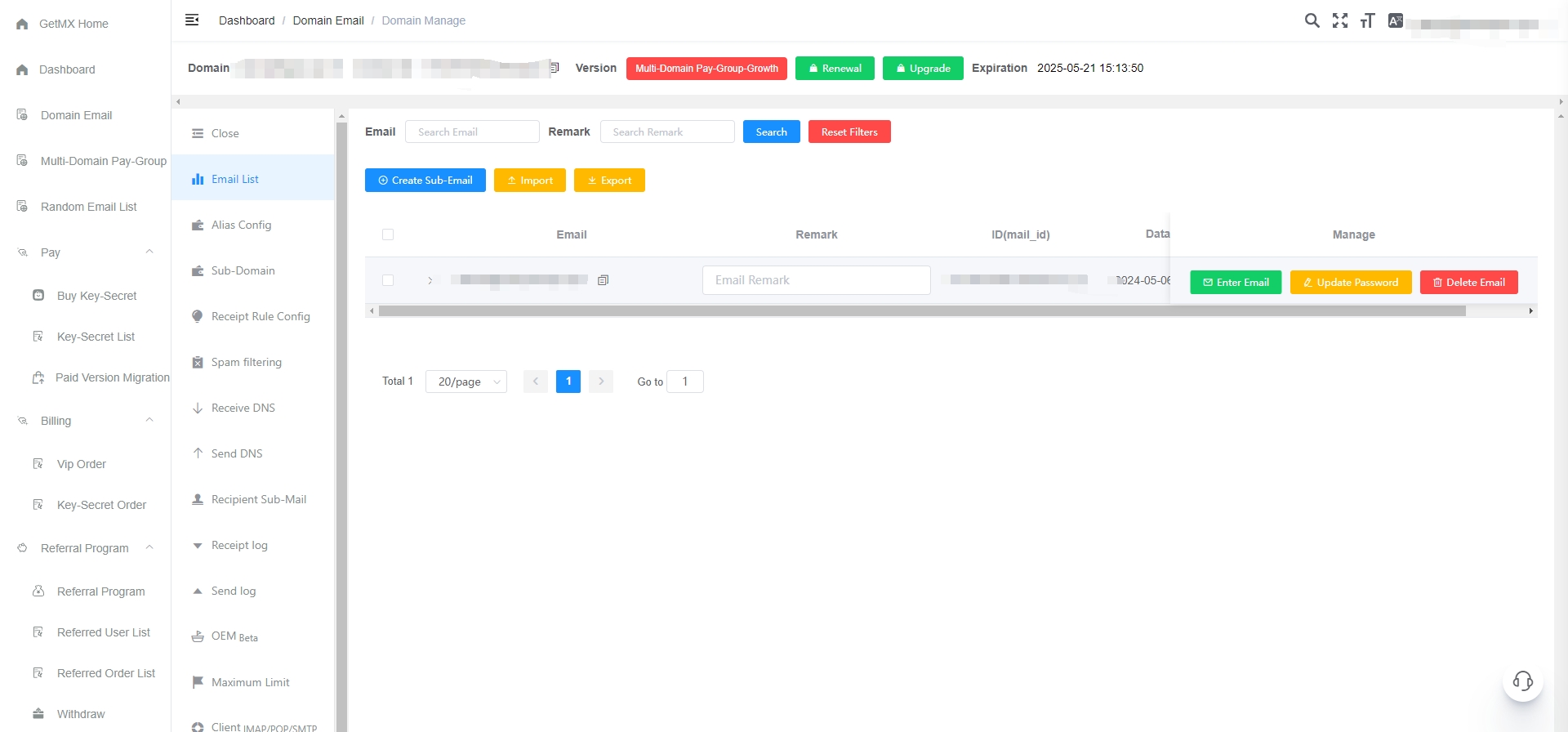
De pagina voor mailboxbeheer is het startpunt voor mailboxen en bevat functies zoals aanmaken, importeren en exporteren, mailbox openen, wachtwoord wijzigen, mailbox verwijderen en mailbox opschonen
Mailbox aanmaken
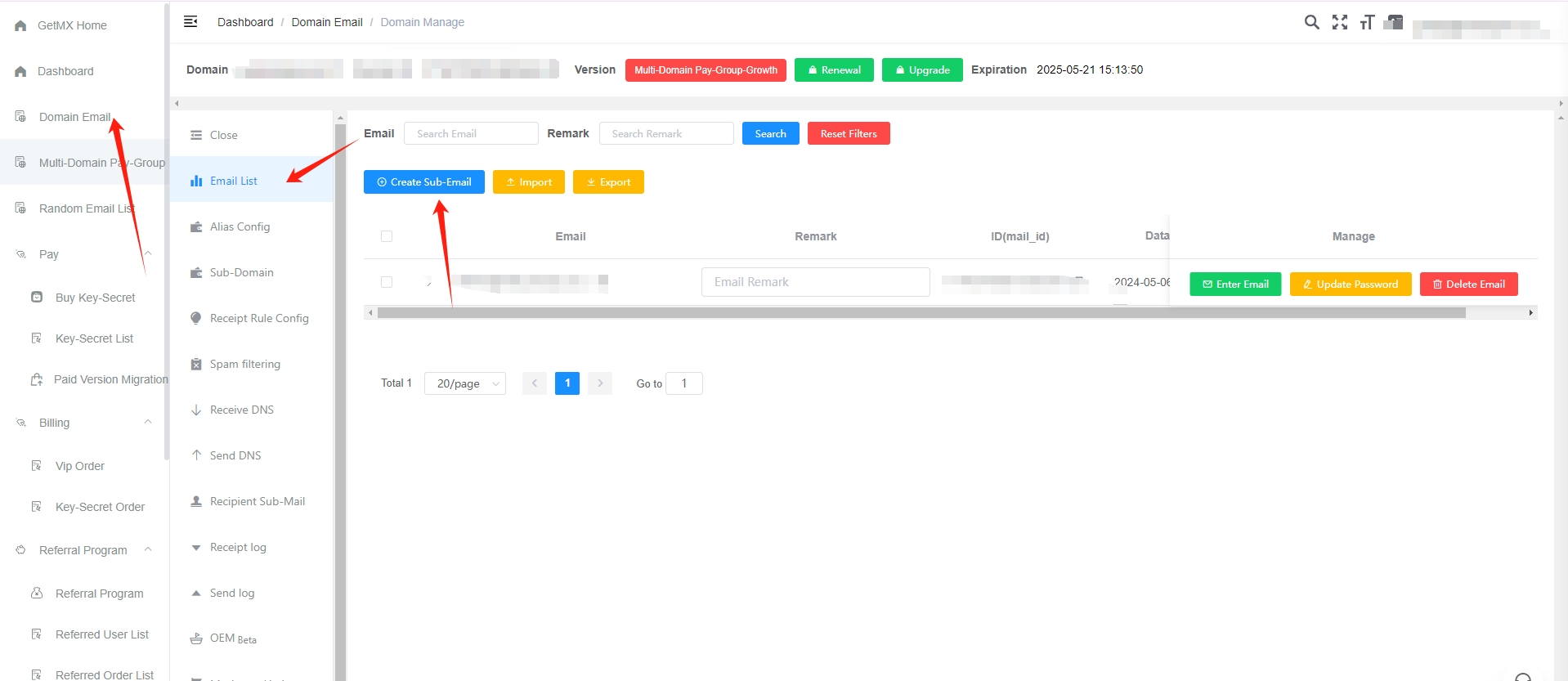
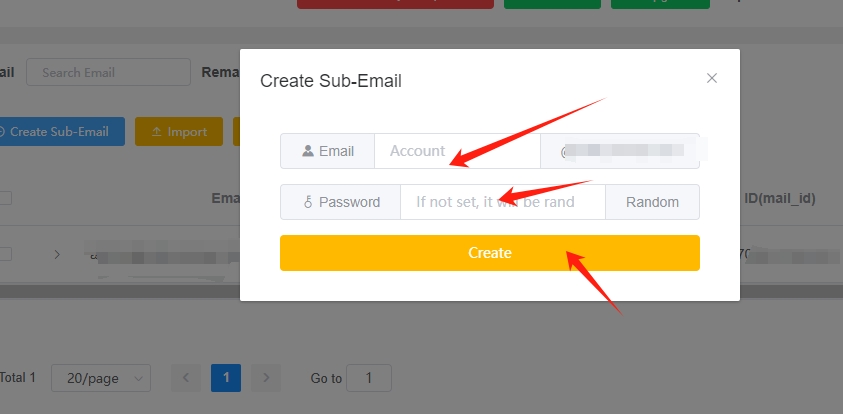
Klik op de blauwe knop Create Sub-Email
Mailboxen importeren
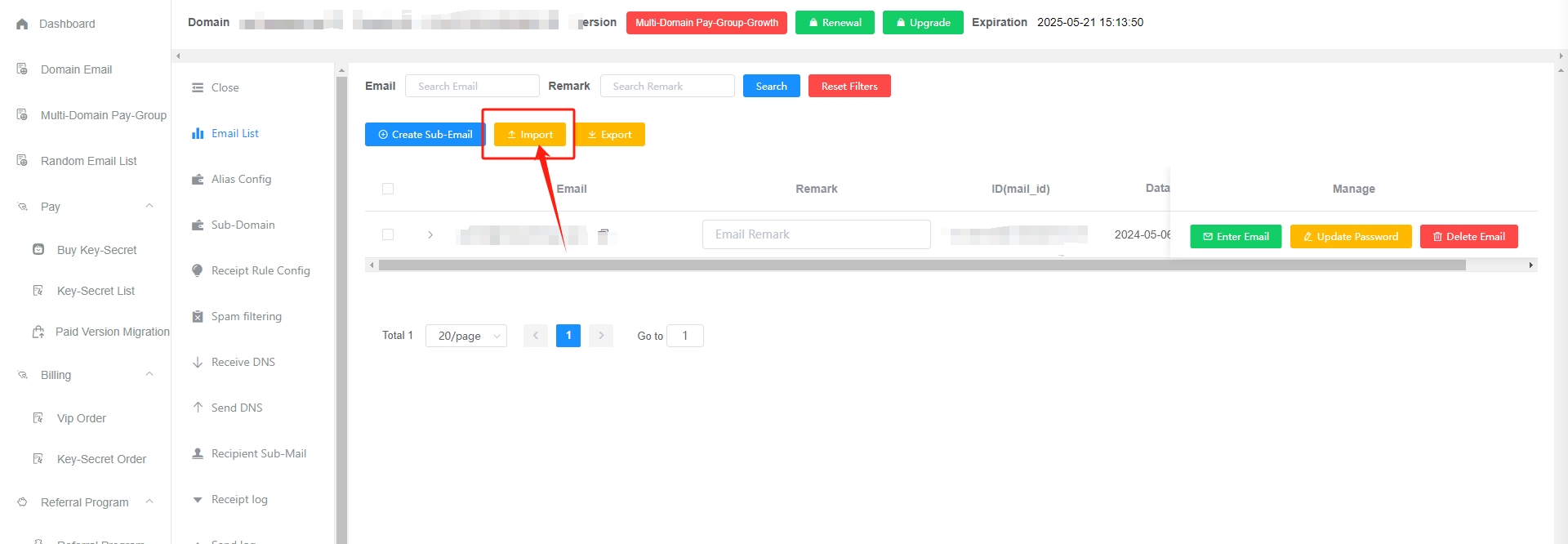
Klik op de gele knop Import
- Download eerst het importsjabloon en volg strikt de indeling van het sjabloon Klik om het importsjabloon te downloaden
- Het uploaden van xlsx-bestanden wordt ondersteund
- Maximaal 5000 per import; bestandsgrootte maximaal 1M
- Het importproces kan lang duren; vernieuw of sluit de browser niet
Mailboxen exporteren
Klik op de gele knop Export
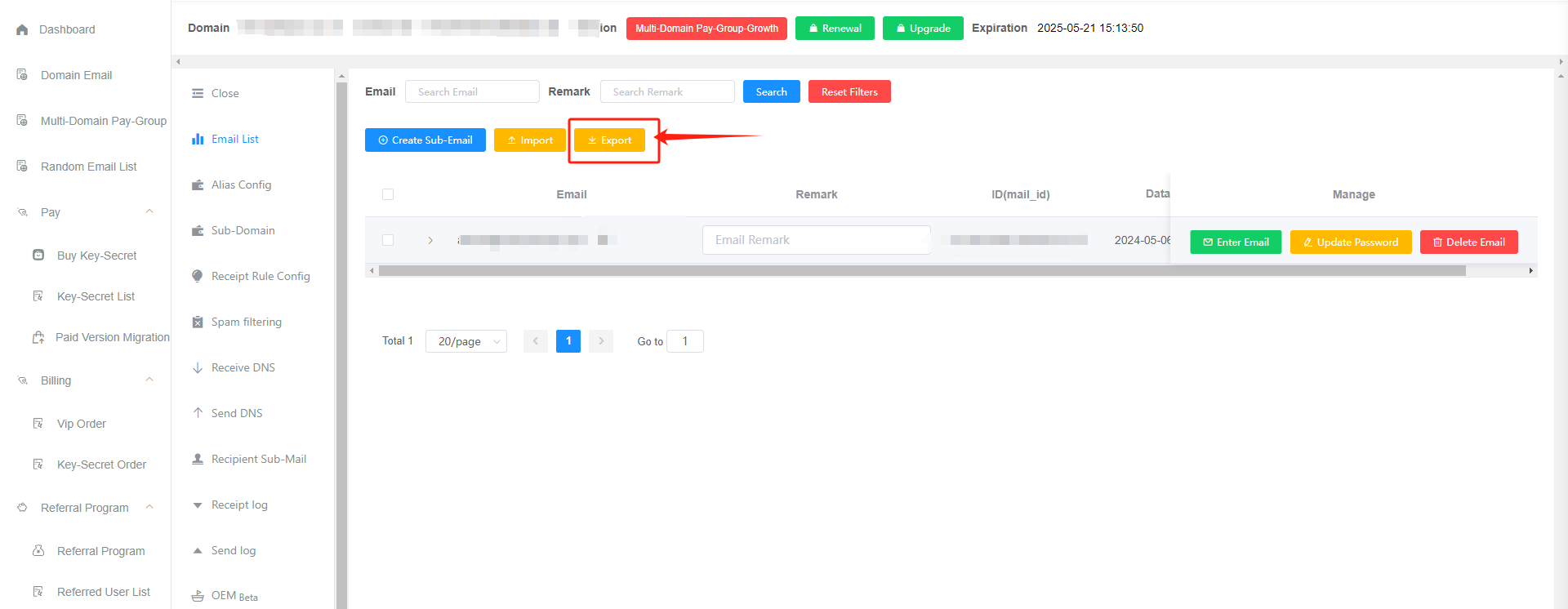
- Geëxporteerde mailboxen: alle mailboxen die aan de huidige filtervoorwaarden voldoen
- Exportinhoud: bevat mailboxen en opmerkingen
- Wachtwoorden zijn versleuteld en kunnen niet opnieuw worden bekeken of geëxporteerd
- Het exporteren kan lang duren; wacht geduldig
- Als de download niet verschijnt, controleer dan of de browser deze blokkeert
Mailbox openen
Direct openen
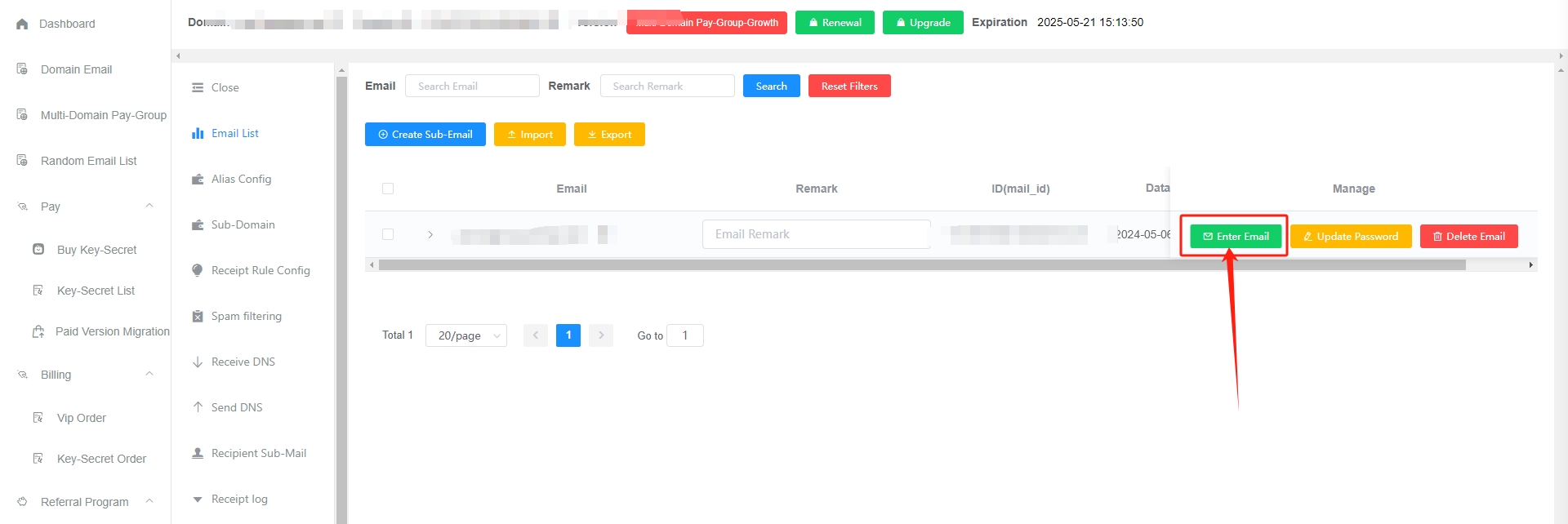
Klik op de groene knop Enter Email; dit is de snelle manier om de mailbox te openen
Handmatig
U kunt via Wachtwoord wijzigen gaan en daarna handmatig inloggen
URL van de webmailclient:
- Als de loginmelding
Authenticatie misluktverschijnt, is het wachtwoord onjuist. Klik op Wachtwoord wijzigen en log daarna in - Een submailbox moet apart worden aangemaakt voordat u kunt inloggen
- Voor het wijzigen van het wachtwoord in de webclient moet de beheerder de machtiging voor wachtwoordwijziging inschakelen
Wachtwoord wijzigen
Klik op de gele knop Update Password
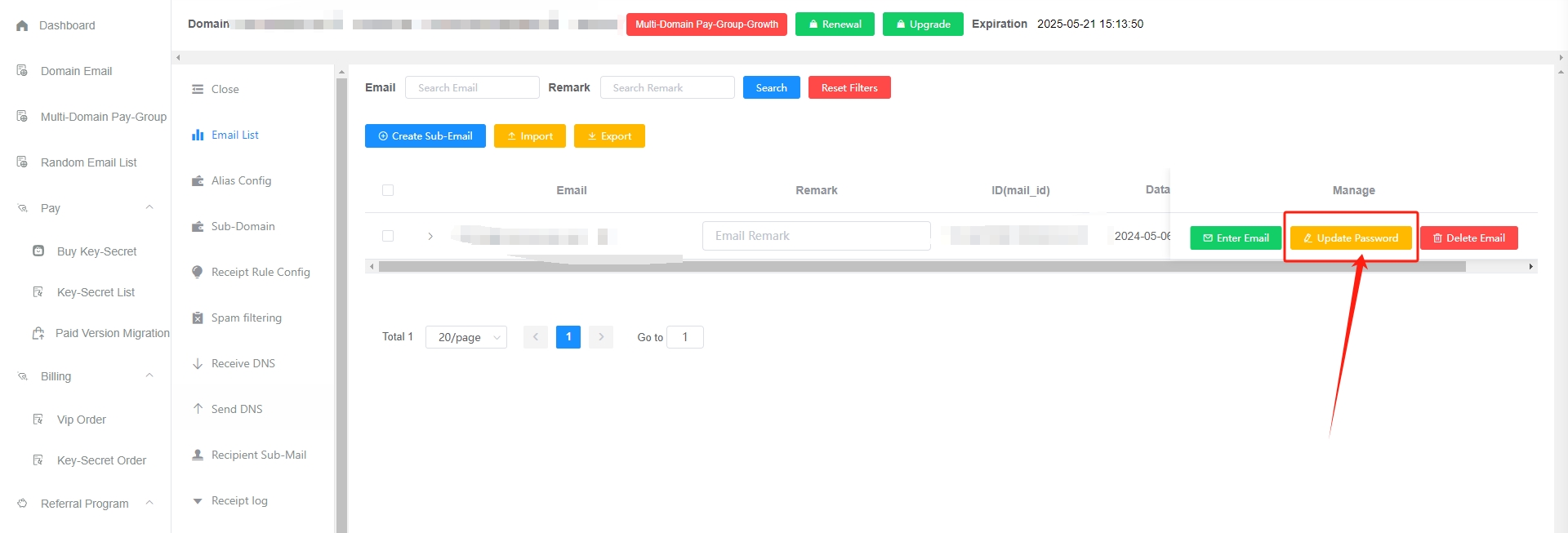
- Mailboxen hebben standaard geen wachtwoord
- Het mailboxwachtwoord is niet hetzelfde als het wachtwoord van uw GetMX-account
- Het mailboxwachtwoord kan alleen worden gewijzigd, niet bekeken
- Als u eerder de catch-all functie gebruikte, bestaat de submailbox niet en moet u eerst een nieuwe submailbox aanmaken. Bij het aanmaken van de submailbox kunt u een wachtwoord instellen Klik om te bekijken: hoe maak ik een mailbox aan
Mailbox verwijderen
Klik op de rode knop Delete Email
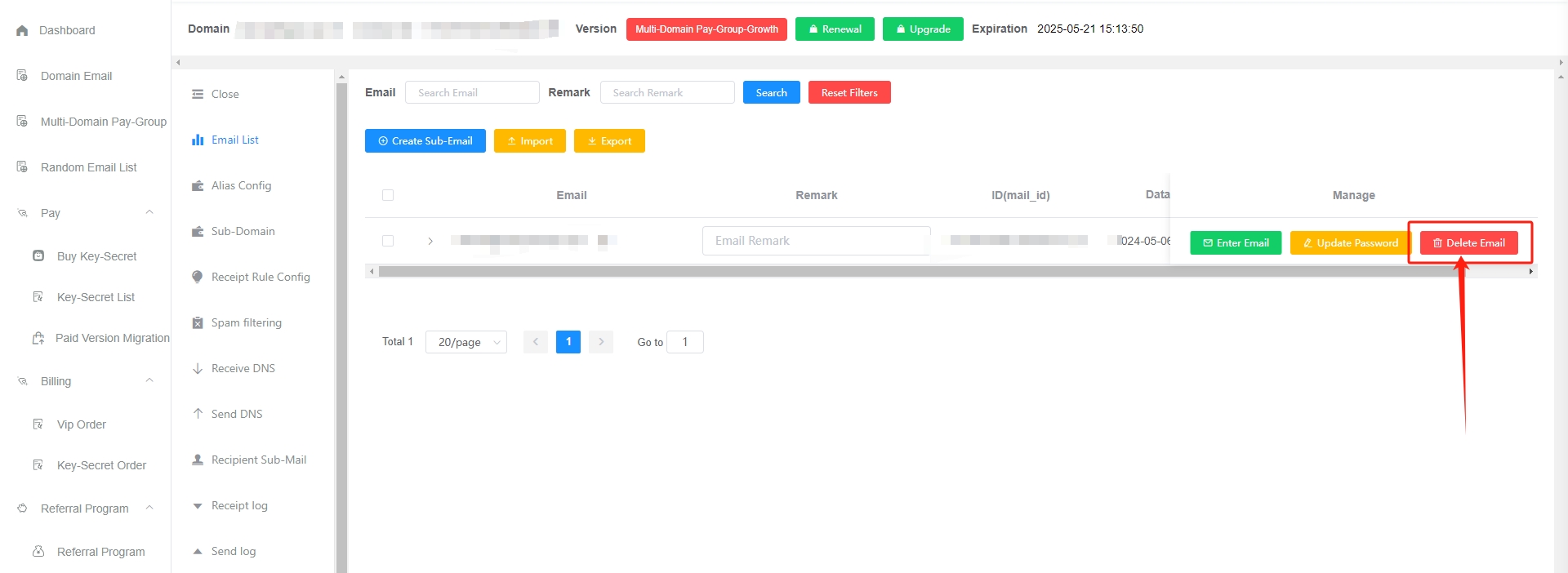
- Na het verwijderen van de mailbox worden ook alle inhoud en e-mails in de mailbox verwijderd. Ga voorzichtig te werk
- Verwijderde mailboxen worden automatisch 1 jaar gearchiveerd (de server wordt offline en zonder netwerk geback-upt). Na 1 jaar worden ze definitief opgeschoond. Als u ze wilt terughalen, neem dan contact op met de klantenservice voor betaald herstel, 50 per keer (herstel brengt risico’s met zich mee; wees voorzichtig met verwijderen). Als er meerdere submailboxen zijn, neem dan
contact op met de klantenservicevoor een prijsinschatting
Mailbox opschonen
Klik op de grijze knop Clean Up Mailbox
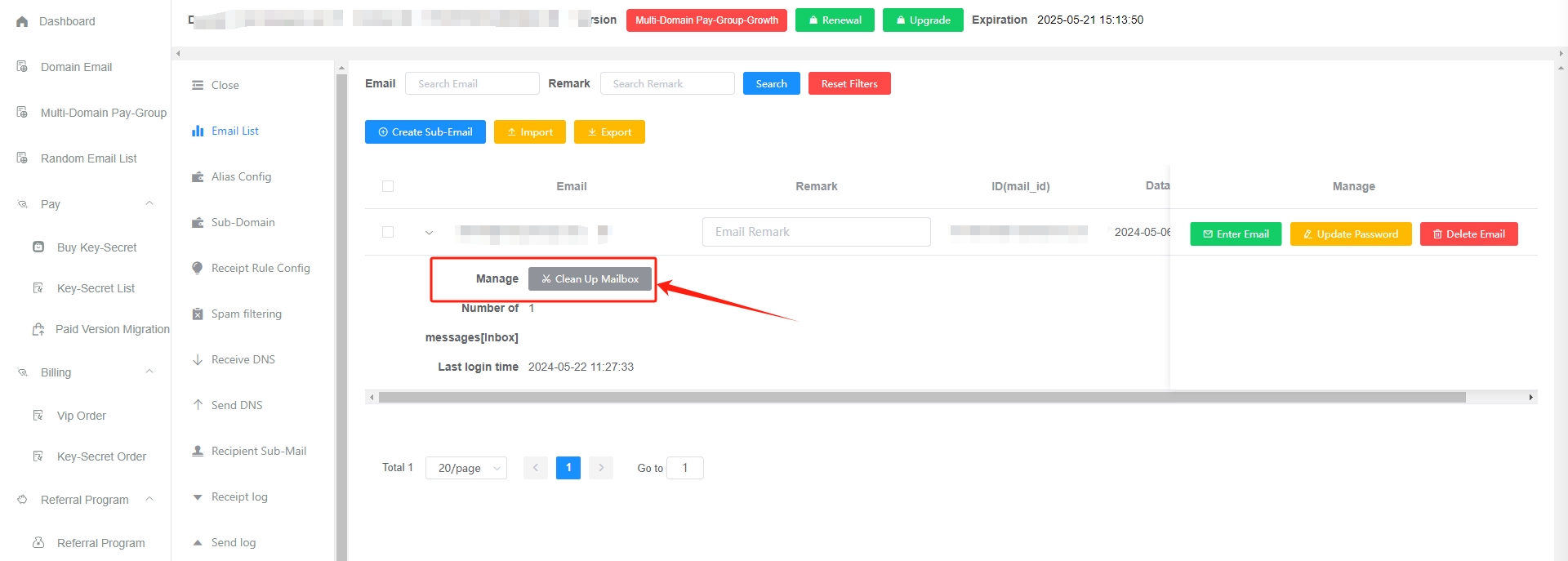
- Het opschonen van de mailbox verwijdert direct alle e-mails in de mailbox en kan problemen met traag openen van de mailbox verhelpen,
- Verwijderde mailboxen worden automatisch 1 jaar gearchiveerd (de server wordt offline en zonder netwerk geback-upt). Na 1 jaar worden ze definitief opgeschoond. Als u ze wilt terughalen, neem dan contact op met de klantenservice voor betaald herstel, 50 per keer (herstel brengt risico’s met zich mee; wees voorzichtig met opschonen)
Veelgestelde vragen
Hoe maak ik snel een submailboxaccount aan?
Er zijn de volgende methoden. We raden de eerste aan: handig, zorgeloos en efficiënt:
- Schakel in de GetMX Domain-Email-beheeromgeving de catch-all ontvangst voor de hoofdmailbox in (de functie “één-klik catch-all”). Na inschakeling zijn er standaard onbeperkt veel submailboxaccounts en hoeft u submailboxen niet één voor één handmatig toe te voegen. Alle e-mails van submailboxen kunnen door de hoofdmailbox worden ontvangen. Als de hoofdmailbox bijvoorbeeld [email protected] is, dan is elke combinatie waarbij admin wordt vervangen door cijfers of letters een submailbox eronder (zoals [email protected] een submailbox eronder is). U hoeft bij gebruik alleen willekeurig een prefix voor de submailbox te bedenken (zoals dev), zonder de submailbox handmatig in de GetMX-beheeromgeving aan te maken. Klik om te bekijken: hoe configureer ik catch-all ontvangst voor de hoofdmailbox
- Maak deze handmatig aan in de GetMX-beheeromgeving. U kunt de mailbox en het wachtwoord definiëren; dit is eenvoudig en direct, maar minder efficiënt Klik om te bekijken: hoe maak ik handmatig een submailbox aan
- GetMX biedt een functie voor het importeren van mailboxen. Voor het importeren kunt u het Excel-importsjabloon downloaden en volgens de sjabloonvereisten importeren Klik om te bekijken: hoe importeer ik mailboxen via Excel
- Growth biedt een API-interface waarmee u zelf submailboxen via de API kunt aanmaken. Dit is geschikt voor gebruikers met technische vaardigheden. Klik om te bekijken: documentatie van de open platform-API
Hoe beheer ik machtigingen voor mailboxen?
Er zijn twee manieren
- Maak direct submailboxen voor medewerkers aan en stel wachtwoorden in. Medewerkers loggen in via https://mail-client.getmx.com
- Stel voor elke medewerker afzonderlijke catch-all regels in. Elke medewerker beheert zijn eigen hoofdmailbox en heeft onbeperkt veel mailboxen. Via de controleknop kunt u bepalen waar e-mails naartoe worden doorgestuurd
- tiktok_
{number}@mail.com wordt doorgestuurd naar [email protected] - weixin_
{number}@mail.com wordt doorgestuurd naar [email protected] - sub_
{number}@mail.com wordt doorgestuurd naar [email protected]
- tiktok_
- Voeg in de beheeromgeving een subaccount toe via
Account Settings — Sub-user listom medewerkers machtigingen te geven (paginamachtigingen/domeinmachtigingen/betaalde-groepsmachtigingen) - Gebruik een betaalde groep met meerdere domeinen of gebruik subdomeinen, zodat elke medewerker één mailbox beheert
De mailbox loopt vast bij het openen en toont “Kan de maillijst niet ophalen”?
Oplossing
Te veel e-mails in de mailbox kunnen ervoor zorgen dat de mailbox traag opent. Meestal treedt vertraging op wanneer het aantal e-mails boven de 10.000 komt. Oplossing:
- Klik voordat u de mailbox opent op “Clean Up Mailbox”. Probeer na het opschonen van de e-mails na een tijdje opnieuw de mailbox te openen Klik om te bekijken: hoe schoon ik de mailbox op
- Wat als de e-mails belangrijk zijn en niet allemaal kunnen worden opgeschoond?
- Stop voorlopig met het ontvangen van nieuwe e-mails (u kunt ontvangstregels instellen om nutteloze e-mails te weigeren), wacht een half uur en probeer daarna opnieuw te openen.
- Nadat u de mailbox hebt geopend, verwijdert u handmatig een deel van de nutteloze e-mails om de druk op de achtergrondberekeningen van de mailbox te verminderen. Dit kan vertraging helpen verminderen.
Vertraging voorkomen
- U kunt “Receipt Rule Config” instellen om nutteloze e-mails te verwijderen Klik om te bekijken: configuratie van ontvangstregels
- U kunt ook handmatig een deel van de nutteloze e-mails in de mailbox verwijderen om de druk op de achtergrondberekeningen van de mailbox te verminderen. Dit kan vertraging helpen verminderen.
Wat moet ik doen als de mailbox als ongeldig wordt gemeld?
Als andere platforms melden dat de mailbox ongeldig is of dat de e-mailindeling onjuist is, controleer dan het volgende:
- Controleer of het mailboxaccount spaties bevat
- Het mag niet met een cijfer beginnen
- Controleer het achtervoegsel. Sommige platforms staan online/cn niet toe; com-domeinen zijn algemeen bruikbaar en kunnen naar com worden gewijzigd
- Sommige platforms staan alleen Gmail/outlook of persoonlijke mailboxen toe
- Test met een willekeurige mailbox om te controleren of dit normaal werkt
- Neem contact op met de klantenservice van het platform om de oorzaak te achterhalen en het probleem op te lossen
Uw mailbox toont een inactieve status?
- De inactieve status heeft alleen invloed op e-mails en niet op het mailboxaccount
- Bijvoorbeeld: het zijn e-mails die worden verwijderd, niet de mailbox
- Als er binnen drie maanden na het verlopen van de betaalde versie geen registratierecord is, wordt de mailbox als inactief gemarkeerd
Als de betaalde versie nog niet is verlopen, heeft dit geen invloed op het gebruik
E-mails terughalen
- Betaald handmatig herstel
- Na meer dan 1 jaar worden e-mails definitief verwijderd; herstel brengt risico’s met zich mee, ga voorzichtig te werk
Ontvangstfunctie herstellen
- Activeer de betaalde versie
- Voor de gratis versie moet u regelmatig inloggen of op mailbox openen klikken; de status wordt dan automatisch weer actief
Recente inlogtijd bekijken:
Ga naar Account Settings, zoek 『logs』 en zoek de recente inloginformatie van de betreffende mailbox
Hoe herstel ik per ongeluk verwijderde e-mails?
- Mailbox verwijderen
- Met één klik opschonen in de GetMX-beheeromgeving
In de volgende situaties kunnen e-mails niet worden hersteld:
- Klik op de knop
Permanent verwijderenofMap leegmakenen voer daarna een tweede verwijdering uit - Eén e-mail verwijderen en daarna in de prullenbak
(map met verwijderde e-mails)een tweede verwijdering uitvoeren - Verwijderen via een externe client