信箱管理
進入路徑
Dashboard -> Domain Email -> Email Manage
功能介紹
信箱管理頁面為信箱的入口,包含新增、匯入匯出、進入信箱、修改密碼、刪除信箱、清理信箱等功能
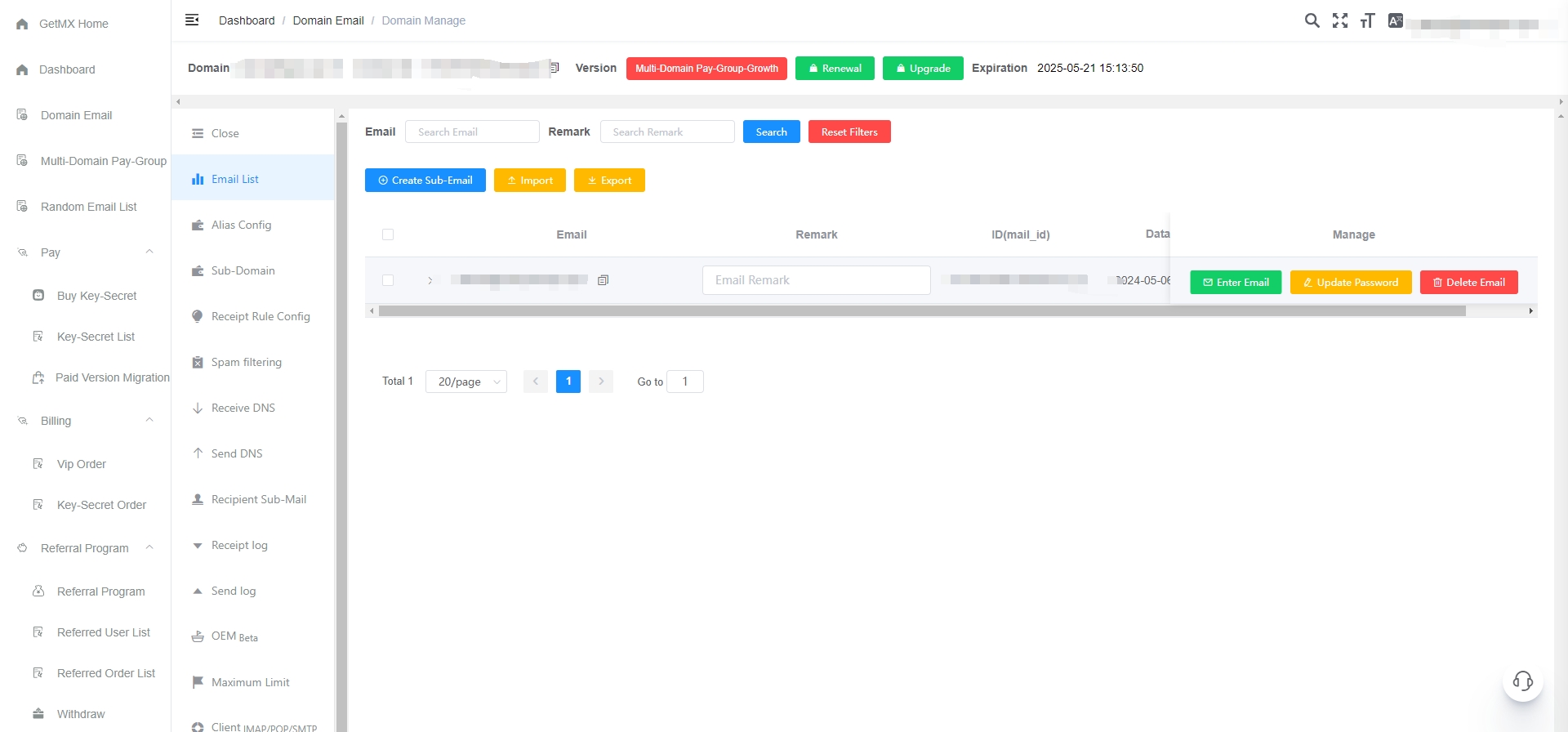
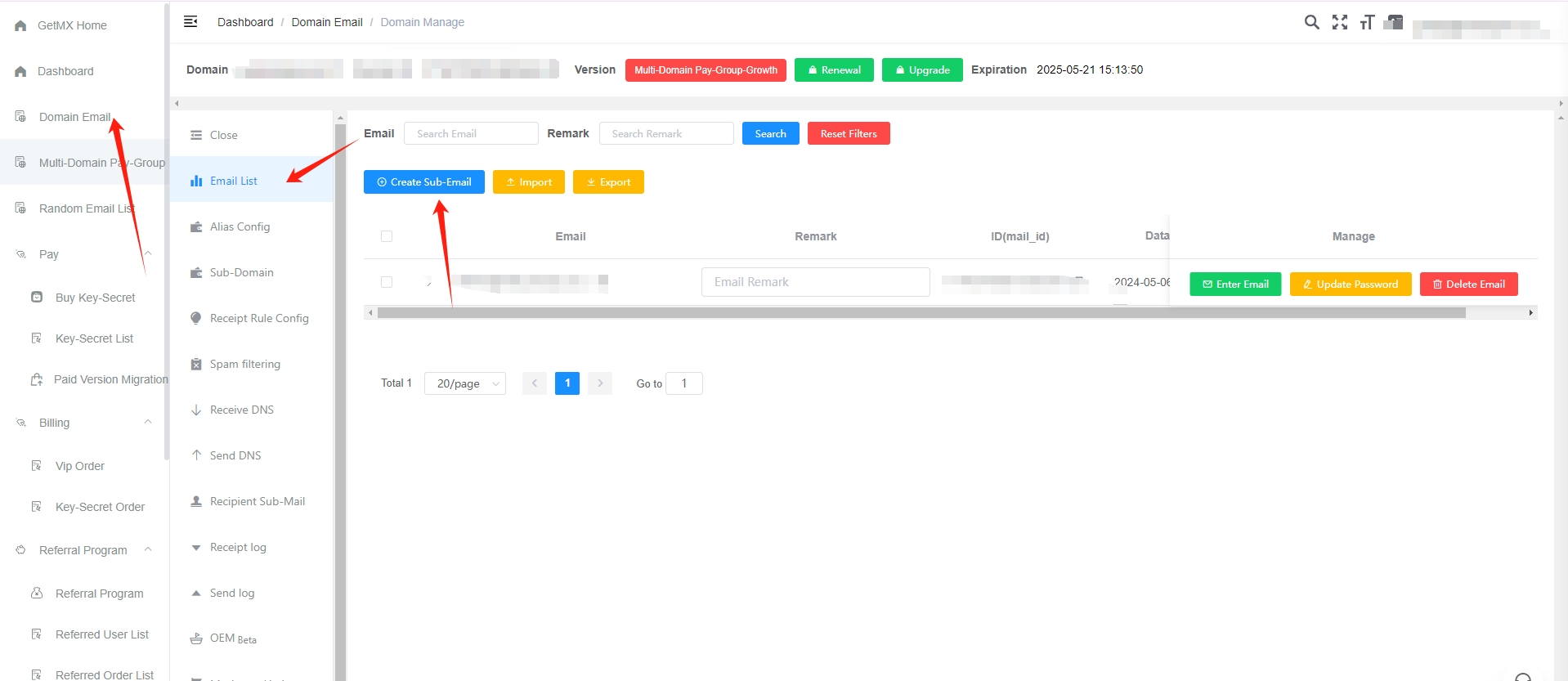
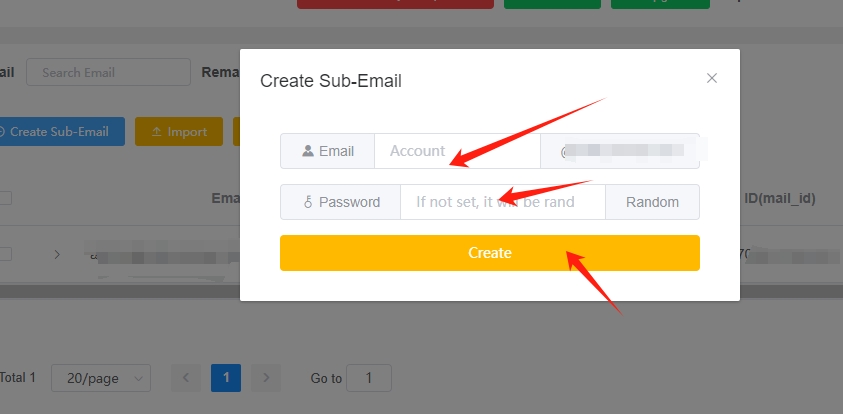
建立信箱
點擊藍色 Create Sub-Email 按鈕
匯入信箱
點擊黃色 Import 按鈕
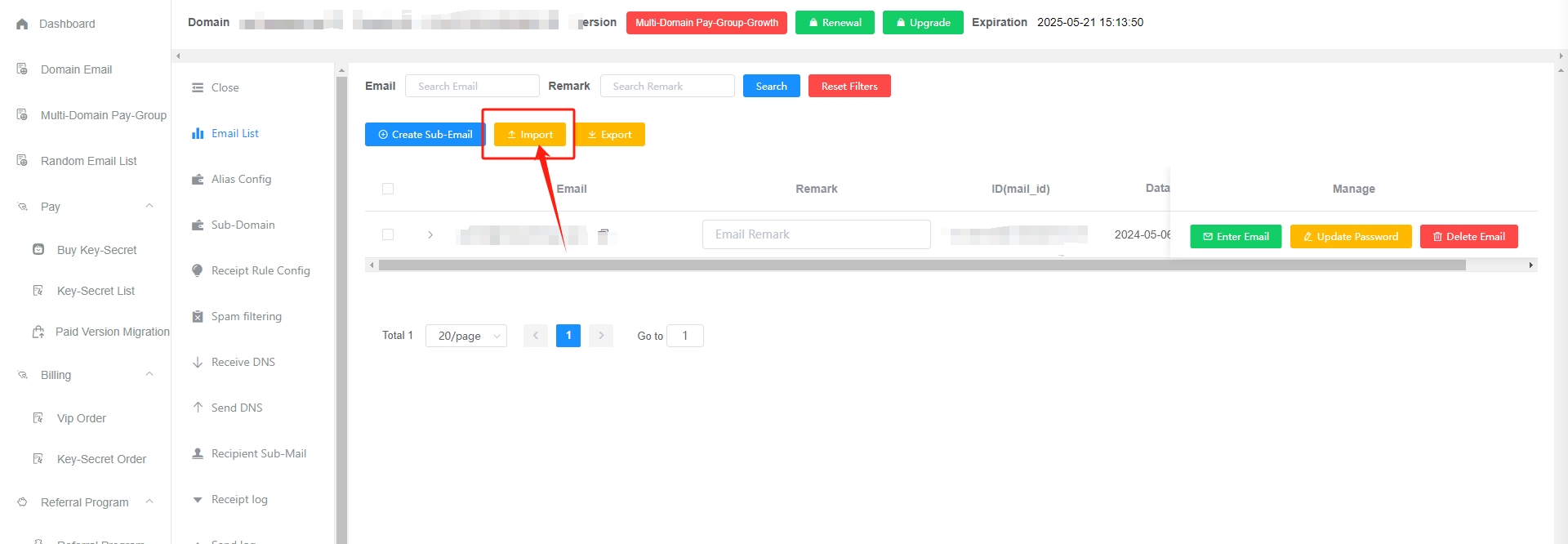
- 請先下載匯入範本,請嚴格按照範本的格式 點擊下載匯入範本
- 支援上傳 xlsx 檔案
- 每次匯入不超過 5000,檔案大小不超過 1M
- 匯入過程時間較長,請不要重新整理或關閉瀏覽器
匯出信箱
點擊黃色 Export 按鈕
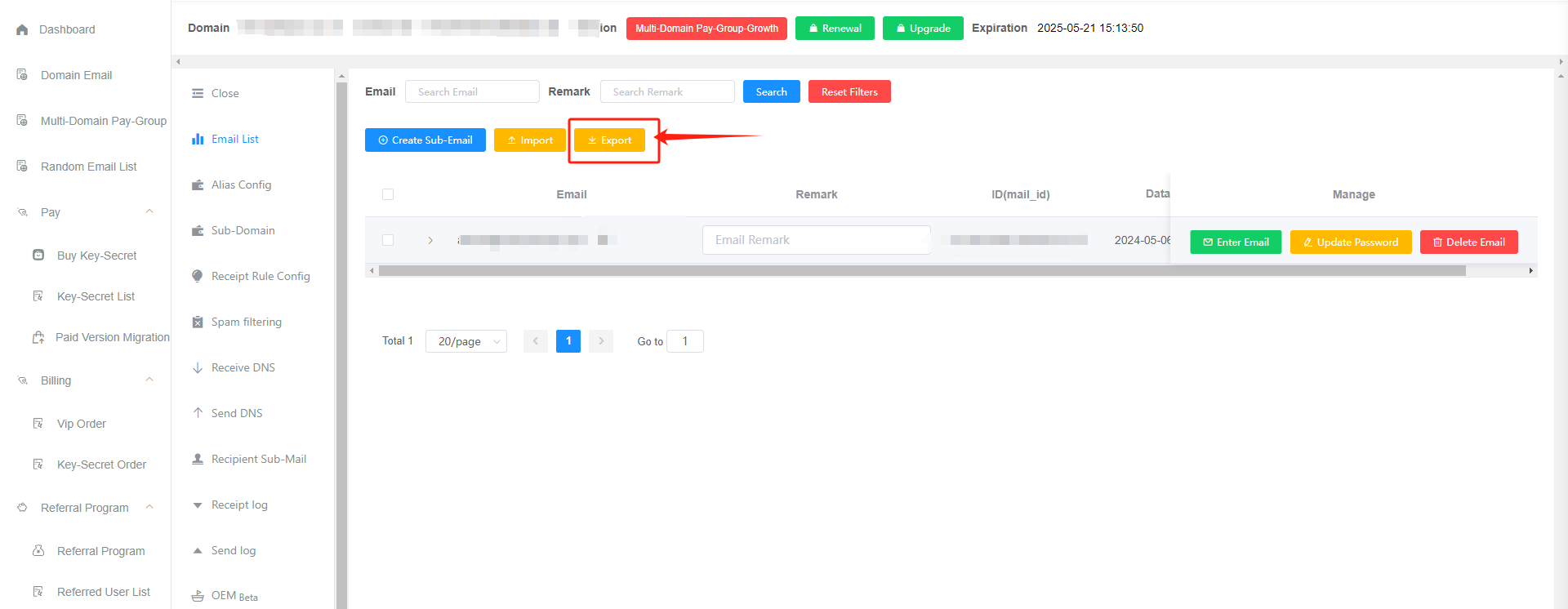
- 匯出的信箱為:目前篩選條件下的所有信箱
- 匯出內容:包含信箱和備註
- 密碼已加密,無法再次查看,也無法匯出
- 匯出時間較長,請耐心等待
- 如無法彈出下載,請檢查瀏覽器是否攔截
進入信箱
直接進入
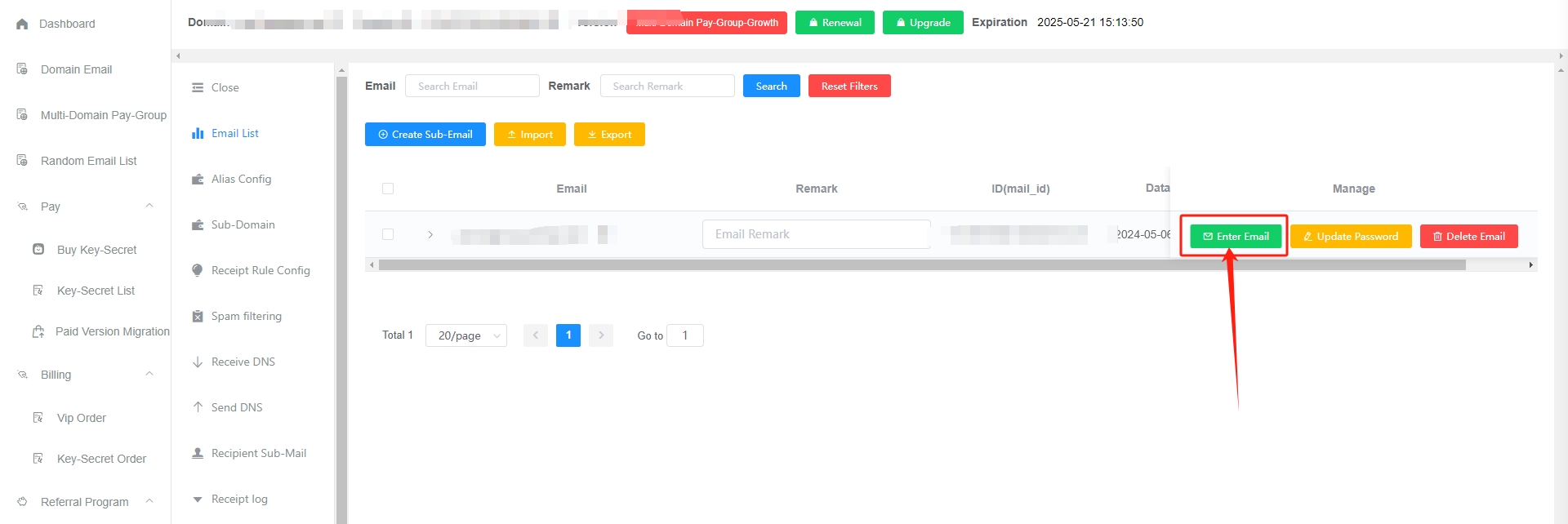
點擊綠色 Enter Email 按鈕,此方式為快速進入信箱的方法
手動
可以透過 修改密碼,然後手動進入
網頁信箱客戶端網址:
- 登入提示
認證失敗,表示密碼不正確,請點擊 修改密碼,然後進入 - 子信箱需要單獨建立後才能登入
- 網頁客戶端修改密碼需要管理員開啟修改密碼權限
修改密碼
點擊黃色 Update Password 按鈕
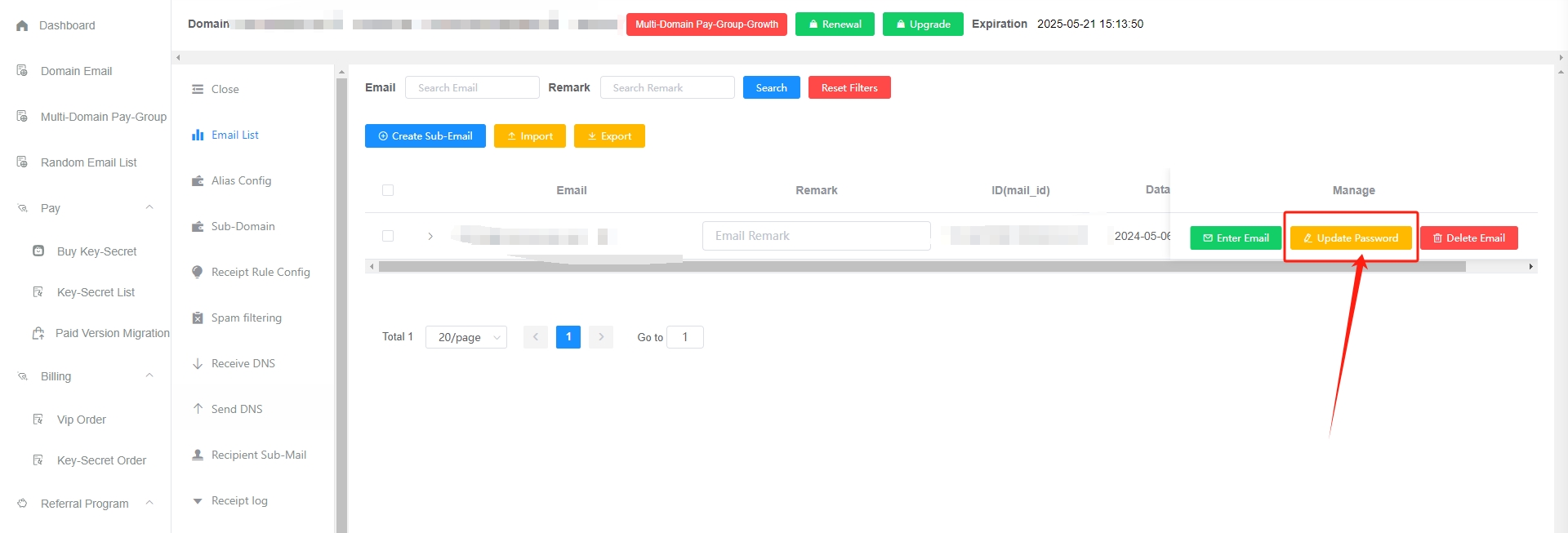
- 信箱預設無密碼
- 信箱密碼不等於 GetMX 帳號密碼
- 信箱密碼只能修改,不能查看
- 如果之前使用的是代收功能,子信箱不存在,需要先新增子信箱,建立子信箱時可以設定密碼 點擊查看:如何建立信箱
刪除信箱
點擊紅色 Delete Email 按鈕
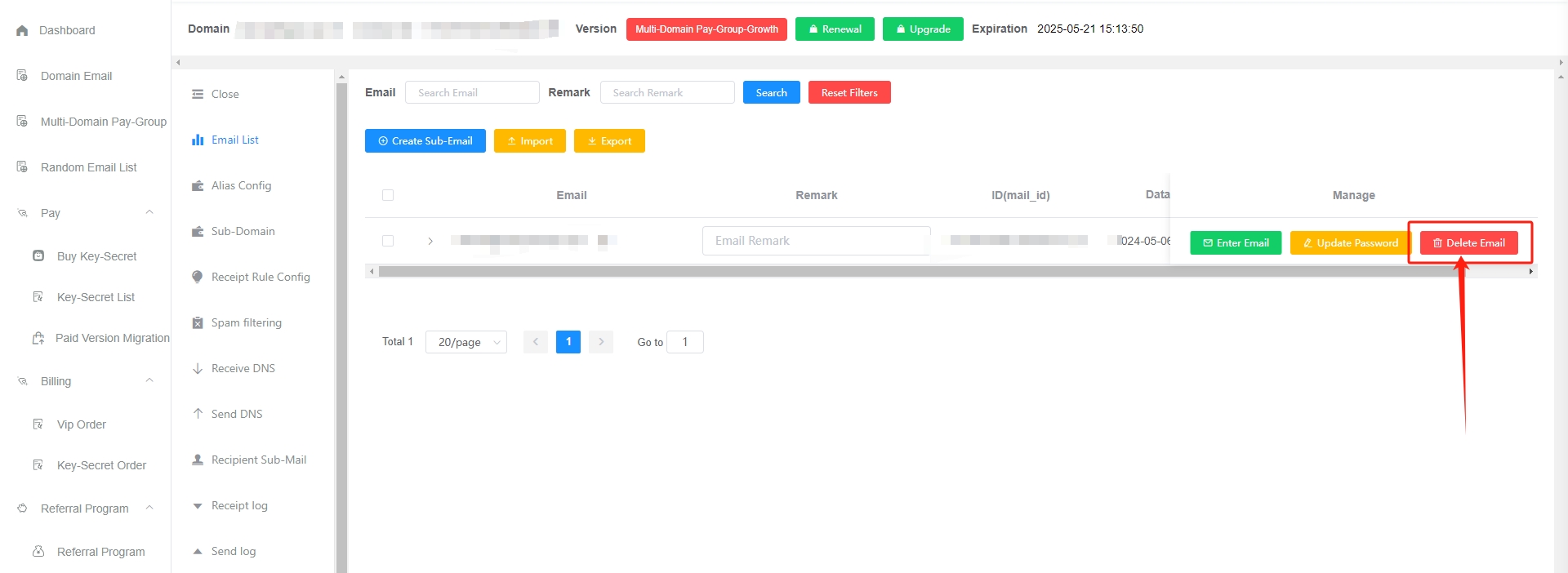
- 刪除信箱後,信箱連同信箱內容會一併刪除,請謹慎操作
- 信箱刪除後會自動封存 1 年(伺服器會斷電、斷網備份),1 年後徹底清理,如需找回,請聯絡客服付費找回,50/次(找回有風險,刪除操作需謹慎)如有多個子信箱,請
聯絡客服進行價格評估
清理信箱
點擊灰色 Clean Up Mailbox 按鈕
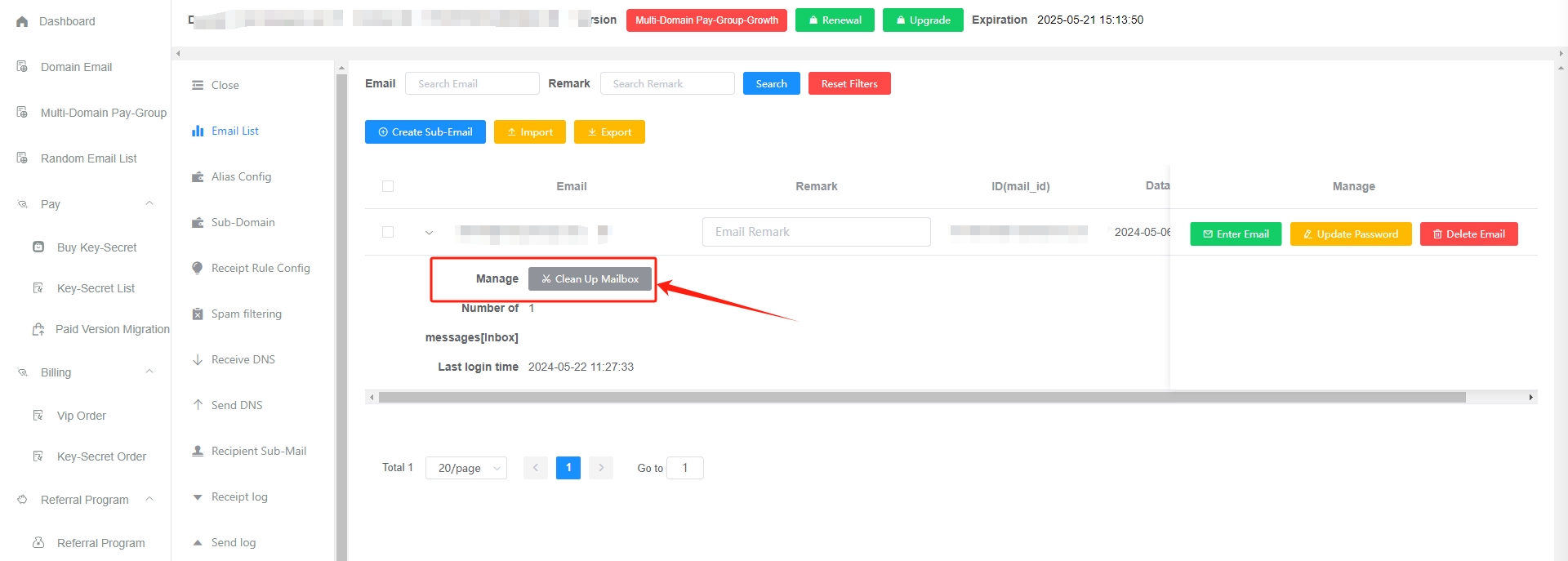
- 清理信箱能瞬間刪除信箱裡的所有郵件,可以緩解信箱開啟卡頓問題,
- 信箱刪除後會自動封存 1 年(伺服器會斷電、斷網備份),1 年後徹底清理,如需找回,請聯絡客服付費找回,50/次(找回有風險,清理操作需謹慎)
常見問題
如何快速建立子信箱帳號?
有以下方法,建議使用第一種,方便、省心、效率高:
- 在 GetMX Domain-Email 後台開啟主信箱代收(即「一鍵代收」功能),開啟代收後預設有無數個子信箱帳號,無需逐一手動新增子信箱,所有子信箱的郵件都可以被主信箱代收。比如主信箱是[email protected],把 admin 換成任何數字或字母就是其所屬下的子信箱(如[email protected]就是所屬下的子信箱),只需要在使用時隨便想一個子信箱的前綴(如 dev),而無需在 GetMX 後台手動建立子信箱。 點擊查看:如何設定主信箱代收
- 在 GetMX 後台手動新增,可以定義信箱和密碼,簡單直接,但是效率低 點擊查看:如何手動建立子信箱
- GetMX 提供了信箱匯入功能,匯入之前可以下載 Excel 匯入範本,按照範本要求匯入即可 點擊查看:如何透過 Excel 匯入信箱
- Growth 提供了 API 介面,可透過 API 介面自助建立子信箱,適合具備技術能力的同學接入使用。點擊查看:開放平台介面文件
信箱如何做權限管控?
有兩種方式
- 直接給員工建立子信箱,並設定密碼,員工透過 https://mail-client.getmx.com 登入
- 每位員工設定單獨的代收規則,每位員工分別管理自己的主信箱,每位員工都有無數個信箱,可以透過檢查按鈕判斷郵件會被代收到哪裡
- tiktok_
{number}@mail.com 代收到 [email protected] - weixin_
{number}@mail.com 代收到 [email protected] - sub_
{number}@mail.com 代收到 [email protected]
- tiktok_
- 新增管理後台子帳號
Account Settings — Sub-user list給員工增加權限(頁面權限/網域權限/付費組權限) - 使用多網域付費組或使用二級網域,每位員工管理一個信箱
進入信箱卡頓,進入後顯示「無法取得郵件列表」?
解決方法
信箱中的郵件太多會導致進入信箱卡頓,一般郵件數量超過 1 萬就會有卡頓的情況,解決方法:
- 進入信箱之前,點擊「Clean Up Mailbox」,清理郵件後,過一會再進入信箱試試 點擊查看:如何清理信箱
- 郵件很重要,不能全部清理怎麼辦?
- 接下來不要繼續接收新郵件(可以設定收件規則拒收無用的郵件),等待半個小時,再進入試試吧。
- 進入信箱之後,手動刪除清理部分無用的郵件,減輕平時信箱後台計算郵件的壓力,可以減少卡頓的情況。
預防卡頓
- 可以設定「Receipt Rule Config」丟棄無用的郵件 點擊查看:收件規則設定
- 也可以手動刪除信箱裡面部分無用的郵件,減輕平時信箱後台計算郵件的壓力,可以減少卡頓的情況。
信箱提示無效怎麼辦?
其他平台提示信箱無效或信箱格式不正確時,請排查:
- 檢查信箱帳號是否帶有空格
- 不能以數字開頭
- 檢查後綴,一些平台後綴不能為 online/cn;com 網域是通用的,可以改為 com
- 有些平台只允許 Gmail/outlook 或個人信箱使用
- 使用隨機信箱測試一下,是否正常
- 諮詢平台客服查找原因並解決問題
信箱顯示不活躍狀態?
- 不活躍狀態只會對郵件產生影響,不會影響信箱帳號
- 比如:刪除的是郵件,不會刪除信箱
- 付費版本到期三個月內無登記紀錄,信箱會標記為不活躍狀態
付費版未到期不影響使用
找回郵件
- 付費手動找回
- 超過 1 年,郵件將徹底刪除;找回有風險,請謹慎操作
恢復收件功能
- 開通付費版
- 免費版需要定期登入或者點擊進入信箱,會自動恢復為活躍狀態
查看最近登入時間:
進入Account Settings 找到「logs」查找對應信箱的最近登入資訊
如何恢復誤刪郵件?
- 刪除信箱
- 在 GetMX 管理後台一鍵清理
以下幾種情況不能恢復郵件:
- 點擊
永久刪除或清空資料夾按鈕,並進行二次刪除 - 單封刪除,回收站
(已刪除郵件資料夾)進行二次刪除 - 透過第三方客戶端進行刪除