E-posta Yönetimi
Erişim yolu
Dashboard -> Domain Email -> Email Manage
Özellik tanıtımı
E-posta yönetimi sayfası, e-postalara giriş noktasıdır; yeni oluşturma, içe/dışa aktarma, e-postaya girme, şifre değiştirme, e-posta silme ve e-postayı temizleme gibi özellikleri içerir
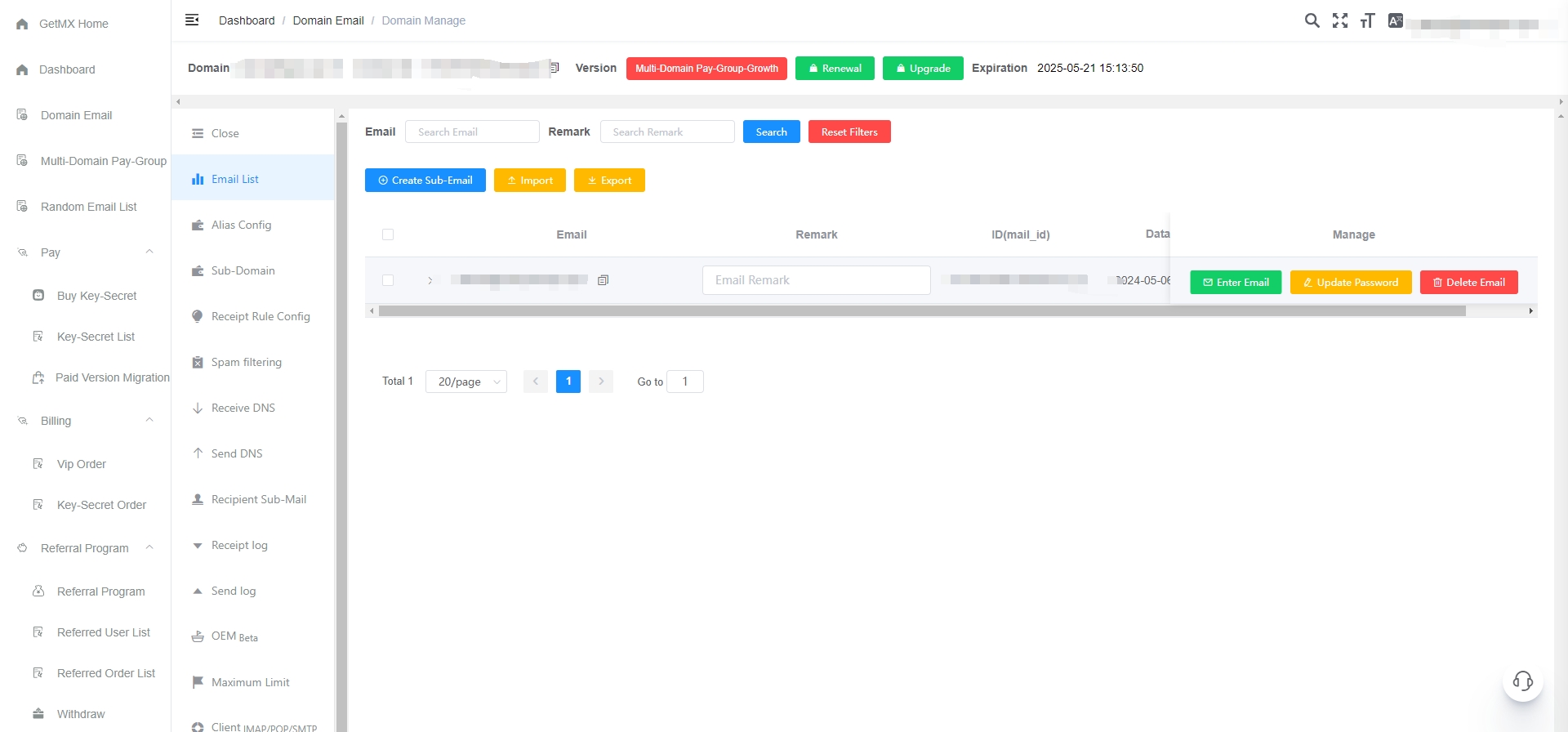
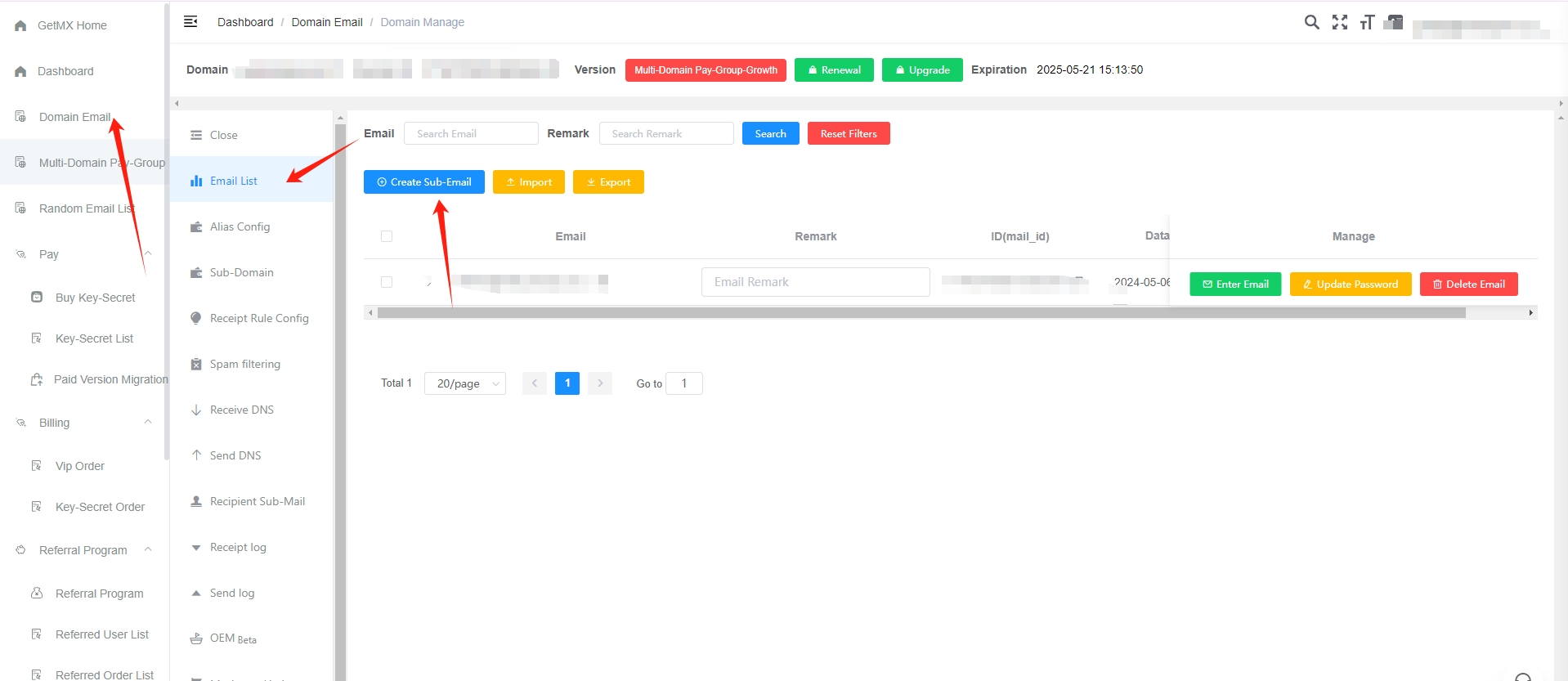
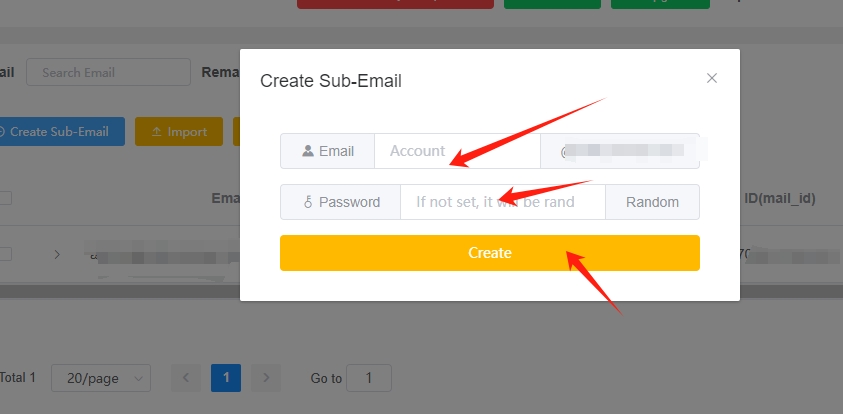
E-posta oluşturma
Mavi Create Sub-Email düğmesine tıklayın
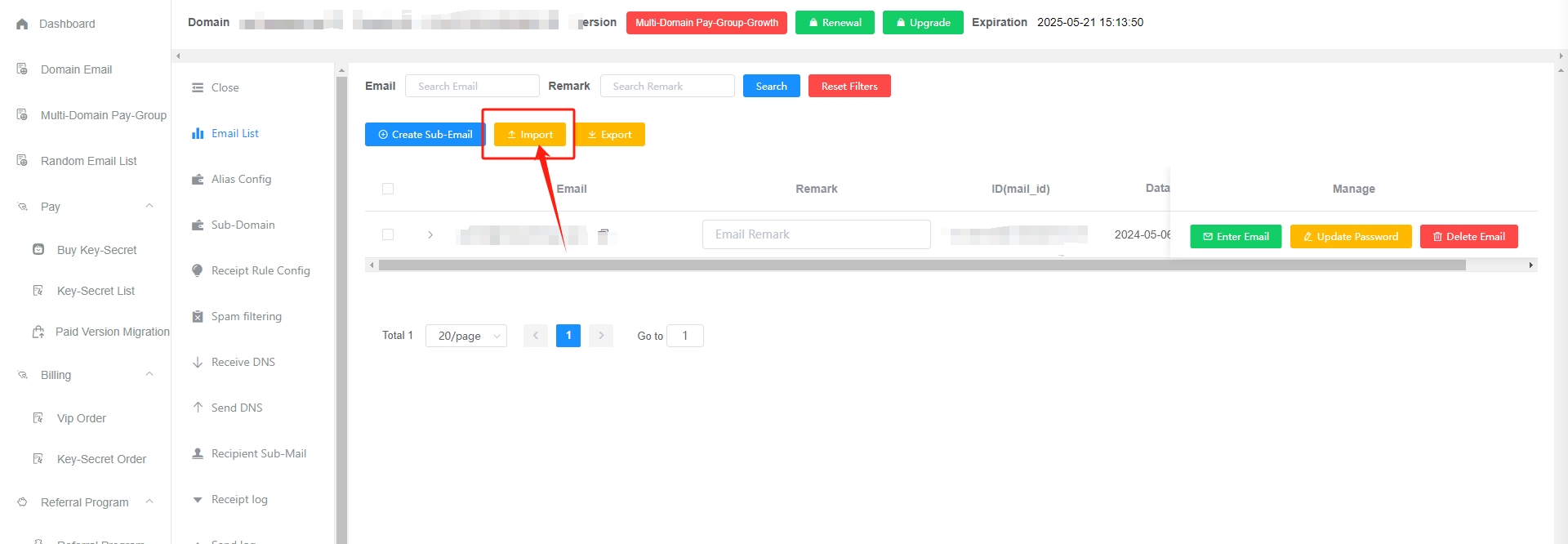
E-postaları içe aktarma
Sarı Import düğmesine tıklayın
- Lütfen önce içe aktarma şablonunu indirin ve kesinlikle şablon formatına göre doldurun İçe aktarma şablonunu indirmek için tıklayın
- xlsx dosyası yükleme desteklenir
- Her içe aktarmada 5000'i aşmayın; dosya boyutu 1M'yi aşmamalıdır
- İçe aktarma işlemi uzun sürebilir; lütfen tarayıcıyı yenilemeyin veya kapatmayın
E-postaları dışa aktarma
Sarı Export düğmesine tıklayın
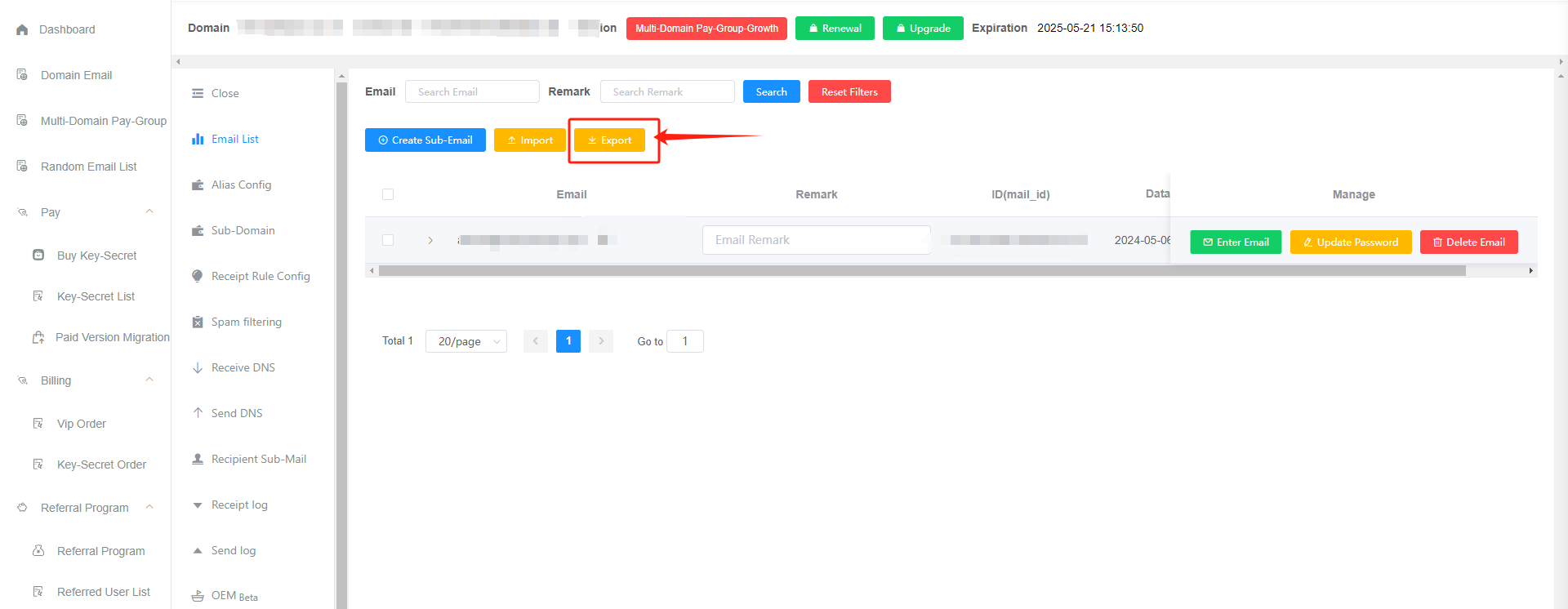
- Dışa aktarılan e-postalar: mevcut filtre koşullarındaki tüm e-postalardır
- Dışa aktarılan içerik: e-posta adresi ve notları içerir
- Şifre şifrelenmiştir; tekrar görüntülenemez ve dışa aktarılamaz
- Dışa aktarma süresi uzun olabilir; lütfen sabırla bekleyin
- İndirme penceresi açılmazsa, tarayıcının engelleyip engellemediğini kontrol edin
E-postaya girme
Doğrudan giriş
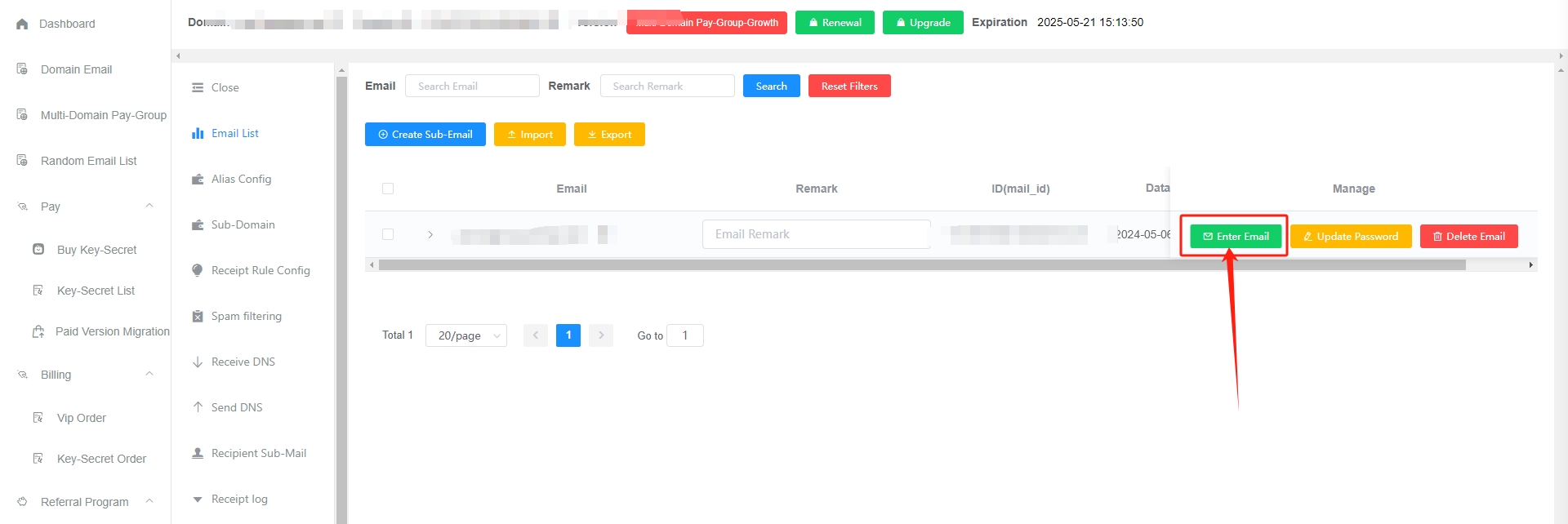
Yeşil Enter Email düğmesine tıklayın; bu yöntem e-postaya hızlıca girmenin yoludur
Manuel
Şifre değiştirme yoluyla işlem yapabilir, ardından manuel olarak giriş yapabilirsiniz
Web e-posta istemcisi adresi:
- Girişte
Kimlik doğrulama başarısızuyarısı çıkarsa şifre yanlıştır; lütfen Şifre değiştirme seçeneğine tıklayın ve ardından giriş yapın - Alt e-posta, giriş yapılmadan önce ayrıca oluşturulmalıdır
- Web istemcisinde şifre değiştirmek için yöneticinin şifre değiştirme iznini etkinleştirmesi gerekir
Şifre değiştirme
Sarı Update Password düğmesine tıklayın
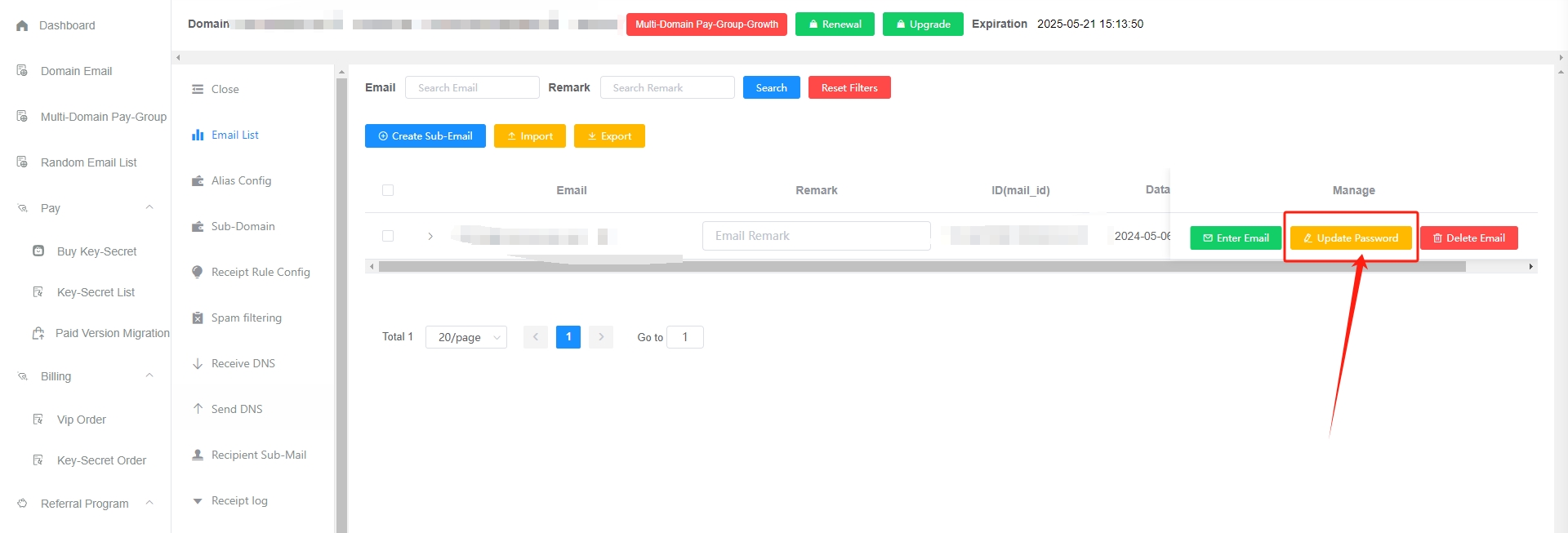
- E-postanın varsayılan olarak şifresi yoktur
- E-posta şifresi, GetMX hesap şifresiyle aynı değildir
- E-posta şifresi yalnızca değiştirilebilir, görüntülenemez
- Daha önce catch-all özelliği kullanıldıysa alt e-posta mevcut değildir; önce yeni bir alt e-posta oluşturmanız gerekir. Alt e-posta oluştururken şifre ayarlanabilir Görüntülemek için tıklayın: E-posta nasıl oluşturulur
E-posta silme
Kırmızı Delete Email düğmesine tıklayın
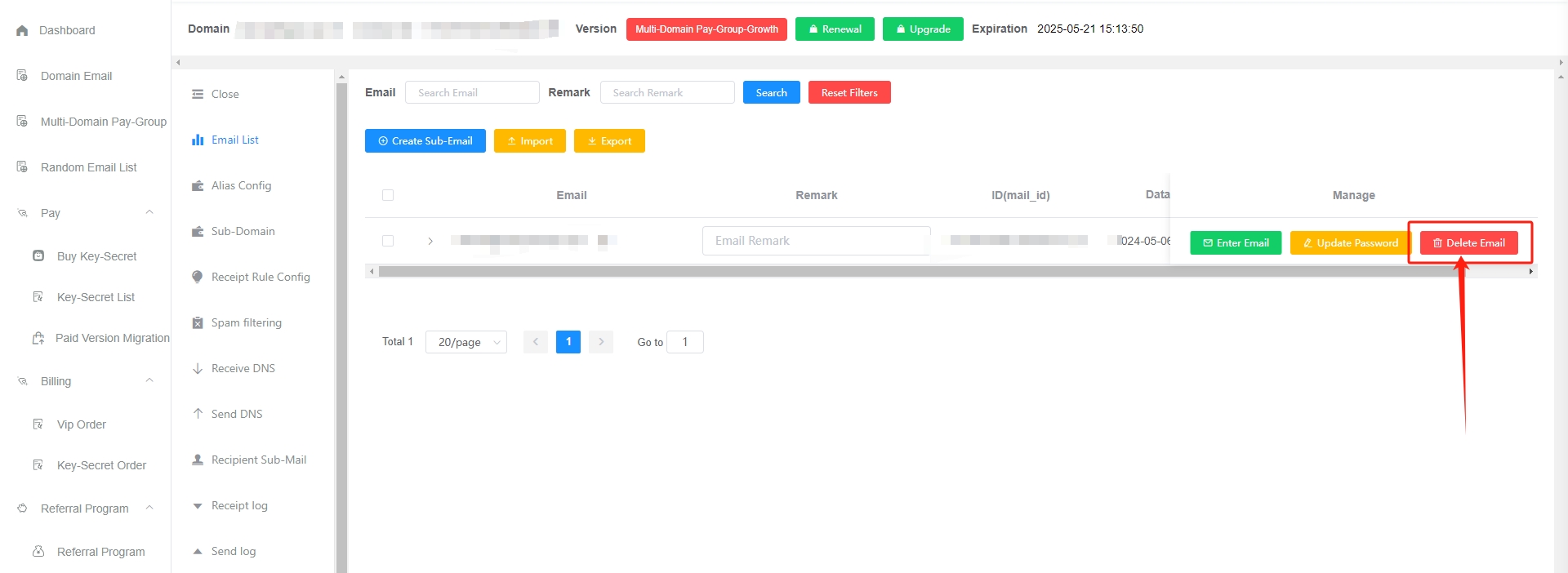
- E-posta silindikten sonra, e-posta içeriğiyle birlikte silinir; lütfen dikkatli işlem yapın
- E-posta silme işlemi otomatik olarak 1 yıl arşivlenir (sunucu kapalı ve ağ bağlantısı kesik yedekleme yapılır); 1 yıl sonra tamamen temizlenir. Geri almak isterseniz, ücretli geri alma için müşteri hizmetleriyle iletişime geçin, 50/kez (geri alma risklidir; silme işlemini dikkatli yapın). Birden fazla alt e-posta varsa, fiyat değerlendirmesi için lütfen
müşteri hizmetleriyle iletişime geçin
E-postayı temizleme
Gri Clean Up Mailbox düğmesine tıklayın
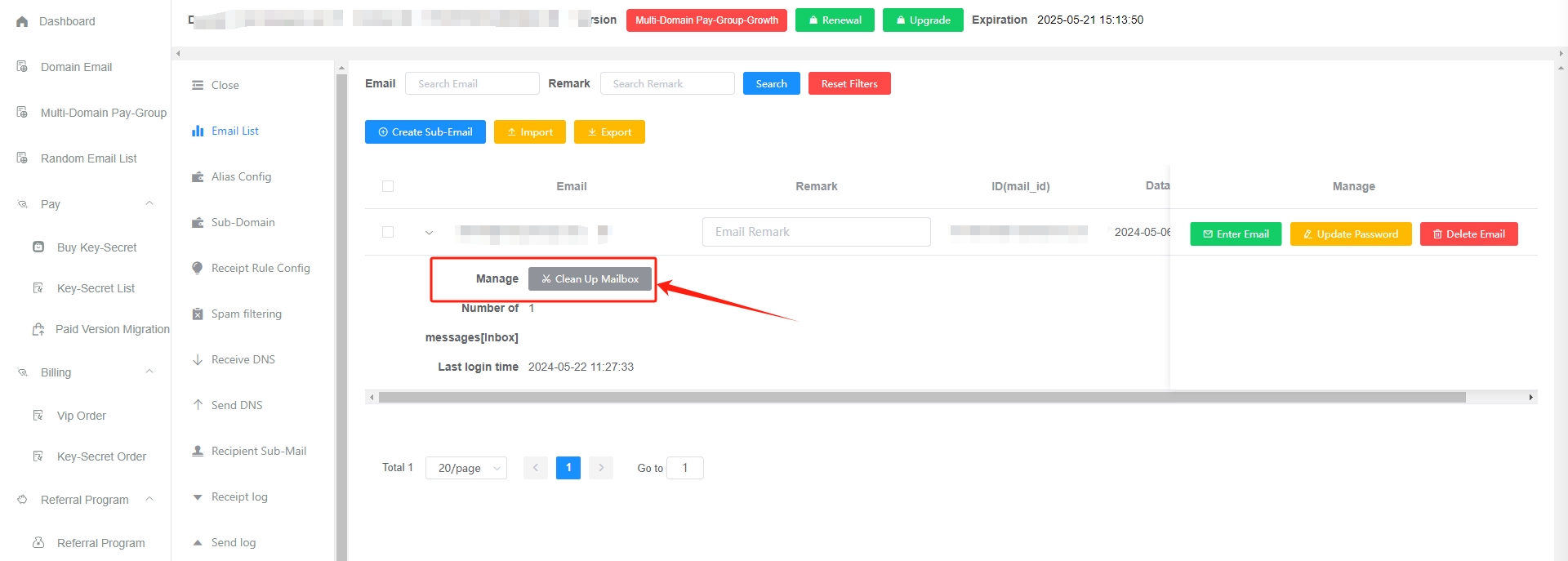
- E-postayı temizleme, posta kutusundaki tüm e-postaları anında silebilir ve e-posta açılırken yaşanan takılma sorununu hafifletebilir,
- E-posta silme işlemi otomatik olarak 1 yıl arşivlenir (sunucu kapalı ve ağ bağlantısı kesik yedekleme yapılır); 1 yıl sonra tamamen temizlenir. Geri almak isterseniz, ücretli geri alma için müşteri hizmetleriyle iletişime geçin, 50/kez (geri alma risklidir; temizleme işlemini dikkatli yapın)
Sık Sorulan Sorular
Alt e-posta hesabı hızlıca nasıl oluşturulur?
Aşağıdaki yöntemler vardır; kolay, zahmetsiz ve verimli olduğu için ilk yöntemi öneririz:
- GetMX Domain-Email panelinde ana e-posta için catch-all özelliğini (yani “tek tıkla catch-all” özelliğini) etkinleştirin. Etkinleştirildikten sonra varsayılan olarak sayısız alt e-posta hesabınız olur; alt e-postaları tek tek manuel eklemeniz gerekmez ve tüm alt e-postalardaki e-postalar ana e-posta tarafından alınabilir. Örneğin ana e-posta [email protected] ise, admin kısmını herhangi bir rakam veya harfle değiştirdiğinizde bu, ona bağlı bir alt e-posta olur (ör. [email protected] ona bağlı bir alt e-postadır). Kullanırken yalnızca rastgele bir alt e-posta ön eki (ör. dev) düşünmeniz yeterlidir; GetMX panelinde manuel olarak alt e-posta oluşturmanız gerekmez. Görüntülemek için tıklayın: Ana e-posta catch-all nasıl yapılandırılır
- GetMX panelinde manuel olarak yeni oluşturabilirsiniz; e-posta ve şifre tanımlanabilir, basit ve doğrudandır ancak verimliliği düşüktür Görüntülemek için tıklayın: Alt e-posta manuel olarak nasıl oluşturulur
- GetMX, e-posta içe aktarma özelliği sağlar. İçe aktarmadan önce Excel içe aktarma şablonunu indirebilir ve şablon gereksinimlerine göre içe aktarabilirsiniz Görüntülemek için tıklayın: Excel ile e-posta nasıl içe aktarılır
- Growth, API arayüzü sağlar; API arayüzü üzerinden kendi başınıza alt e-posta oluşturabilirsiniz. Teknik yetkinliği olan kullanıcıların entegrasyon yapması için uygundur.Görüntülemek için tıklayın: Açık platform API dokümantasyonu
E-postalarda yetki kontrolü nasıl yapılır?
İki yöntem vardır
- Çalışanlar için doğrudan alt e-posta oluşturun ve şifre ayarlayın; çalışanlar https://mail-client.getmx.com üzerinden giriş yapar
- Her çalışan için ayrı bir catch-all kuralı ayarlayın. Her çalışan kendi ana e-postasını ayrı ayrı yönetir; her çalışanın sayısız e-postası olabilir. E-postanın nereye alınacağını kontrol düğmesiyle belirleyebilirsiniz
- tiktok_
{number}@mail.com adresi [email protected] adresine alınır - weixin_
{number}@mail.com adresi [email protected] adresine alınır - sub_
{number}@mail.com adresi [email protected] adresine alınır
- tiktok_
- Yönetim panelinde alt hesap ekleyin:
Account Settings — Sub-user list; çalışanlara yetki ekleyin (sayfa yetkisi/alan adı yetkisi/ücretli grup yetkisi) - Çok alan adlı ücretli grup kullanın veya alt alan adı kullanın; her çalışan bir e-postayı yönetsin
E-postaya girerken takılıyor ve girdikten sonra “E-posta listesi alınamıyor” mu görünüyor?
Çözüm
E-postadaki mesaj sayısının çok fazla olması, e-postaya girerken takılmaya neden olabilir. Genellikle mesaj sayısı 10.000’i aştığında takılma yaşanır. Çözüm:
- E-postaya girmeden önce “Clean Up Mailbox” düğmesine tıklayın. E-postaları temizledikten sonra bir süre bekleyip tekrar e-postaya girmeyi deneyin Görüntülemek için tıklayın: E-posta nasıl temizlenir
- E-postalar önemliyse ve hepsini temizleyemiyorsanız ne yapmalısınız?
- Bundan sonra yeni e-posta almaya devam etmeyin (gereksiz e-postaları reddetmek için alım kuralları ayarlayabilirsiniz), yarım saat bekleyin ve tekrar girmeyi deneyin.
- E-postaya girdikten sonra, gereksiz e-postaların bir kısmını manuel olarak silip temizleyin. Bu, e-posta arka planında normalde yapılan e-posta hesaplama yükünü azaltır ve takılmaları azaltabilir.
Takılmayı önleme
- Gereksiz e-postaları atmak için “Receipt Rule Config” ayarlanabilir Görüntülemek için tıklayın: Alım kuralı yapılandırması
- Ayrıca e-postadaki gereksiz mesajların bir kısmını manuel olarak silebilir, e-posta arka planında normalde yapılan e-posta hesaplama yükünü azaltabilir ve takılmaları azaltabilirsiniz.
E-posta geçersiz uyarısı verirse ne yapmalı?
Diğer platformlarda e-postanın geçersiz veya e-posta formatının hatalı olduğu uyarısı için kontrol edin:
- E-posta hesabında boşluk olup olmadığını kontrol edin
- Rakamla başlayamaz
- Uzantıyı kontrol edin; bazı platformlarda uzantı online/cn olamaz. com alan adı geneldir, com olarak değiştirilebilir
- Bazı platformlar yalnızca Gmail/outlook veya kişisel e-posta kullanımına izin verir
- Rastgele bir e-posta ile test ederek normal çalışıp çalışmadığını kontrol edin
- Nedeni bulmak ve sorunu çözmek için platform müşteri hizmetlerine danışın
E-posta pasif durumda mı görünüyor?
- Pasif durum yalnızca e-postaları etkiler, e-posta hesabını etkilemez
- Örneğin: silinen şey e-postalardır, e-posta hesabı silinmez
- Ücretli sürümün süresi dolduktan sonraki üç ay içinde kayıt kaydı yoksa e-posta pasif durum olarak işaretlenir
Ücretli sürümün süresi dolmamışsa kullanımı etkilemez
E-postaları geri alma
- Ücretli manuel geri alma
- 1 yılı aşarsa e-postalar tamamen silinir; geri alma risklidir, lütfen dikkatli işlem yapın
Alım işlevini geri yükleme
- Ücretli sürümü etkinleştirin
- Ücretsiz sürümde düzenli olarak giriş yapmak veya e-postaya gir düğmesine tıklamak gerekir; otomatik olarak aktif duruma geri döner
Son giriş zamanını görüntüleme:Account Settings bölümüne girin, 『logs』 alanını bulun ve ilgili e-postanın son giriş bilgilerini arayın
Yanlışlıkla silinen e-postalar nasıl geri alınır?
- E-posta silme
- GetMX yönetim panelinde tek tıkla temizleme
Aşağıdaki durumlarda e-postalar geri alınamaz:
Kalıcı olarak silveyaKlasörü boşaltdüğmesine tıklanıp ikinci kez silme işlemi yapılması- Tek bir e-postanın silinmesi ve geri dönüşüm kutusunda
(silinmiş e-postalar klasörü)ikinci kez silme yapılması - Üçüncü taraf istemci üzerinden silinmesi