Alım DNS yapılandırması
Giriş yolu
Domain Email -> Email Manage -> Receive DNS
Otomatik DNS yapılandırması
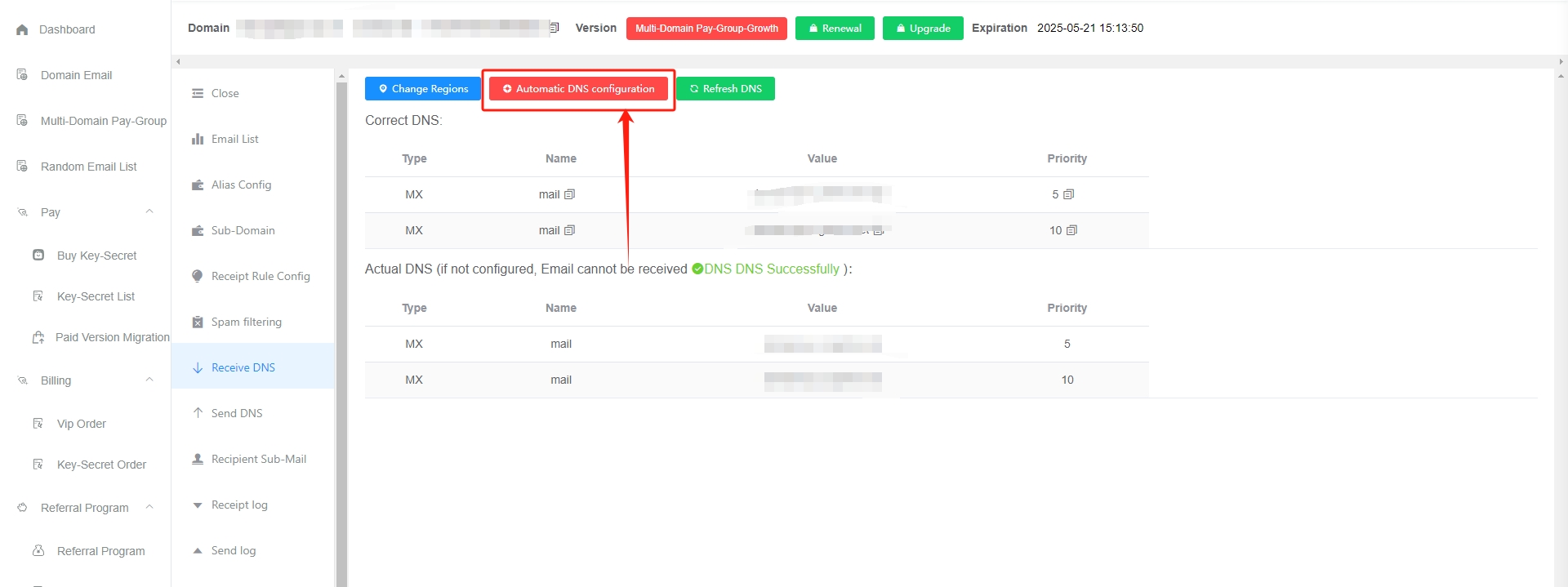
- Kırmızı
Automatic DNS configurationdüğmesine tıklayın
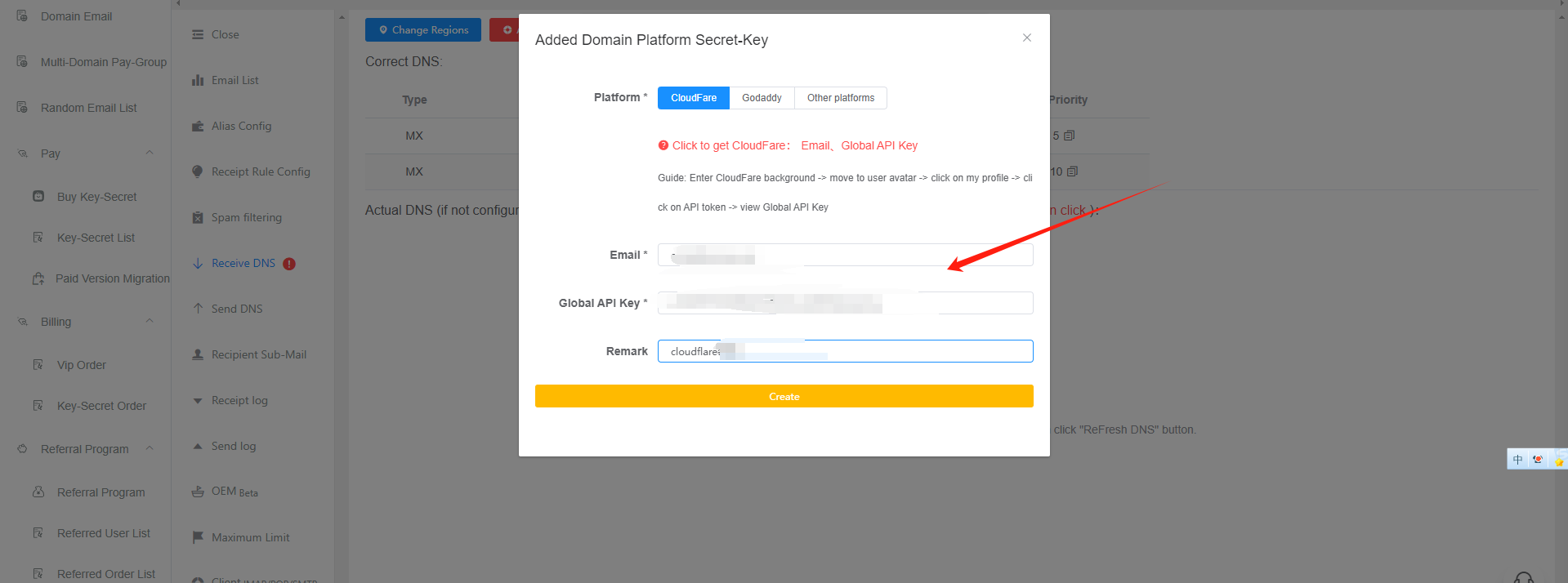
- Alan adı platformuna girerek gerekli özel anahtar bilgilerini alın ve GetMX e-postasına girin (şu anda desteklenen alan adı platformları: CloudFare, Godaddy)
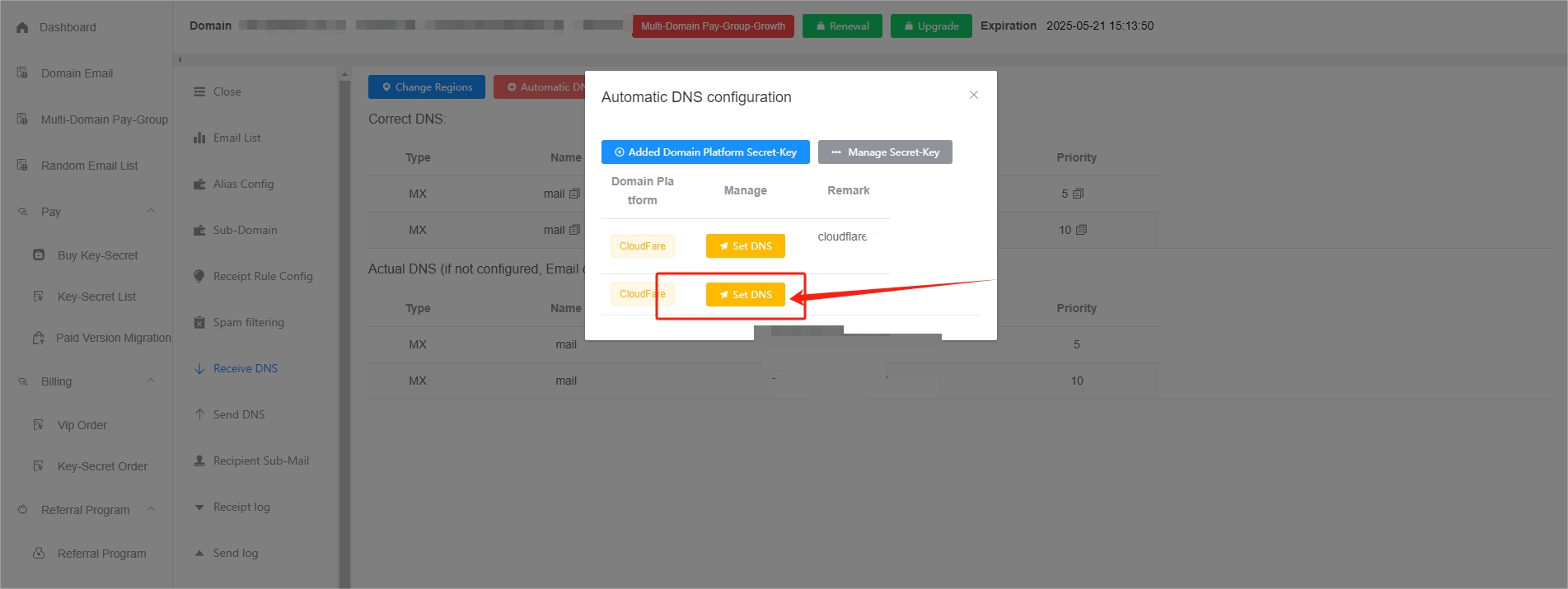
- Sarı
Set DNSdüğmesine tıklayın
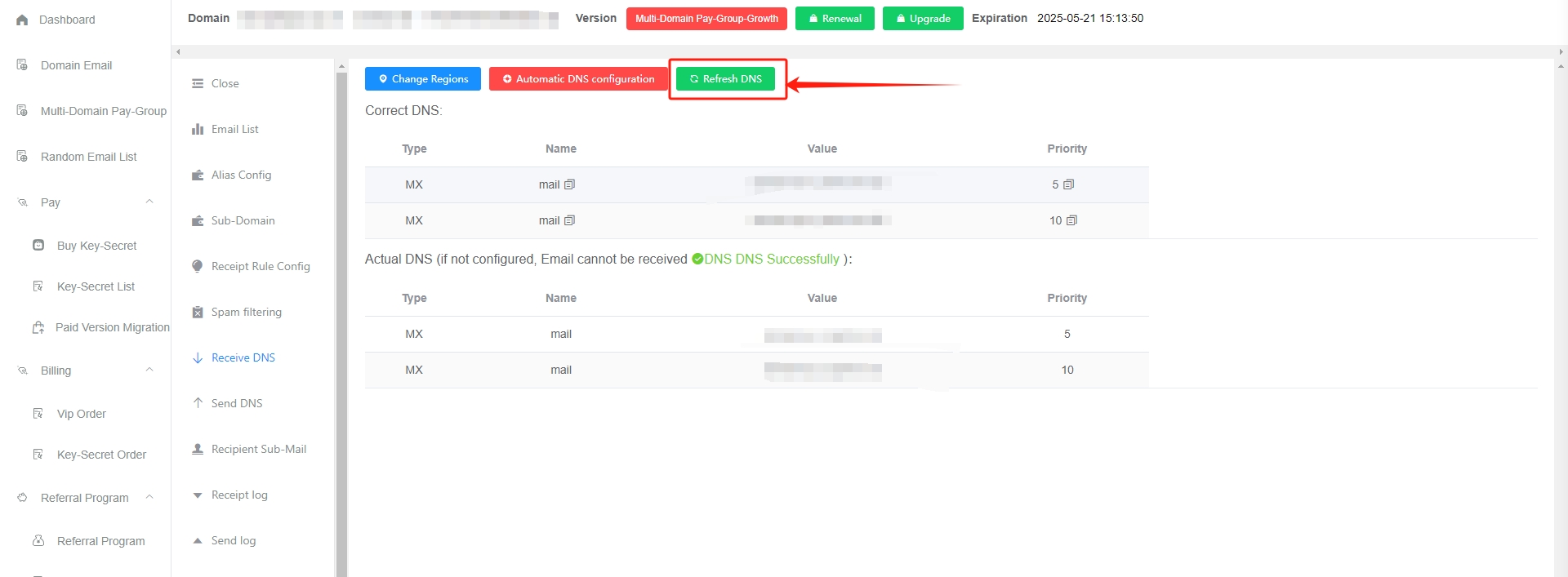
- Yeşil
Refresh DNSdüğmesine tıklayın
Manuel DNS yapılandırması
Aşağıdaki videoda örnek olarak godaddy kullanılmıştır; diğer platformlar da büyük ölçüde benzerdir. Yukarıdaki otomatik yapılandırma yöntemini kullanmanızı şiddetle öneririz ⬆️ ⬆️ ⬆️
Alım bölgeleri
Desteklenen alım bölgeleri
- Kuzey Amerika - Silikon Vadisi
- Güneydoğu Asya - Singapur
- Asya Pasifik - Tokyo
- Asya Pasifik - Avustralya
- Avrupa - Londra
- Avrupa - Moskova
- Orta Doğu - Bahreyn
- Afrika - Cape Town
Alım bölgesi seçimi
- Yurt dışı ağlar oldukça karmaşıktır; işletmenize en yakın alım sunucusunu seçmek, e-postaları daha hızlı ve daha kararlı şekilde almanıza yardımcı olur.
- En fazla 3 bölge seçebilirsiniz. Seçili bölgeler listede ne kadar yukarıdaysa öncelikleri o kadar yüksektir; ideal olarak 2 ila 3 bölge seçin;
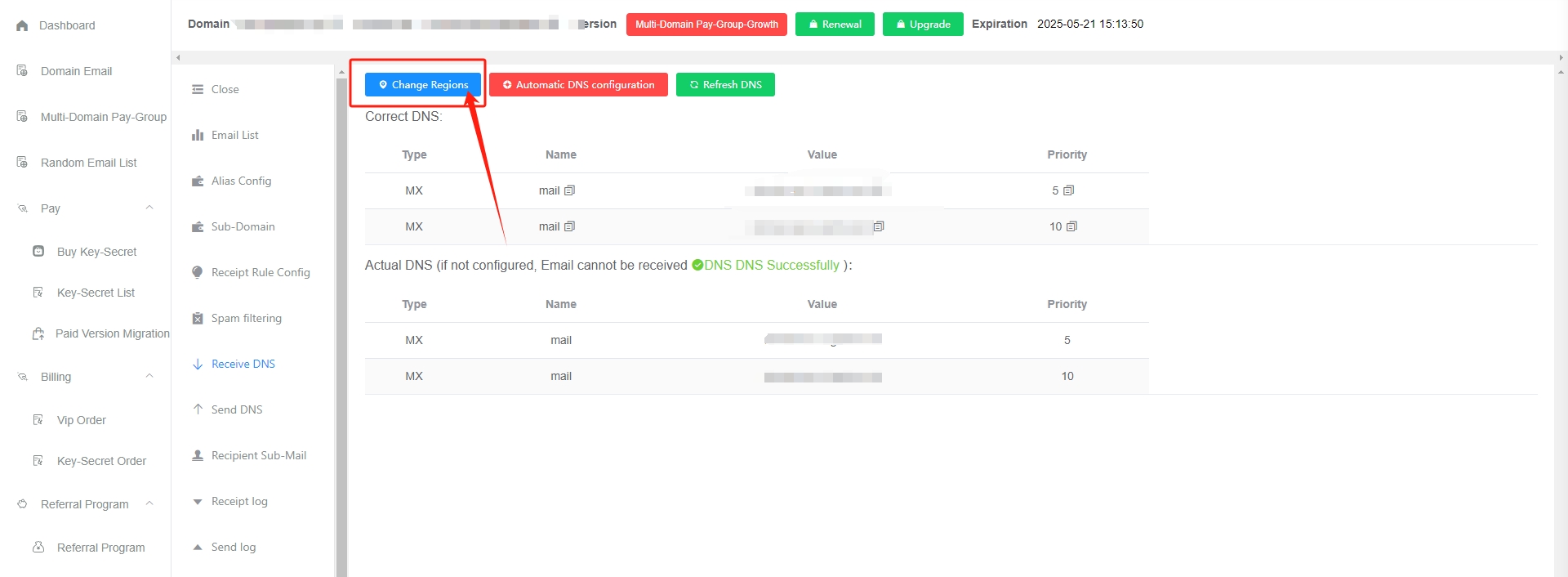
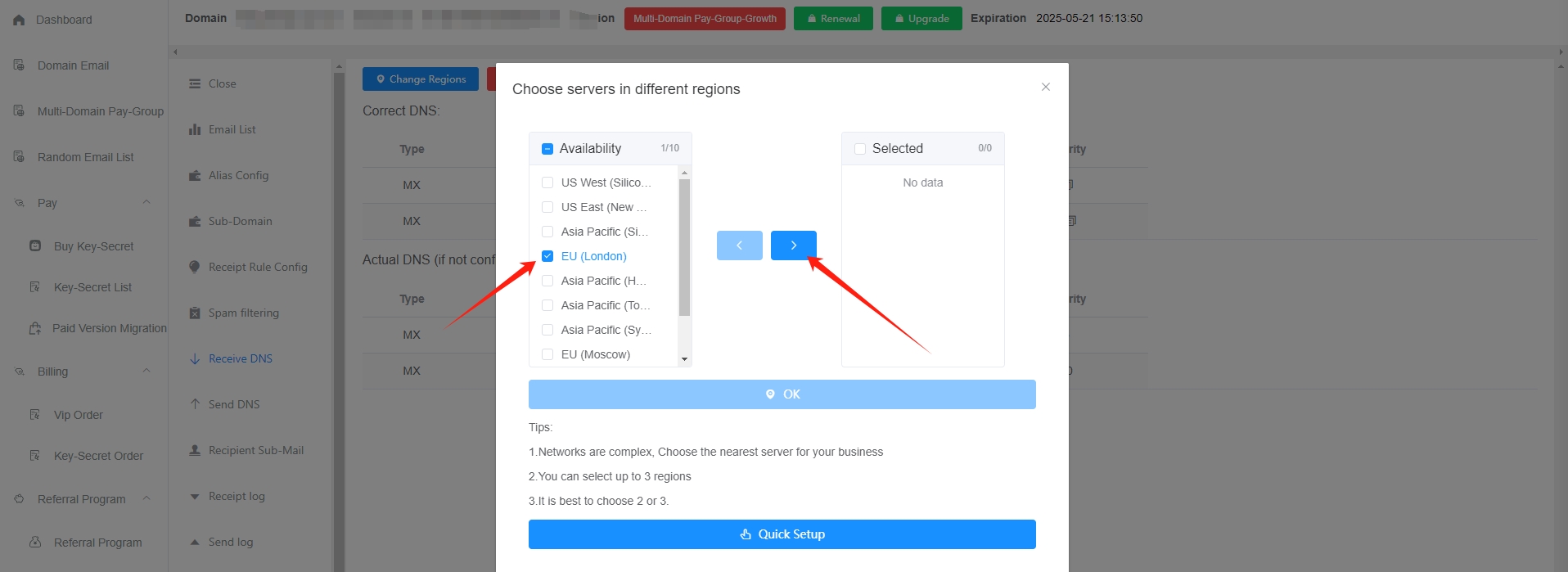
E-postaları daha hızlı almak için alım bölgesi doğru şekilde nasıl seçilir?
- Önce iş senaryonuza göre kabaca yerel veya yurt dışı seçimi yapabilirsiniz
- Ardından kullanım sırasında test için bir e-posta gönderin
- E-posta alındıktan sonra, alım günlüklerinde gönderenin alım IP’sini kontrol edin ve gönderenin adresine göre gönderen tarafa en yakın bölgeyi seçin (örneğin Güneydoğu Asya için Singapur sunucusu; Avrupa ve Amerika için ABD sunucusu seçilebilir) Görüntülemek için tıklayın: Gönderen IP’ye göre bölge nasıl seçilir?
Dikkat edilmesi gerekenler
- E-postaların normal şekilde alınabilmesi için alım DNS yapılandırması mutlaka yapılmalı ve doğru uyarı gösterilmelidir
- Yapılandırma başarılı olduktan sonra, etkin olup olmadığını kontrol etmek için yeşil
Refresh DNSdüğmesine tıklayın - Alan adı DNS kayıtlarında önbellek bulunur ve değişiklikler gerçek zamanlı olarak etkinleşmez; genellikle yarım saat içinde etkin olur, .com uzantıları nispeten daha hızlıdır. Sürekli DNS hatası uyarısı alırsanız, inceleme için müşteri hizmetleriyle iletişime geçin
- DNS adresinde çözümleme bölgesi de gösterilir; bunu birlikte kopyalamamaya dikkat edin. Yalnızca DNS adresinin kopyalandığından emin olmak için kopyala düğmesine tıklayabilirsiniz
- Alan adı DNS yönetim panelinde DNS bölgesi seçimi destekleniyorsa (örneğin godaddy), mutlaka varsayılanı seçin ve ülke belirtmeyin. Bu seçenek, DNS’in yalnızca belirtilen bölgede geçerli olacağı anlamına gelir ve e-posta alınamamasına neden olur
Sık sorulan sorular
Alan adı platformum öncelik girmeme izin vermiyor, ne yapmalıyım?
Çözümleme için godaddy DNS hizmetini kullanabilirsiniz. Nasıl yapılacağını bilmiyorsanız, uzaktan destek için müşteri hizmetleriyle iletişime geçin:
- Bir godaddy hesabı kaydedin ve godaddy alan adı yönetim panelinde alan adını ekleyin
- Orijinal DNS platformuna dönerek alan adının NS kayıtlarını godaddy platformunda gösterilen DNS sunucularıyla değiştirin; ardından godaddy üzerinde DNS kaydı ekleyebilirsiniz
godaddy DNS hizmeti ücretsizdir; alan adını godaddy’ye transfer etmeniz gerekmez, yalnızca godaddy DNS hizmetini kullanırsınız
Scale alım DNS kayıtları neden değişti?
Değişiklik nedenleri
- Yeni Scale açıldı
- Yeni bir Scale sunucusu açıldığında, standart sunucudan bağımsız sunucuya geçilir ve alım DNS adresi değişir
- Yenileme kesintiye uğradı
- Yenileme kesintiye uğradıktan sonra sunucu yeniden atanır ve alım DNS kayıtları değişir. Değişiklik olursa, mevcut DNS kayıtlarını alan adı satın alma platformunda yeniden eklemeniz gerekir (yenileme kesintiye uğramazsa alım DNS kayıtları değişmez; bu nedenle ücretli süreniz dolmadan önce yenileme yapmanız gerekir);
- Alan adı daha önce “Multi-Domain Pay-Group`” içinden ayrılmıştı
- Alan adı “Multi-Domain Pay-Group” içinden ayrıldığında Free sürüme dönüşür. Free sürüme geçtikten sonra alım DNS kayıtları değişir. Ayrıldıktan sonra tekrar “çok alan adlı ücretli gruba” eklense bile, artık önceki alım sunucusuyla aynı olmaz; bu nedenle alım DNS kayıtları değişmiş olur (aynı mantıkla, alan adı daha önce
Multi-Domain Pay-Groupiçinden ayrılmışsa, arada bir kez Free sürümden geçtiği için proxy alım özelliği kapanır; ücretli gruba tekrar bağlandıktan sonra proxy alım özelliğinin yeniden açılması gerekir);
- Alan adı “Multi-Domain Pay-Group” içinden ayrıldığında Free sürüme dönüşür. Free sürüme geçtikten sonra alım DNS kayıtları değişir. Ayrıldıktan sonra tekrar “çok alan adlı ücretli gruba” eklense bile, artık önceki alım sunucusuyla aynı olmaz; bu nedenle alım DNS kayıtları değişmiş olur (aynı mantıkla, alan adı daha önce
- Alan adının ücretli sürümü “tek alan adı sürümünden” “çok alan adı sürümüne” dönüştürüldü
- Tek alan adı çok alan adına dönüştürüldüğünde, süreçte önce Free sürüme, ardından çok alan adlı ücretli sürüme geçilir. Arada bir kez Free sürümden geçilip sonra ücretli sürüme dönüldüğü için alım DNS kayıtları değişir (aynı mantıkla, tek alan adı çok alan adı sürümüne dönüştürüldükten sonra proxy alım özelliği kapanır ve yeniden açılması gerekir)
Çözüm
- Otomatik DNS yapılandırmasını kullanmanızı şiddetle öneririz; alan adı DNS kayıtları tek tıklamayla otomatik olarak senkronize edilebilir Görüntülemek için tıklayın: Otomatik DNS yapılandırması
Alan adı zaten başka bir platforma yönlendirilmişse, yine de GetMX’e yönlendirilebilir mi?
Hayır
Kök alan adı yalnızca bir platforma yönlendirilebilir; aksi takdirde her iki platformda da e-postalar normal şekilde alınamaz
İki platforma yönlendirme zorunluysa, ikinci seviye alan adını GetMX’e yönlendirebilirsiniz
İkinci seviye alan adı nedir?
Birinci seviye alan adı: mail.com, karşılık gelen e-posta: [email protected]
İkinci seviye alan adı: sub.mail.com, karşılık gelen e-posta: [email protected]