E-postadministrasjon
Tilgangssti
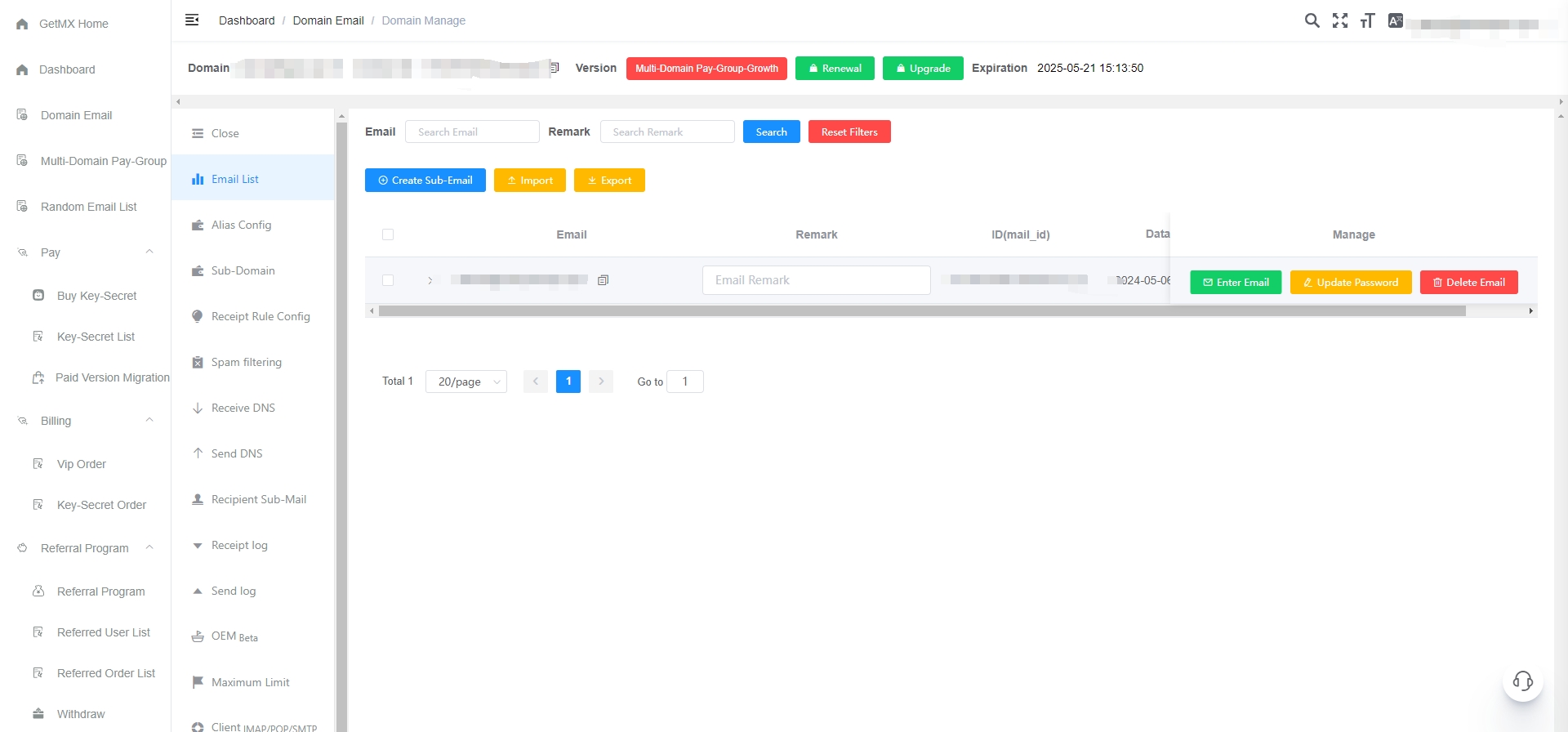
Dashboard -> Domain Email -> Email Manage
Funksjonsoversikt
Siden for e-postadministrasjon er inngangen til postkassen og inkluderer funksjoner som opprettelse, import og eksport, åpning av postkasse, endring av passord, sletting av postkasse og opprydding i postkasse
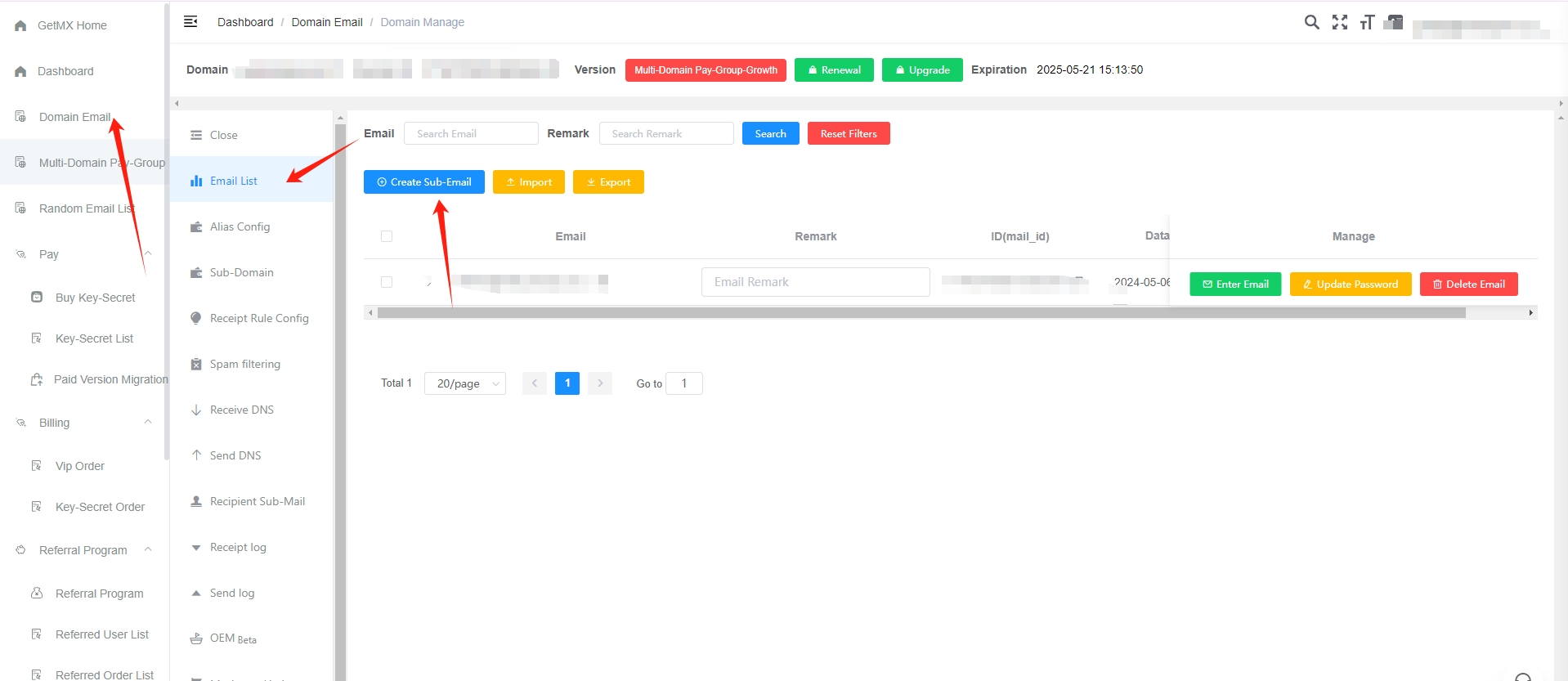
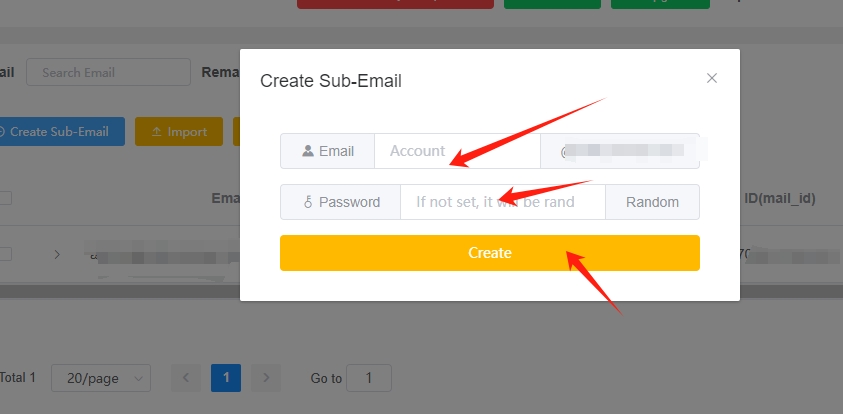
Opprett postkasse
Klikk på den blå Create Sub-Email-knappen
Importer postkasser
Klikk på den gule Import-knappen
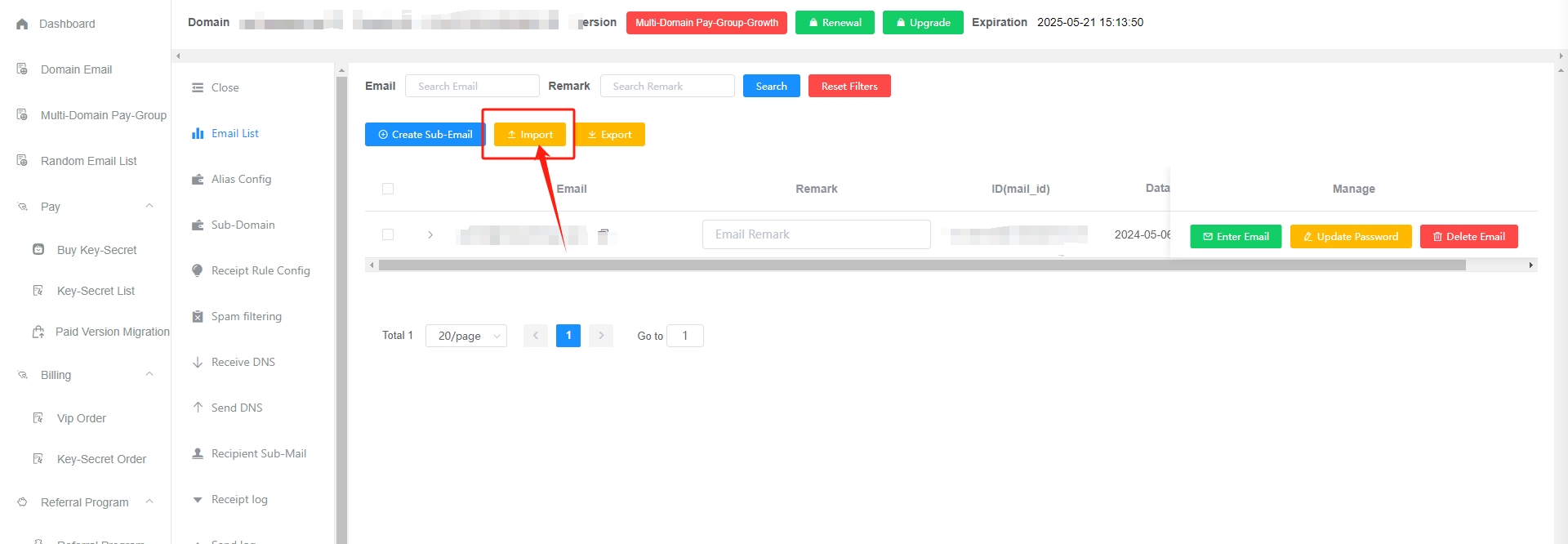
- Last ned importmalen først, og følg formatet i malen nøye Klikk for å laste ned importmalen
- Opplasting av xlsx-filer støttes
- Maksimalt 5000 kan importeres per gang, og filstørrelsen kan ikke overstige 1 MB
- Importprosessen kan ta lang tid, så ikke oppdater eller lukk nettleseren
Eksporter postkasser
Klikk på den gule Export-knappen
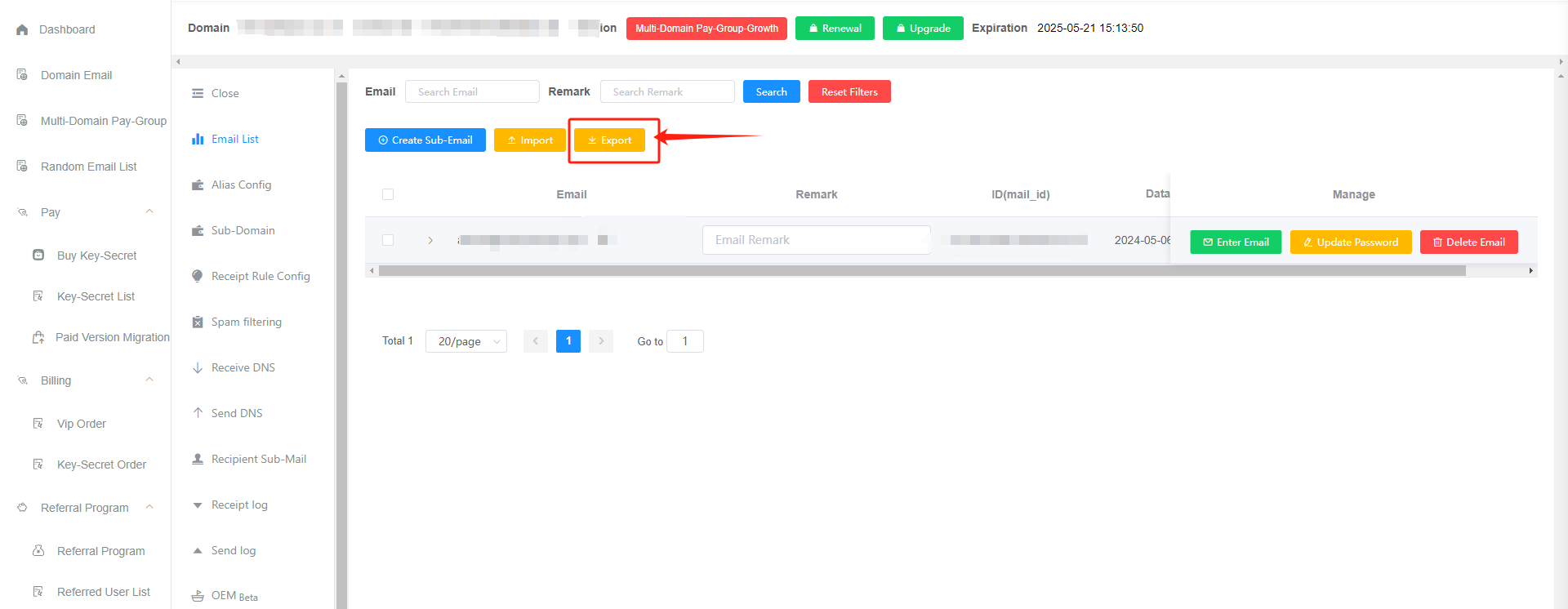
- De eksporterte postkassene er: alle postkasser som samsvarer med gjeldende filter
- Eksportinnhold: inkluderer postkasse og merknader
- Passordet er kryptert og kan ikke vises på nytt eller eksporteres
- Eksporten tar lang tid, vennligst vent tålmodig
- Hvis nedlastingen ikke vises, sjekk om nettleseren blokkerer den
Åpne postkasse
Åpne direkte
Klikk på den grønne Enter Email-knappen. Dette er en rask måte å åpne postkassen på
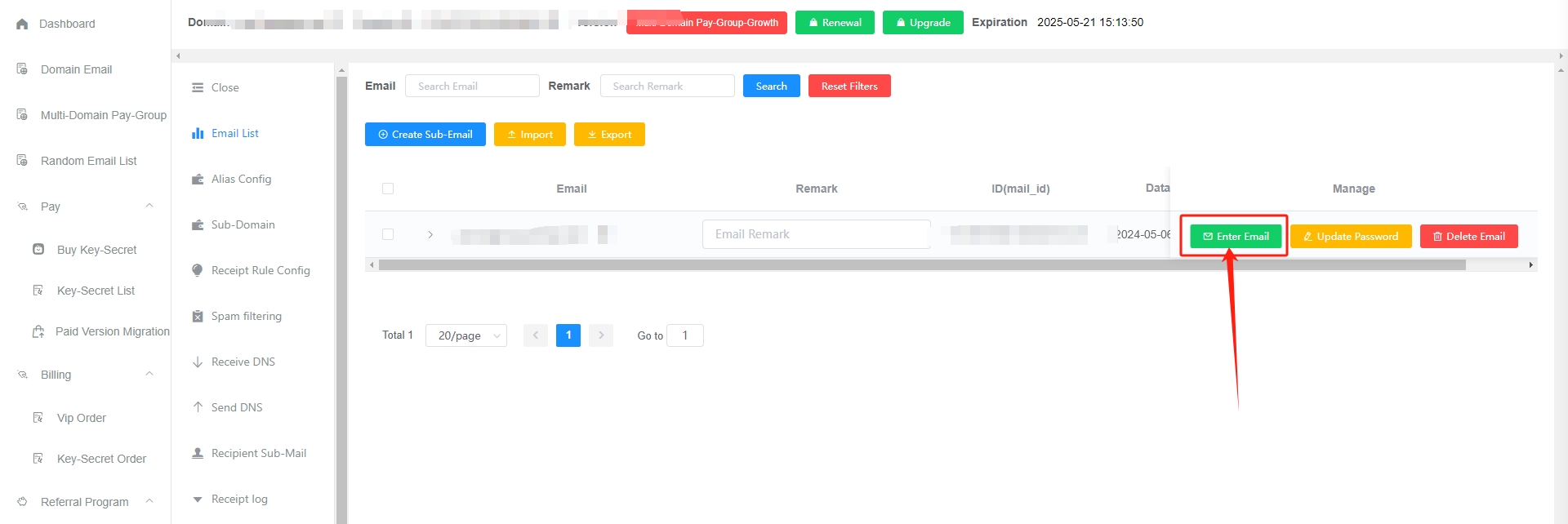
Manuelt
Du kan gå via Endre passord og deretter åpne manuelt
URL til webmail-klienten:
- Hvis innloggingen viser
Autentisering mislyktes, er passordet feil. Klikk på Endre passord og åpne deretter postkassen - Underpostkasser må opprettes separat før de kan brukes til innlogging
- For å endre passord i webklienten må administratoren aktivere tillatelse til passordendring
Endre passord
Klikk på den gule Update Password-knappen
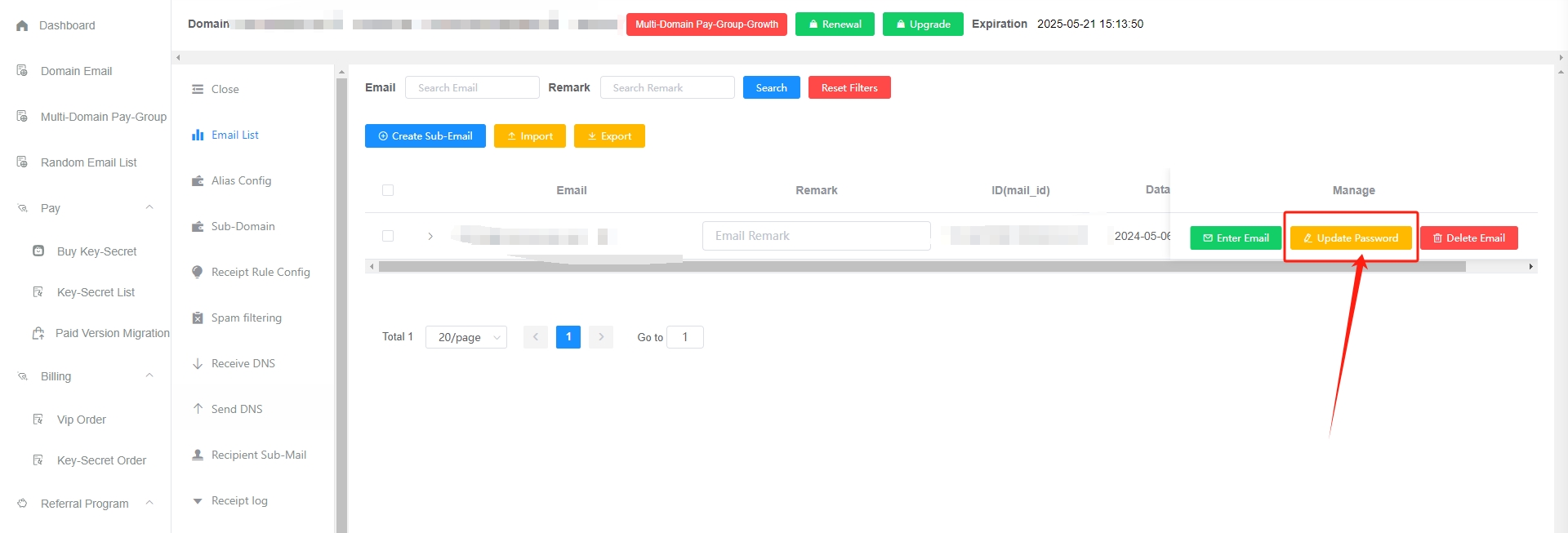
- Postkassen har som standard ikke passord
- Postkassepassordet er ikke det samme som passordet til GetMX-kontoen
- Postkassepassordet kan bare endres, ikke vises
- Hvis du tidligere brukte mottaksfunksjonen, finnes ikke underpostkassen. Du må først opprette en underpostkasse, og du kan angi passord når du oppretter den Klikk for å se: Slik oppretter du en postkasse
Slett postkasse
Klikk på den røde Delete Email-knappen
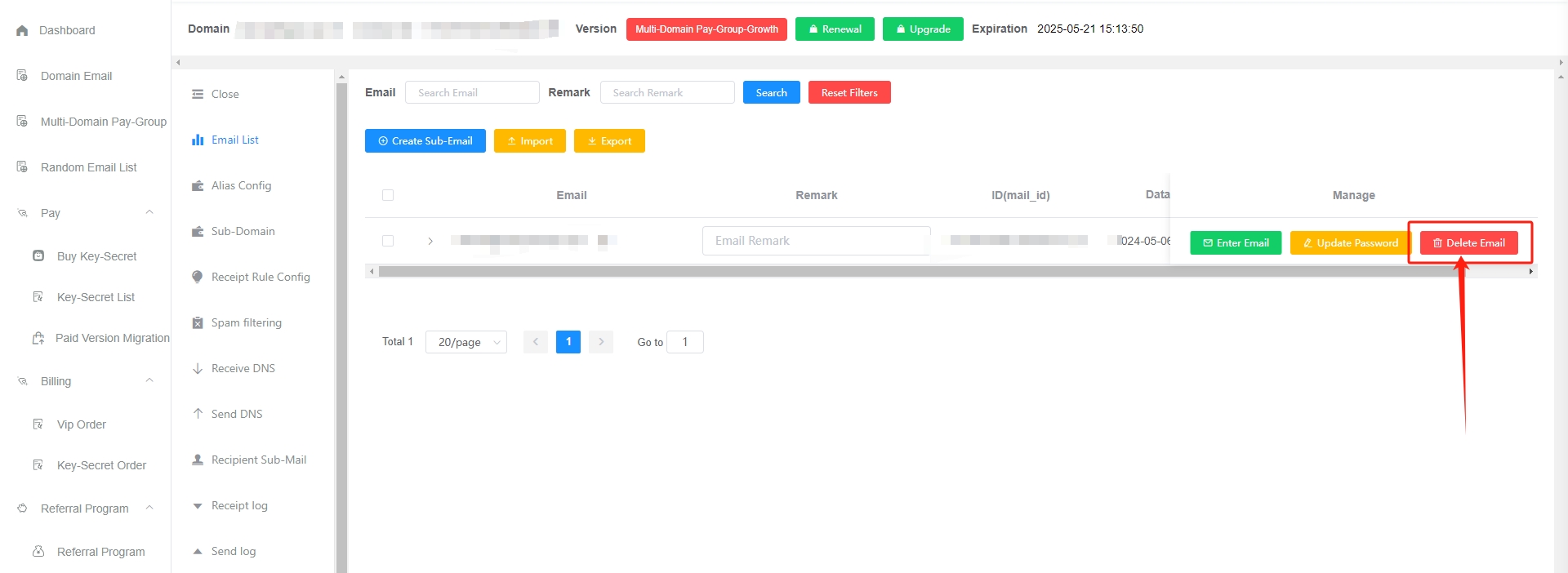
- Når postkassen slettes, slettes både postkassen og innholdet i den. Vær forsiktig
- Når en postkasse slettes, arkiveres den automatisk i 1 år (serveren sikkerhetskopieres uten strøm og nettverk). Etter 1 år ryddes den helt. Hvis du trenger å gjenopprette den, kontakt kundeservice for betalt gjenoppretting, 50 per gang (gjenoppretting innebærer risiko, så vær forsiktig med sletting). Hvis du har flere underpostkasser,
kontakt kundeservicefor prisvurdering
Rydd opp i postkasse
Klikk på den grå Clean Up Mailbox-knappen
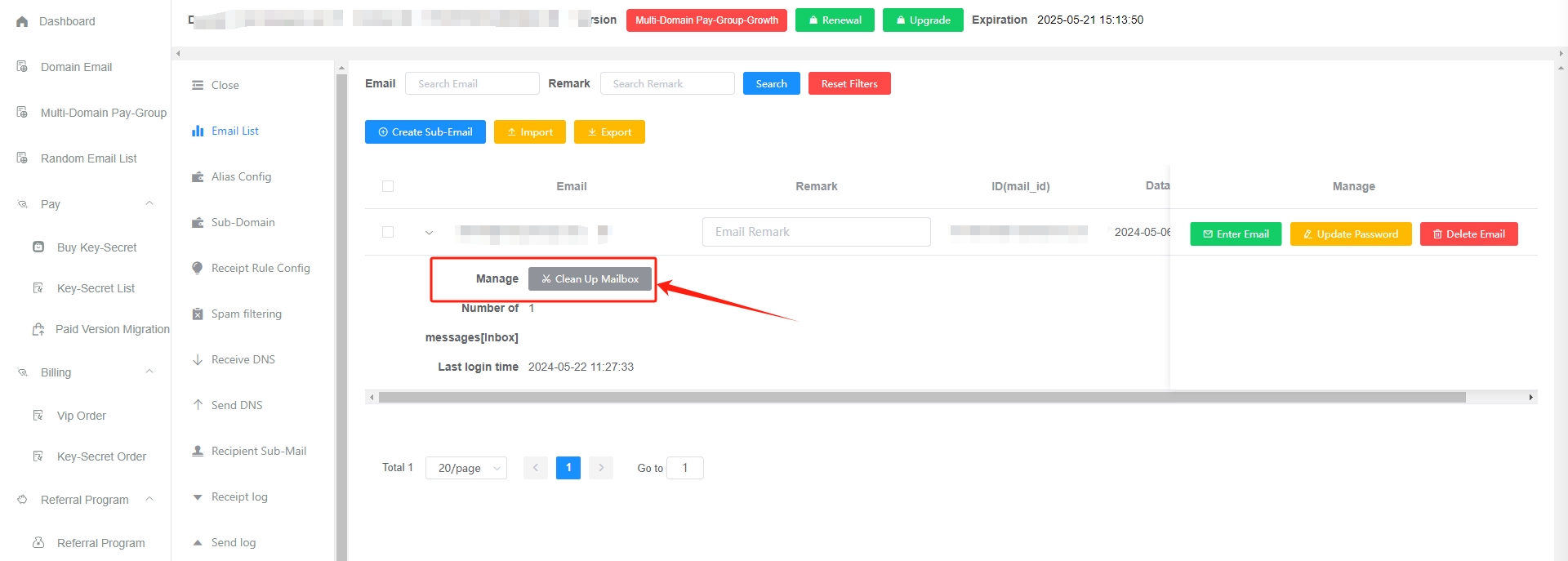
- Opprydding i postkassen kan umiddelbart slette alle e-postene i postkassen og kan redusere treghet når postkassen åpnes,
- Når en postkasse slettes, arkiveres den automatisk i 1 år (serveren sikkerhetskopieres uten strøm og nettverk). Etter 1 år ryddes den helt. Hvis du trenger å gjenopprette den, kontakt kundeservice for betalt gjenoppretting, 50 per gang (gjenoppretting innebærer risiko, så vær forsiktig med opprydding)
Vanlige spørsmål
Hvordan opprette en underpostkassekonto raskt?
Det finnes følgende metoder. Vi anbefaler den første, fordi den er praktisk, enkel og effektiv:
- Aktiver mottak til hovedpostkassen i GetMX Domain-Email-administrasjonen (det vil si funksjonen «mottak med ett klikk»). Når mottak er aktivert, finnes det som standard et ubegrenset antall underpostkassekontoer, uten at du må opprette dem manuelt én etter én. Alle e-poster til underpostkassene kan mottas av hovedpostkassen. Hvis hovedpostkassen for eksempel er [email protected], kan admin erstattes med et hvilket som helst tall eller en bokstav for å være en underpostkasse under den (for eksempel er [email protected] en underpostkasse under den). Du trenger bare å velge et prefiks for underpostkassen når du bruker den (for eksempel dev), uten å opprette underpostkassen manuelt i GetMX-administrasjonen. Klikk for å se: Slik konfigurerer du mottak til hovedpostkassen
- Opprett manuelt i GetMX-administrasjonen. Du kan definere postkasse og passord. Det er enkelt og rett frem, men mindre effektivt Klikk for å se: Slik oppretter du en underpostkasse manuelt
- GetMX tilbyr en funksjon for import av postkasser. Før import kan du laste ned Excel-importmalen og importere i henhold til kravene i malen Klikk for å se: Slik importerer du postkasser via Excel
- Growth tilbyr API-grensesnitt, slik at du kan opprette underpostkasser selv via API. Dette passer for brukere med tekniske ferdigheter. Klikk for å se: Dokumentasjon for åpen plattform-API
Hvordan administrere tillatelser for postkasser?
Det finnes to måter
- Opprett underpostkasser direkte for ansatte og angi passord. Ansatte logger inn via https://mail-client.getmx.com
- Angi separate mottaksregler for hver ansatt. Hver ansatt administrerer sin egen hovedpostkasse, og hver ansatt har et ubegrenset antall postkasser. Du kan bruke kontrollknappen til å finne ut hvor e-post vil bli mottatt
- tiktok_
{number}@mail.com mottas av [email protected] - weixin_
{number}@mail.com mottas av [email protected] - sub_
{number}@mail.com mottas av [email protected]
- tiktok_
- Legg til en underkonto i administrasjonen via
Account Settings — Sub-user listfor å gi ansatte tillatelser (sidetillatelser/domenetillatelser/betalingsgruppetillatelser) - Bruk en betalingsgruppe med flere domener eller bruk et underdomene, slik at hver ansatt administrerer én postkasse
Postkassen er treg å åpne, og etter åpning vises «Kan ikke hente e-postlisten»?
Løsning
For mange e-poster i postkassen kan gjøre den treg å åpne. Vanligvis kan det oppstå treghet når antallet e-poster overstiger 10 000. Løsning:
- Før du åpner postkassen, klikk på “Clean Up Mailbox”. Etter at e-postene er ryddet opp, vent litt og prøv å åpne postkassen igjen Klikk for å se: Slik rydder du opp i postkassen
- Hva om e-postene er viktige og ikke kan ryddes opp i sin helhet?
- Ikke fortsett å motta nye e-poster nå (du kan angi mottaksregler for å avvise unødvendige e-poster). Vent en halv time og prøv å åpne igjen.
- Etter at du har åpnet postkassen, slett manuelt noen unødvendige e-poster for å redusere belastningen fra bakgrunnsberegninger av e-post. Dette kan redusere treghet.
Forebygg treghet
- Du kan konfigurere “Receipt Rule Config” til å forkaste unødvendige e-poster Klikk for å se: Konfigurasjon av mottaksregler
- Du kan også slette noen unødvendige e-poster i postkassen manuelt for å redusere belastningen fra bakgrunnsberegninger av e-post. Dette kan redusere treghet.
Hva gjør jeg hvis postkassen vises som ugyldig?
Feilsøking når andre plattformer viser at postkassen er ugyldig eller at e-postformatet er feil:
- Sjekk om e-postkontoen inneholder mellomrom
- Den kan ikke begynne med et tall
- Sjekk suffikset. Noen plattformer tillater ikke online/cn som suffiks; com-domener er generelle og kan endres til com
- Noen plattformer tillater bare Gmail/outlook eller personlige e-postadresser
- Test med en tilfeldig e-postadresse for å se om det fungerer normalt
- Kontakt plattformens kundeservice for å finne årsaken og løse problemet
Vises postkassen som inaktiv?
- Inaktiv status påvirker bare e-postene og påvirker ikke postkassekontoen
- For eksempel: det er e-postene som slettes, ikke postkassen
- Hvis det ikke er noen registreringslogg innen tre måneder etter at den betalte versjonen utløper, merkes postkassen som inaktiv
Hvis den betalte versjonen ikke har utløpt, påvirker det ikke bruken
Gjenopprett e-post
- Betalt manuell gjenoppretting
- Etter mer enn 1 år blir e-postene slettet permanent. Gjenoppretting innebærer risiko, så vær forsiktig
Gjenopprett mottaksfunksjonen
- Aktiver en betalt versjon
- Gratisversjonen krever regelmessig innlogging eller at du klikker for å åpne postkassen. Den gjenopprettes da automatisk til aktiv status
Se siste innloggingstid:
Gå til Account Settings, finn 『logs』 og se etter siste innloggingsinformasjon for den aktuelle postkassen
Hvordan gjenopprette e-poster som er slettet ved en feil?
- Slett postkasse
- Rydd opp med ett klikk i GetMX-administrasjonen
E-post kan ikke gjenopprettes i følgende tilfeller:
- Klikk på
Slett permanent- ellerTøm mappe-knappen, og utfør sletting for andre gang - Sletting av enkeltmeldinger, og deretter sletting for andre gang i papirkurven
(mappe for slettede e-poster) - Sletting via en tredjepartsklient