Postfachverwaltung
Zugriffspfad
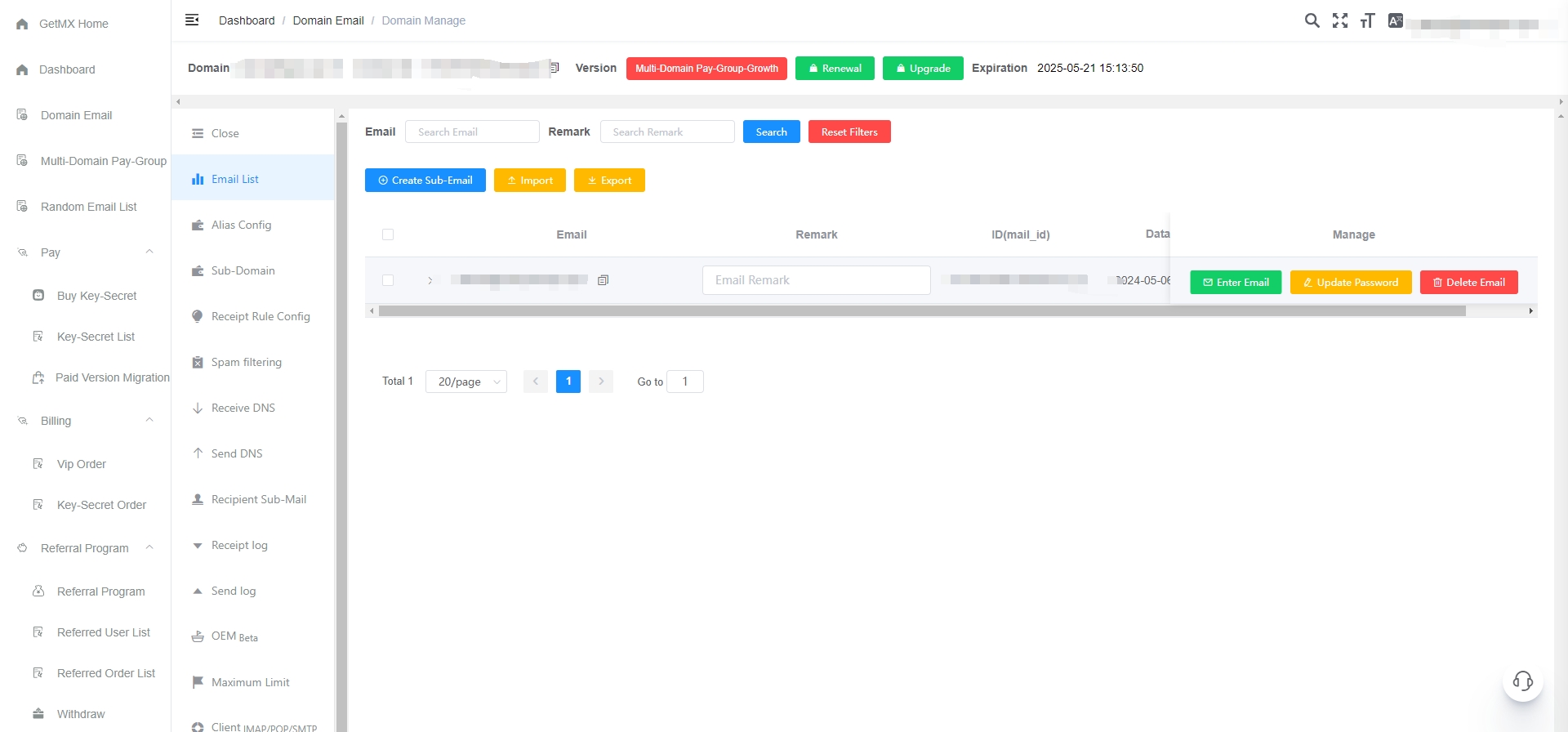
Dashboard -> Domain Email -> Email Manage
Funktionsübersicht
Die Seite zur Postfachverwaltung ist der Einstiegspunkt für Postfächer und umfasst Funktionen wie Erstellen, Importieren und Exportieren, Postfach öffnen, Passwort ändern, Postfach löschen und Postfach bereinigen.
Postfach erstellen
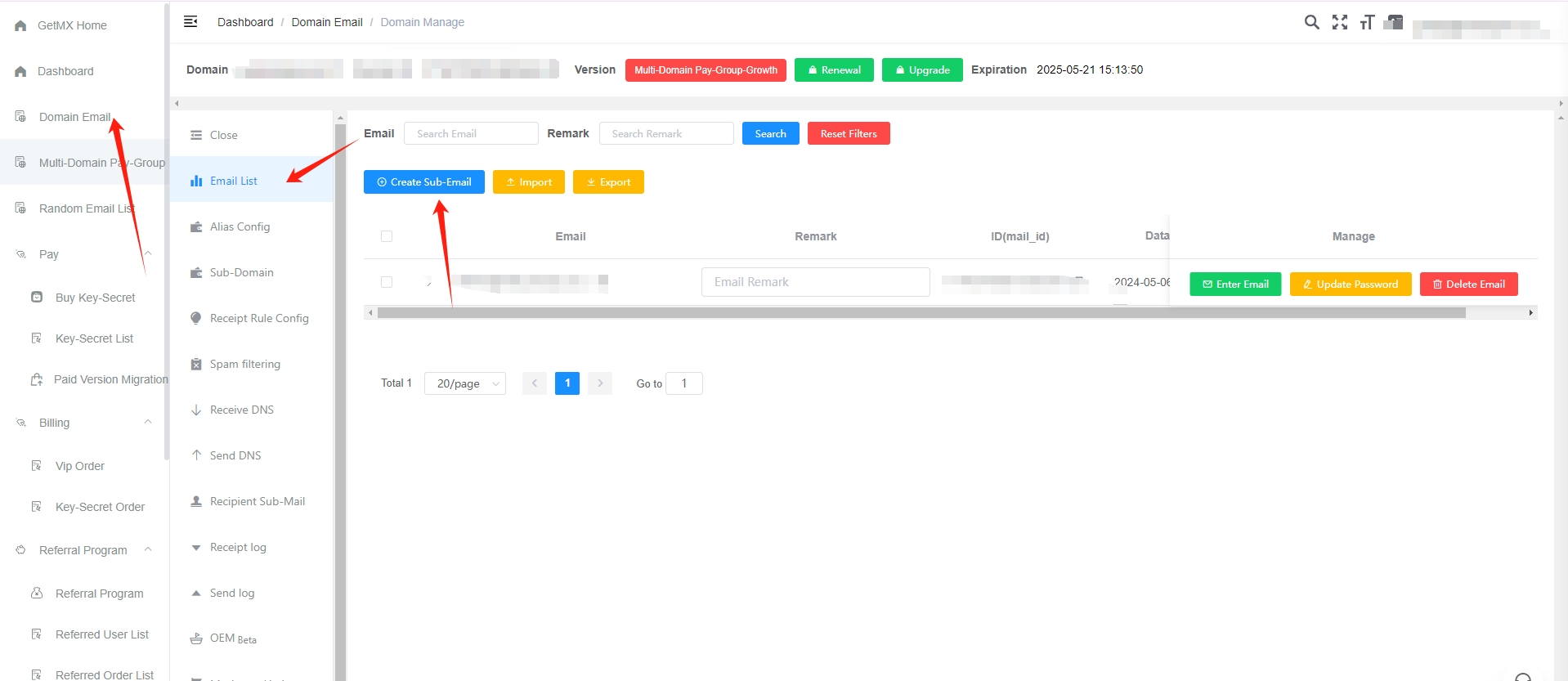
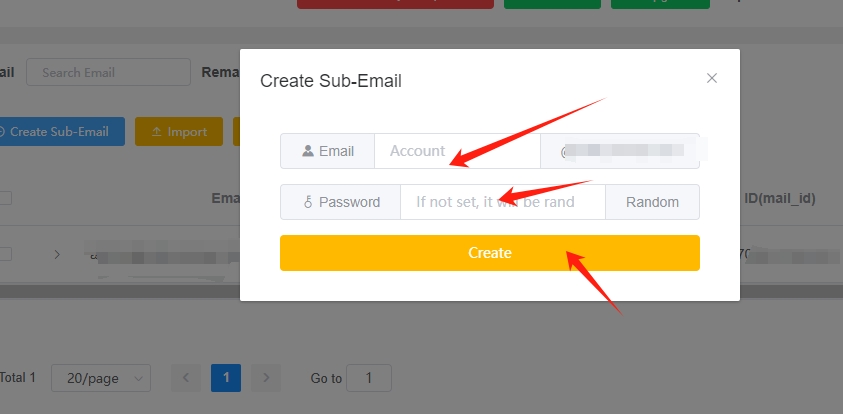
Klicke auf die blaue Schaltfläche Create Sub-Email
Postfächer importieren
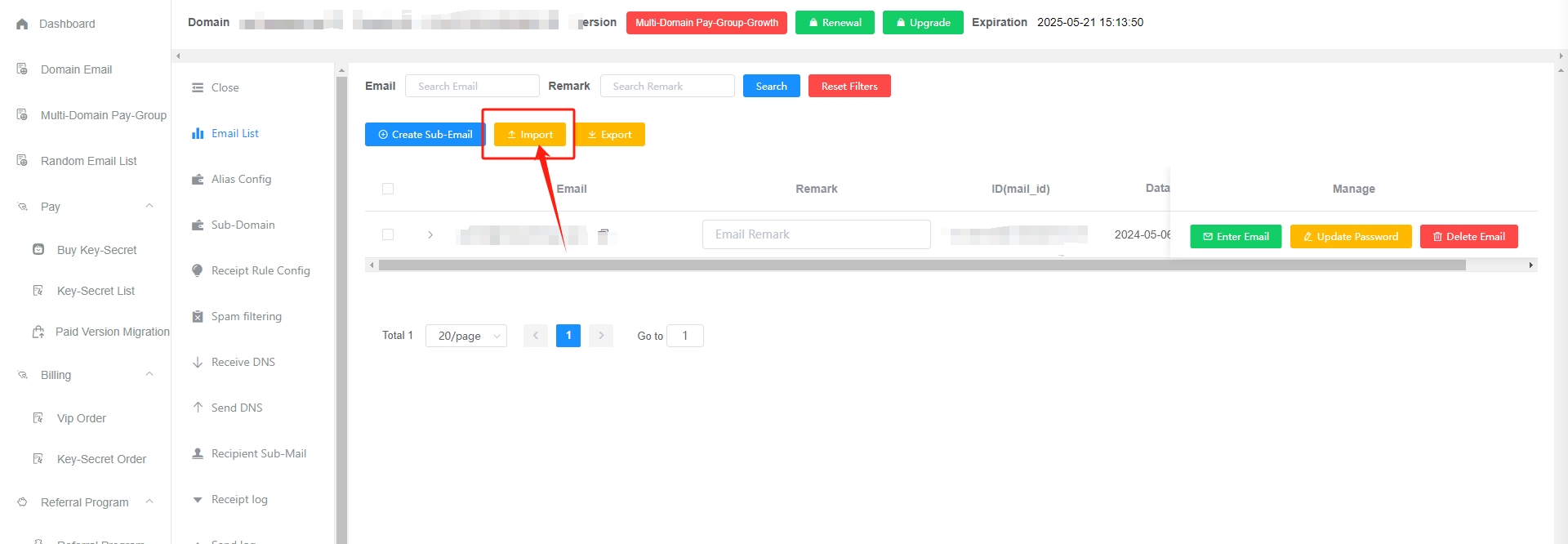
Klicke auf die gelbe Schaltfläche Import
- Bitte lade zuerst die Importvorlage herunter und halte dich strikt an das Format der Vorlage: Importvorlage herunterladen
- Das Hochladen von xlsx-Dateien wird unterstützt
- Pro Import maximal 5000 Einträge; die Dateigröße darf 1 MB nicht überschreiten
- Der Importvorgang kann längere Zeit dauern. Bitte aktualisiere den Browser nicht und schließe ihn nicht.
Postfächer exportieren
Klicke auf die gelbe Schaltfläche Export
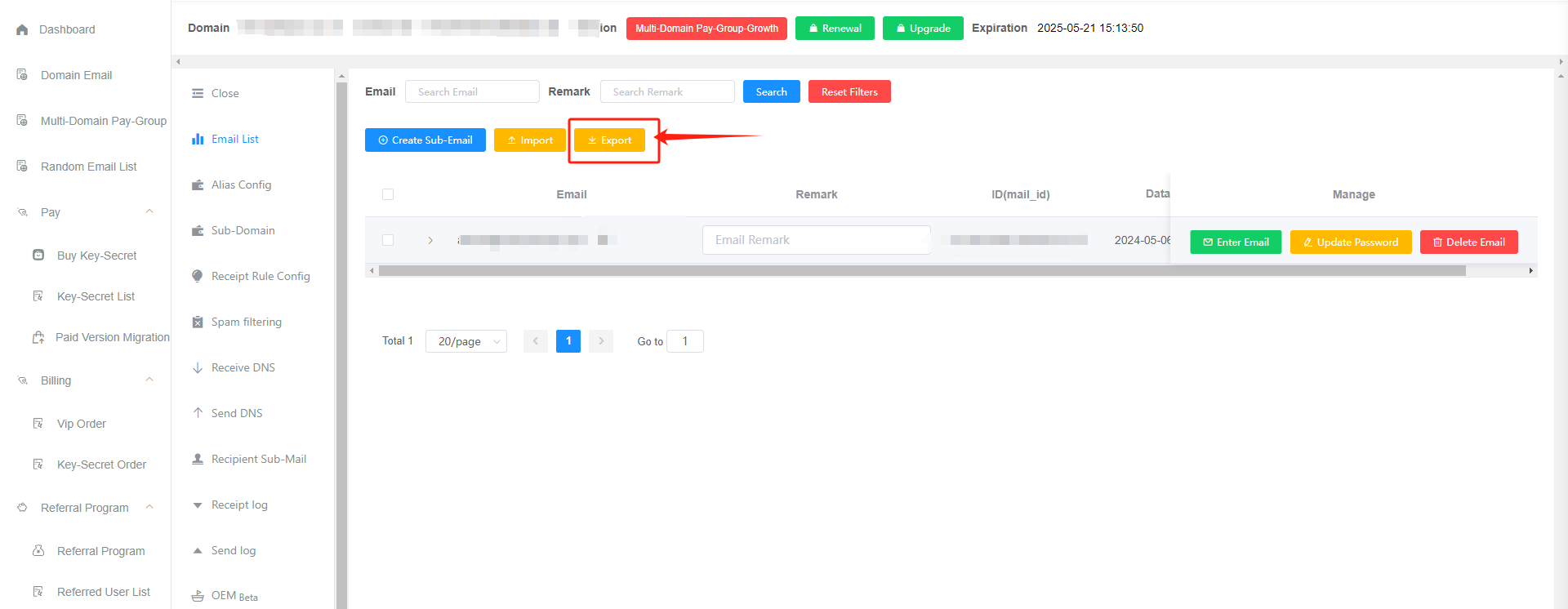
- Exportierte Postfächer: alle Postfächer, die den aktuellen Filterbedingungen entsprechen
- Exportinhalt: enthält Postfächer und Bemerkungen
- Passwörter sind verschlüsselt und können weder erneut angezeigt noch exportiert werden
- Der Export kann längere Zeit dauern. Bitte warte geduldig.
- Falls kein Download-Fenster erscheint, prüfe bitte, ob der Browser den Download blockiert
Postfach öffnen
Direkt öffnen
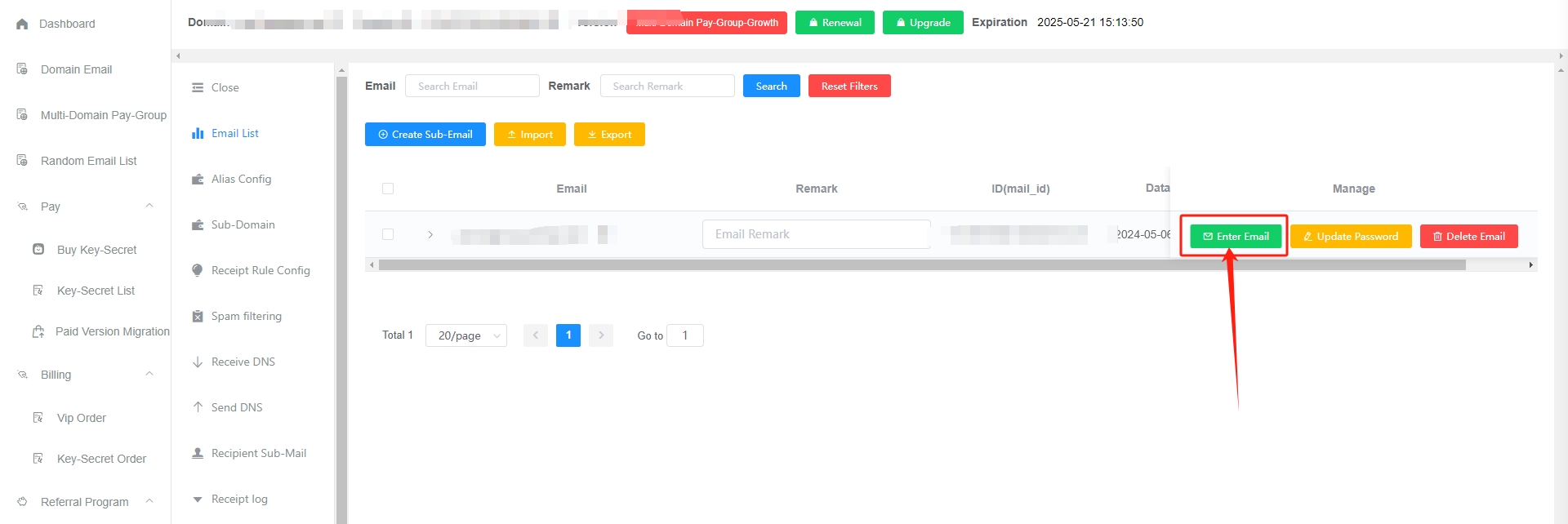
Klicke auf die grüne Schaltfläche Enter Email. Dies ist die schnelle Methode, um das Postfach zu öffnen.
Manuell
Du kannst über Passwort ändern vorgehen und dich anschließend manuell anmelden
URL des Webmail-Clients:
- Wenn beim Login
Authentifizierung fehlgeschlagenangezeigt wird, ist das Passwort falsch. Klicke bitte auf Passwort ändern und melde dich anschließend an. - Sub-Postfächer müssen separat erstellt werden, bevor man sich anmelden kann
- Damit das Passwort im Webclient geändert werden kann, muss der Administrator die Berechtigung zur Passwortänderung aktivieren
Passwort ändern
Klicke auf die gelbe Schaltfläche Update Password
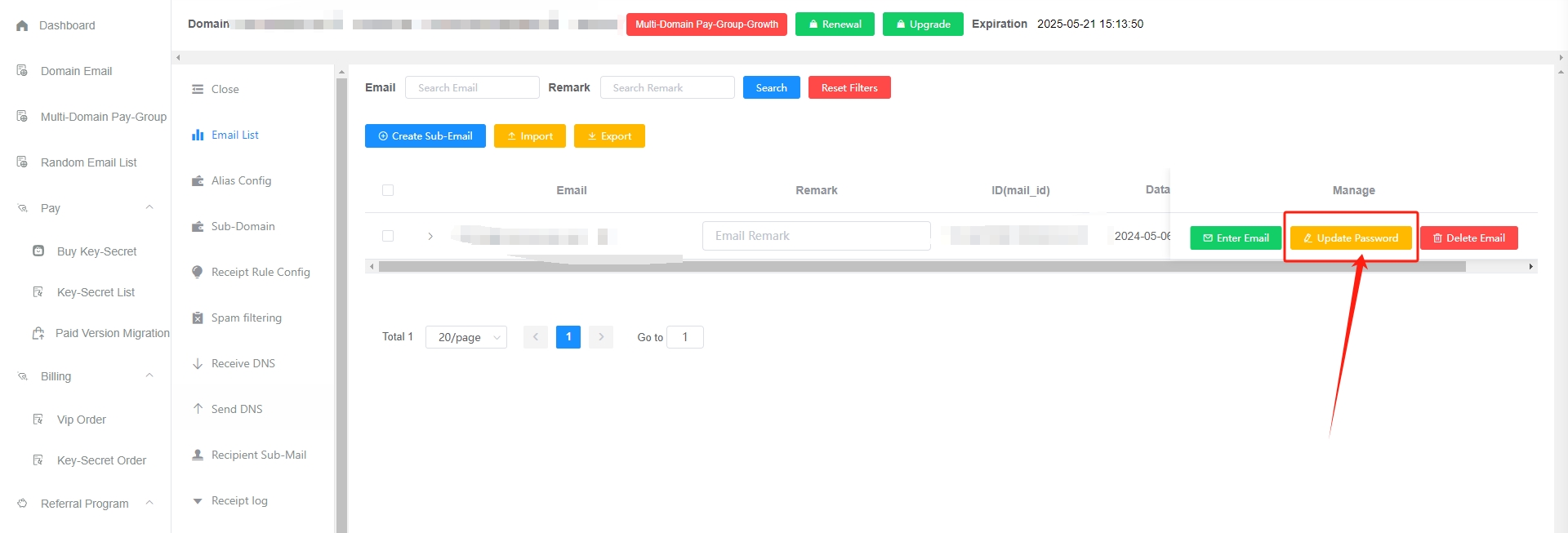
- Postfächer haben standardmäßig kein Passwort
- Das Postfachpasswort ist nicht dasselbe wie das Passwort des GetMX-Kontos
- Das Postfachpasswort kann nur geändert, aber nicht angezeigt werden
- Wenn zuvor die Sammelzustellungsfunktion genutzt wurde, existiert das Sub-Postfach nicht. Du musst zuerst ein Sub-Postfach erstellen; beim Erstellen kann ein Passwort festgelegt werden. Ansehen: So erstellst du ein Postfach
Postfach löschen
Klicke auf die rote Schaltfläche Delete Email
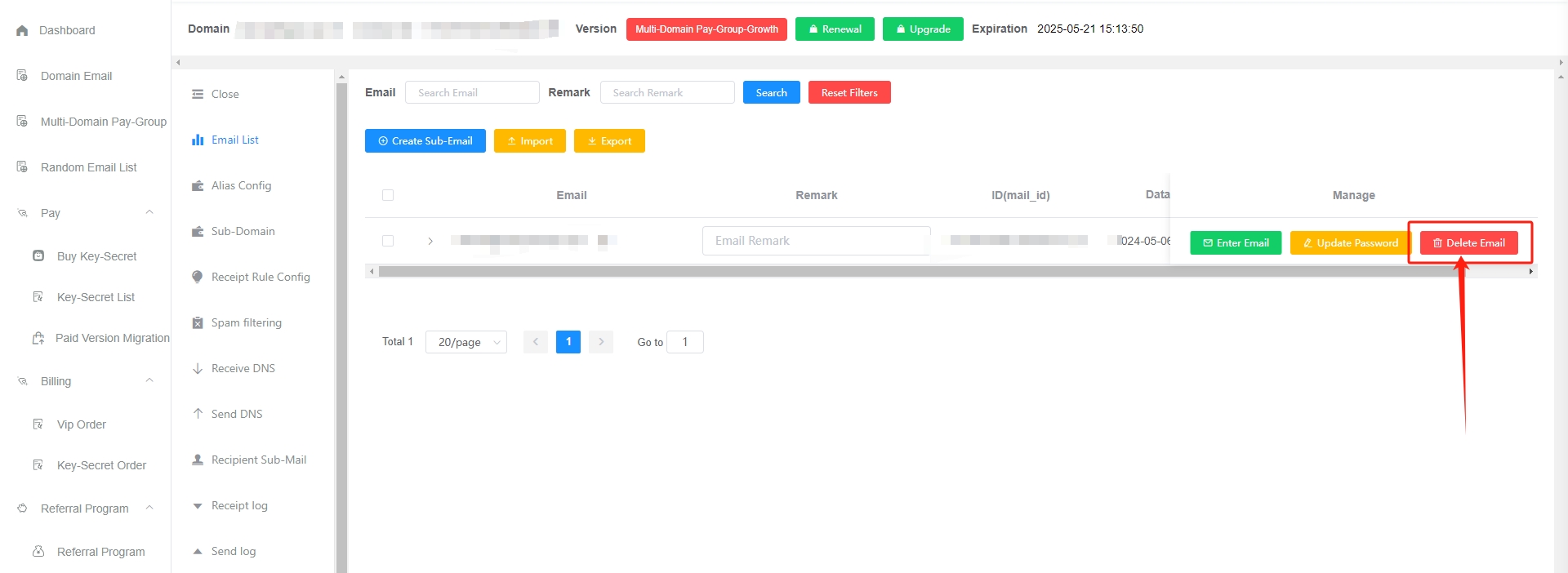
- Nach dem Löschen des Postfachs werden das Postfach und alle darin enthaltenen Inhalte gelöscht. Bitte vorsichtig vorgehen.
- Gelöschte Postfächer werden automatisch 1 Jahr lang archiviert (Server werden für die Offline-Sicherung vom Stromnetz und Netzwerk getrennt) und nach 1 Jahr endgültig bereinigt. Wenn eine Wiederherstellung erforderlich ist, kontaktiere bitte den Kundenservice für eine kostenpflichtige Wiederherstellung, 50 pro Wiederherstellung (Wiederherstellung birgt Risiken; bitte vorsichtig löschen). Wenn mehrere Sub-Postfächer betroffen sind, wende dich bitte zur Preiseinschätzung an
den Kundenservice.
Postfach bereinigen
Klicke auf die graue Schaltfläche Clean Up Mailbox
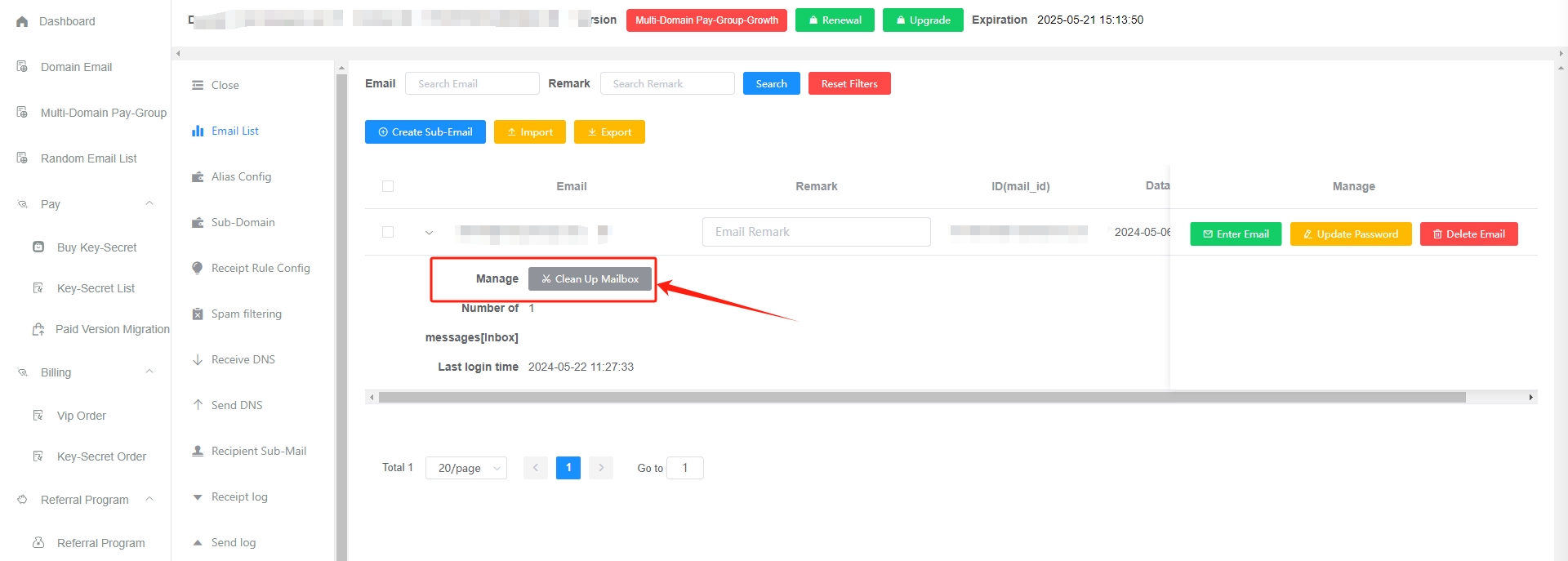
- Durch das Bereinigen des Postfachs können alle E-Mails im Postfach sofort gelöscht werden; dies kann Probleme mit langsamem Öffnen des Postfachs lindern.
- Gelöschte Postfächer werden automatisch 1 Jahr lang archiviert (Server werden für die Offline-Sicherung vom Stromnetz und Netzwerk getrennt) und nach 1 Jahr endgültig bereinigt. Wenn eine Wiederherstellung erforderlich ist, kontaktiere bitte den Kundenservice für eine kostenpflichtige Wiederherstellung, 50 pro Wiederherstellung (Wiederherstellung birgt Risiken; bitte vorsichtig bereinigen).
Häufige Fragen
Wie erstelle ich schnell ein Sub-E-Mail-Konto?
Es gibt die folgenden Methoden; empfohlen wird die erste, da sie bequem, unkompliziert und effizient ist:
- Aktiviere im GetMX Domain-Email-Backend die Sammelzustellung für das Hauptpostfach (also die Funktion „Ein-Klick-Sammelzustellung“). Nach der Aktivierung stehen standardmäßig unzählige Sub-E-Mail-Konten zur Verfügung, ohne dass jedes Sub-Postfach manuell hinzugefügt werden muss; alle E-Mails der Sub-Postfächer können vom Hauptpostfach gesammelt werden. Wenn das Hauptpostfach beispielsweise [email protected] ist, ist jede Kombination aus Zahlen oder Buchstaben anstelle von admin ein darunterliegendes Sub-Postfach (z. B. ist [email protected] ein darunterliegendes Sub-Postfach). Bei der Nutzung musst du dir nur beliebig ein Präfix für das Sub-Postfach ausdenken (z. B. dev), ohne es im GetMX-Backend manuell zu erstellen. Ansehen: So konfigurierst du die Sammelzustellung für das Hauptpostfach
- Du kannst es im GetMX-Backend manuell erstellen und Postfach sowie Passwort definieren. Das ist einfach und direkt, aber weniger effizient. Ansehen: So erstellst du manuell ein Sub-Postfach
- GetMX bietet eine Funktion zum Importieren von Postfächern. Vor dem Import kannst du die Excel-Importvorlage herunterladen und die Daten gemäß den Vorlagenanforderungen importieren. Ansehen: So importierst du Postfächer über Excel
- Growth stellt API-Schnittstellen bereit. Über die API-Schnittstellen können Sub-Postfächer selbstständig erstellt werden; dies eignet sich für Nutzer mit technischen Fähigkeiten. Ansehen: Dokumentation der Open-Platform-API
Wie wird die Berechtigungsverwaltung für Postfächer umgesetzt?
Es gibt zwei Möglichkeiten
- Erstelle direkt Sub-Postfächer für Mitarbeitende und lege Passwörter fest. Mitarbeitende melden sich über https://mail-client.getmx.com an.
- Lege für jeden Mitarbeitenden separate Sammelzustellungsregeln fest. Jeder Mitarbeitende verwaltet sein eigenes Hauptpostfach und verfügt über unzählige Postfächer. Über die Prüfschaltfläche lässt sich feststellen, wohin E-Mails gesammelt zugestellt werden.
- tiktok_
{number}@mail.com wird gesammelt zugestellt an [email protected] - weixin_
{number}@mail.com wird gesammelt zugestellt an [email protected] - sub_
{number}@mail.com wird gesammelt zugestellt an [email protected]
- tiktok_
- Füge im Admin-Backend ein Subkonto unter
Account Settings — Sub-user listhinzu, um Mitarbeitenden Berechtigungen zu erteilen (Seitenberechtigungen/Domänenberechtigungen/Berechtigungen für zahlungspflichtige Gruppen). - Nutze eine zahlungspflichtige Gruppe mit mehreren Domains oder eine Subdomain, sodass jeder Mitarbeitende ein Postfach verwaltet.
Das Postfach hängt beim Öffnen und zeigt danach „E-Mail-Liste kann nicht abgerufen werden“ an?
Lösung
Zu viele E-Mails im Postfach können dazu führen, dass das Öffnen des Postfachs hakt. In der Regel tritt dies auf, wenn die Anzahl der E-Mails 10.000 überschreitet. Lösung:
- Klicke vor dem Öffnen des Postfachs auf „Clean Up Mailbox“. Nachdem die E-Mails bereinigt wurden, warte kurz und versuche dann erneut, das Postfach zu öffnen. Ansehen: So bereinigst du ein Postfach
- Was tun, wenn die E-Mails wichtig sind und nicht alle bereinigt werden können?
- Empfange vorerst keine neuen E-Mails mehr (du kannst Empfangsregeln festlegen, um unnötige E-Mails abzulehnen), warte eine halbe Stunde und versuche es dann erneut.
- Nachdem du das Postfach geöffnet hast, lösche manuell einige unnötige E-Mails, um die Belastung der Mail-Hintergrundberechnung zu reduzieren. Dadurch können Hänger verringert werden.
Hängern vorbeugen
- Du kannst „Receipt Rule Config“ einrichten, um unnötige E-Mails zu verwerfen. Ansehen: Empfangsregeln konfigurieren
- Du kannst auch manuell einige unnötige E-Mails im Postfach löschen, um die Belastung der Mail-Hintergrundberechnung zu reduzieren. Dadurch können Hänger verringert werden.
Was tun, wenn ein Postfach als ungültig angezeigt wird?
Wenn andere Plattformen anzeigen, dass die E-Mail-Adresse ungültig oder das Format falsch ist, prüfe Folgendes:
- Prüfe, ob das E-Mail-Konto Leerzeichen enthält
- Es darf nicht mit einer Zahl beginnen
- Prüfe die Endung. Bei einigen Plattformen darf die Endung nicht online/cn sein; com-Domains sind allgemein verwendbar und können auf com geändert werden
- Einige Plattformen erlauben nur Gmail/outlook oder persönliche E-Mail-Adressen
- Teste mit einer zufälligen E-Mail-Adresse, ob es normal funktioniert
- Wende dich an den Kundenservice der Plattform, um die Ursache zu finden und das Problem zu lösen
Das Postfach wird als inaktiv angezeigt?
- Der inaktive Status wirkt sich nur auf E-Mails aus, nicht auf das Postfachkonto
- Beispiel: Gelöscht werden E-Mails, nicht das Postfach
- Wenn innerhalb von drei Monaten nach Ablauf der zahlungspflichtigen Version kein Registrierungsdatensatz vorhanden ist, wird das Postfach als inaktiv markiert
Solange die zahlungspflichtige Version nicht abgelaufen ist, ist die Nutzung nicht beeinträchtigt
E-Mails wiederherstellen
- Kostenpflichtige manuelle Wiederherstellung
- Nach mehr als 1 Jahr werden E-Mails endgültig gelöscht; die Wiederherstellung birgt Risiken, bitte vorsichtig vorgehen
Empfangsfunktion wiederherstellen
- Eine zahlungspflichtige Version aktivieren
- Bei der kostenlosen Version musst du dich regelmäßig anmelden oder auf „Postfach öffnen“ klicken; der Status wird dann automatisch wieder aktiv
Letzte Anmeldezeit anzeigen:
Gehe zu Account Settings, suche „logs“ und finde die letzten Anmeldeinformationen des entsprechenden Postfachs
Wie stelle ich versehentlich gelöschte E-Mails wieder her?
- Postfach löschen
- Ein-Klick-Bereinigung im GetMX-Admin-Backend
In den folgenden Fällen können E-Mails nicht wiederhergestellt werden:
- Klicke auf die Schaltfläche
Endgültig löschenoderOrdner leerenund führe eine zweite Löschung durch - Einzelne E-Mail löschen und im Papierkorb
(Ordner „Gelöschte E-Mails“)erneut löschen - Löschen über einen Drittanbieter-Client