Receive DNS
Zugriffspfad
Domain Email -> Email Manage -> Receive DNS
Automatische DNS-Konfiguration
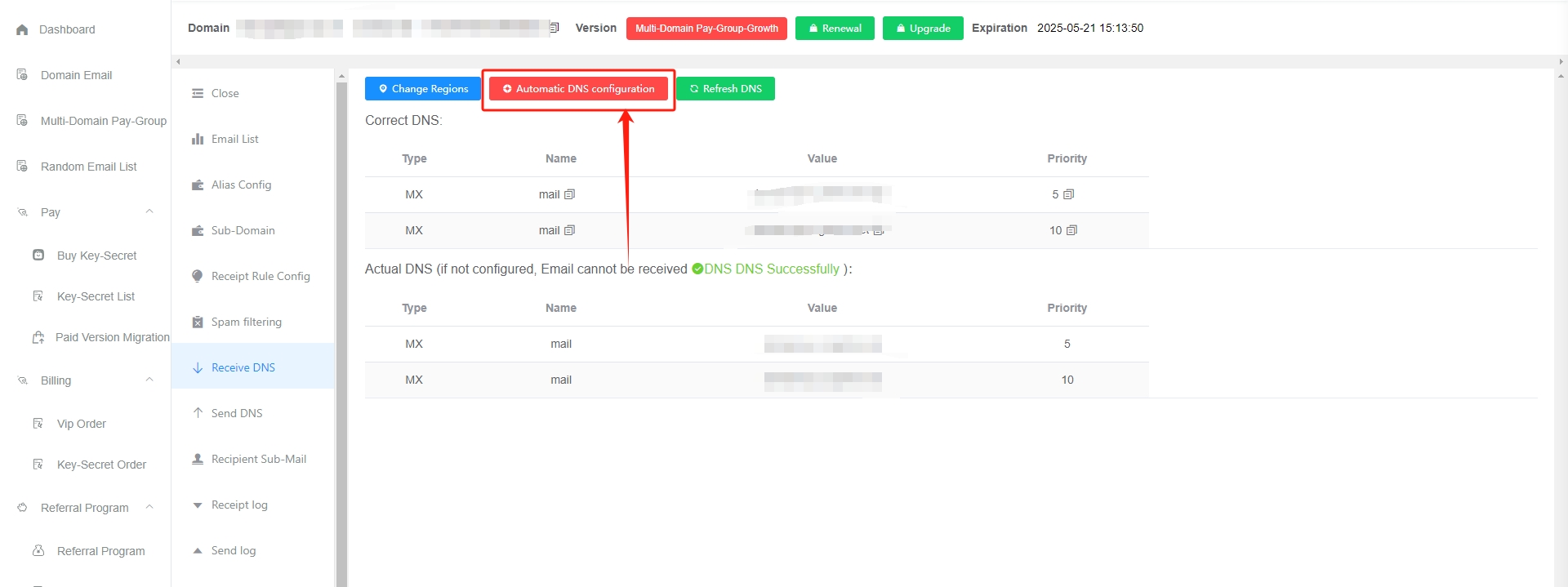
- Klicken Sie auf die rote Schaltfläche
Automatic DNS configuration
- Rufen Sie auf der Domain-Plattform die erforderlichen privaten Schlüsselinformationen ab und tragen Sie sie in GetMX Email ein (derzeit unterstützte Domain-Plattformen: CloudFare, Godaddy)
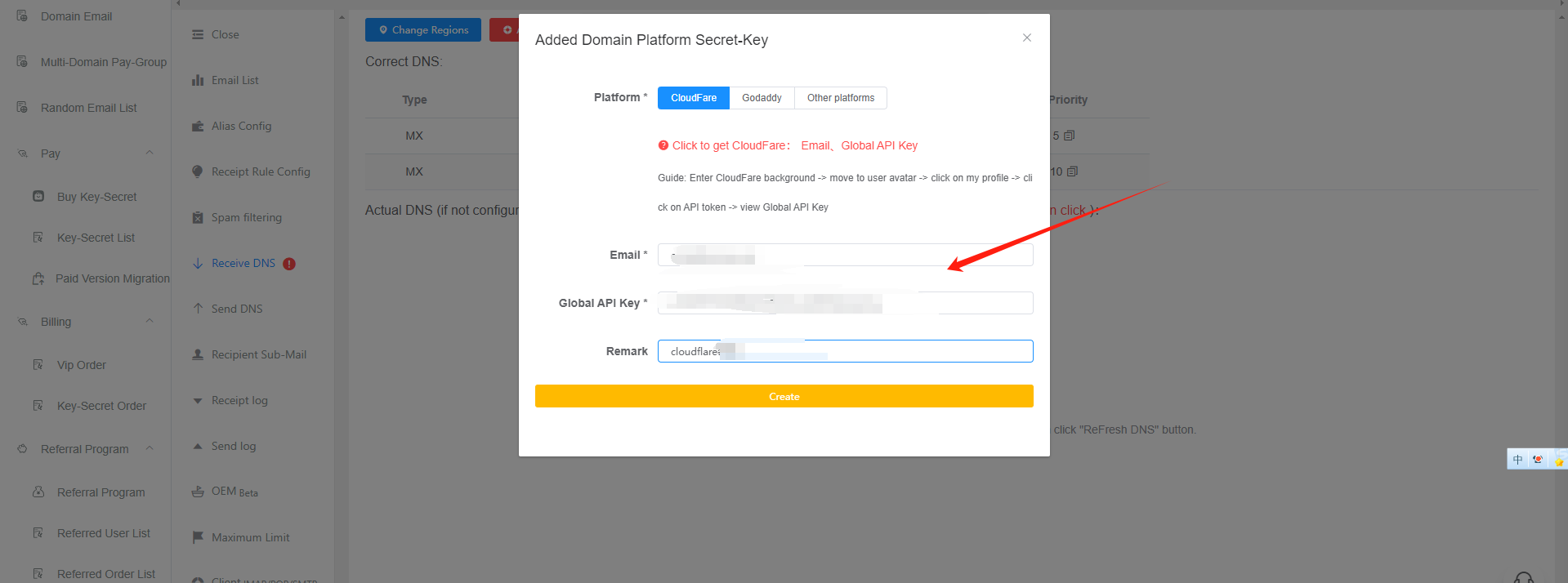
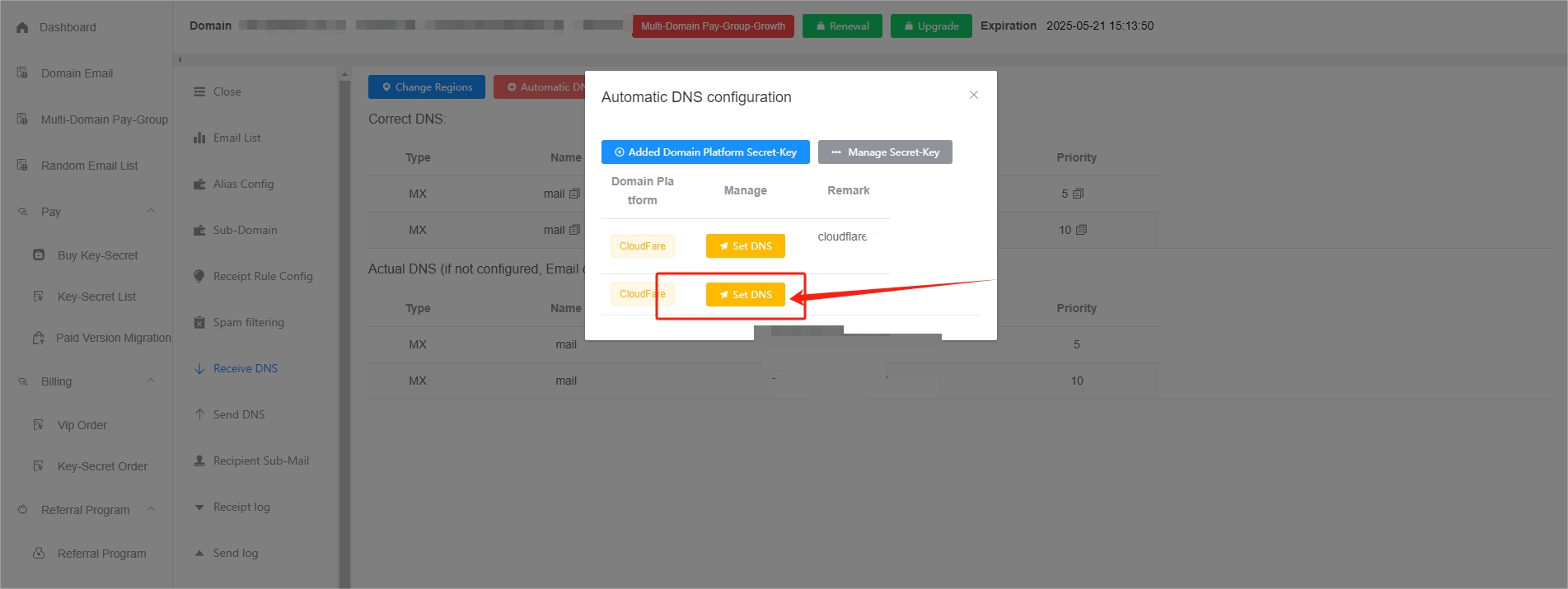
- Klicken Sie auf die gelbe Schaltfläche
Set DNS
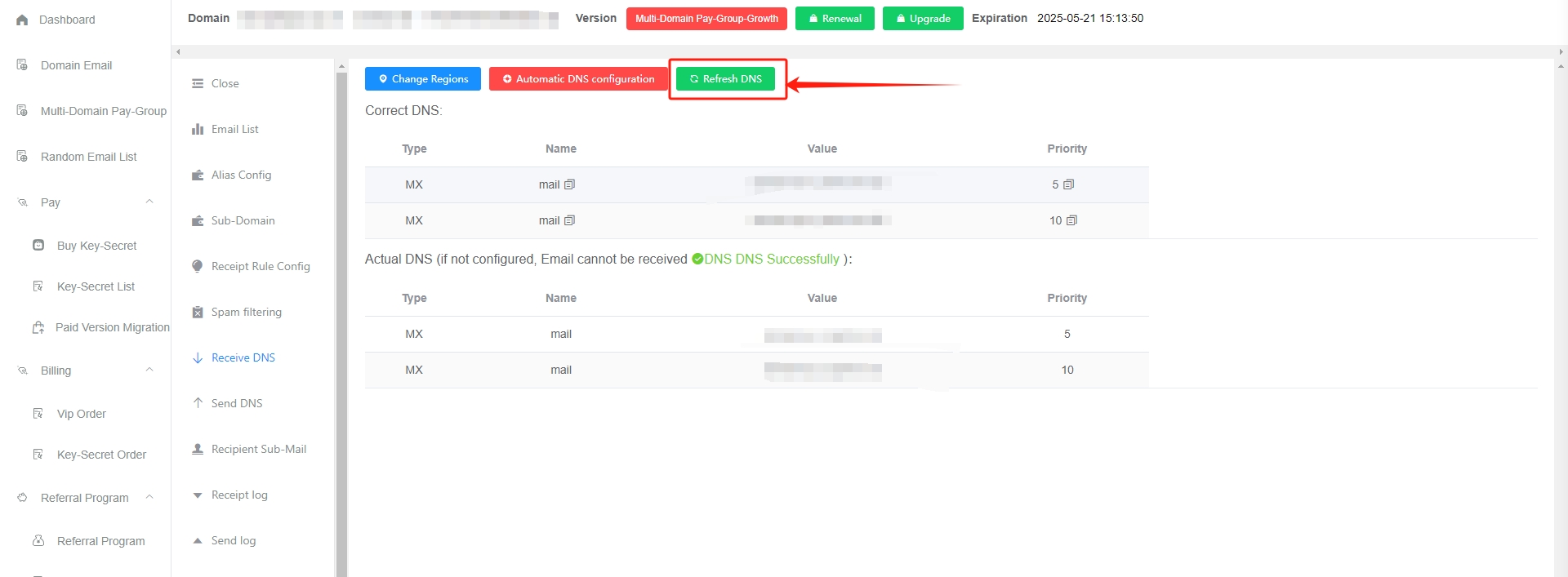
- Klicken Sie auf die grüne Schaltfläche
Refresh DNS
Manuelle DNS-Konfiguration
Das folgende Video verwendet godaddy als Beispiel. Bei anderen Plattformen ist der Ablauf sehr ähnlich. Wir empfehlen dringend, die oben beschriebene automatische Konfigurationsmethode zu verwenden ⬆️ ⬆️ ⬆️
Empfangsregionen
Unterstützte Empfangsregionen
- Nordamerika – Silicon Valley
- Südostasien – Singapur
- Asien-Pazifik – Tokio
- Asien-Pazifik – Australien
- Europa – London
- Europa – Moskau
- Naher Osten – Bahrain
- Afrika – Kapstadt
Auswahl der Empfangsregionen
- Auslandsnetzwerke sind komplex. Die Auswahl des Empfangsservers, der Ihrem Geschäft am nächsten liegt, hilft dabei, E-Mails schneller und stabiler zu empfangen.
- Sie können bis zu 3 Regionen auswählen. Je weiter oben eine ausgewählte Region steht, desto höher ist ihre Priorität; idealerweise wählen Sie 2 bis 3 Regionen aus.
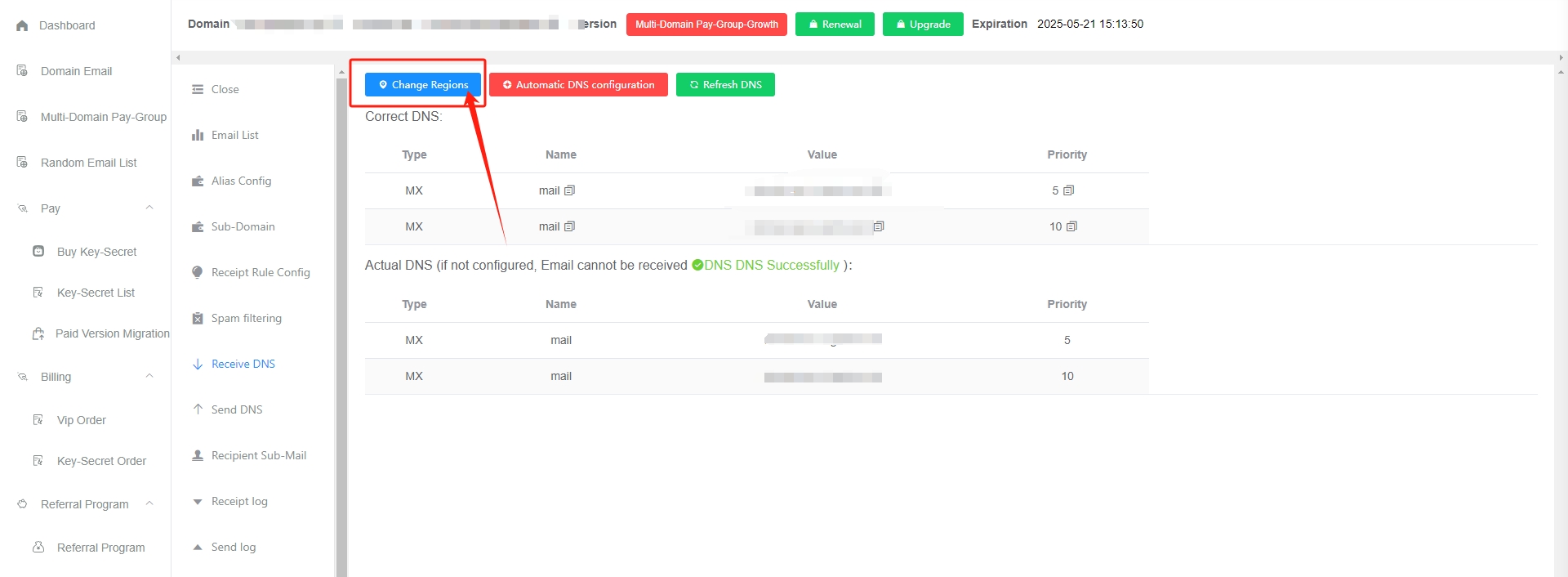
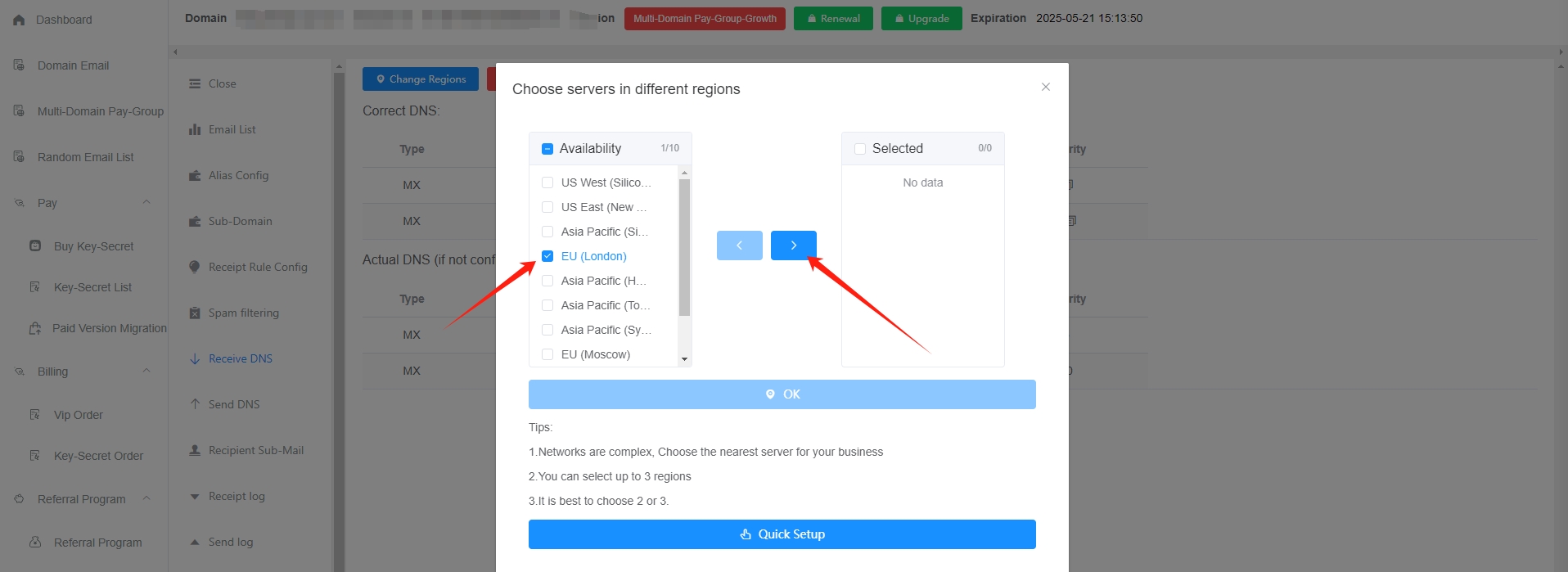
So wählen Sie Empfangsregionen genau aus, damit der Empfang schneller wird
- Wählen Sie zunächst je nach Geschäftsszenario grob Inland oder Ausland aus
- Senden Sie anschließend während der geschäftlichen Nutzung eine Test-E-Mail
- Nachdem die E-Mail empfangen wurde, prüfen Sie im Empfangsprotokoll die Empfangs-IP des Absenders und wählen Sie dann anhand der Absenderadresse die Region aus, die dem Absender am nächsten liegt (z. B. kann für Südostasien der Server in Singapur gewählt werden; für Europa und Amerika kann der US-Server gewählt werden) Klicken Sie hier: So wählen Sie anhand der Absender-IP eine Region aus
Wichtige Hinweise
- Receive DNS muss konfiguriert sein und den korrekten Status anzeigen, damit E-Mails normal empfangen werden können
- Klicken Sie nach erfolgreicher Konfiguration auf die grüne Schaltfläche
Refresh DNS, um zu prüfen, ob die Einstellungen wirksam sind - DNS-Auflösungen werden zwischengespeichert und werden nicht in Echtzeit wirksam. In der Regel werden sie innerhalb einer halben Stunde wirksam; die Endung .com ist vergleichsweise schneller. Wenn weiterhin ein Auflösungsfehler angezeigt wird, wenden Sie sich bitte zur Prüfung an den Kundendienst
- Die angezeigte Auflösungsadresse enthält die Auflösungsregion. Kopieren Sie diese Region nicht mit. Klicken Sie auf die Kopieren-Schaltfläche, um sicherzustellen, dass nur die Auflösungsadresse kopiert wird
- Wenn im DNS-Verwaltungsbereich der Domain eine DNS-Regionsauswahl unterstützt wird (z. B. bei godaddy), wählen Sie unbedingt die Standardeinstellung und geben Sie kein Land an. Diese Einstellung bedeutet, dass die DNS-Auflösung nur für die angegebene Region wirksam ist, was dazu führen kann, dass keine E-Mails empfangen werden können
Häufige Fragen
Was kann ich tun, wenn meine Domain-Plattform keine Priorität eintragen kann?
Sie können den DNS-Dienst von godaddy zur Auflösung verwenden. Wenn Sie nicht wissen, wie das geht, wenden Sie sich bitte für Remote-Hilfe an den Kundendienst:
- Registrieren Sie ein godaddy-Konto und fügen Sie die Domain im Domain-Verwaltungsbereich von godaddy hinzu
- Kehren Sie zur ursprünglichen DNS-Plattform zurück und ändern Sie die NS-Einträge der Domain auf die von der godaddy-Plattform angezeigten DNS-Server. Danach können Sie die DNS-Einträge bei godaddy hinzufügen
Der DNS-Dienst von godaddy ist kostenlos. Die Domain muss nicht zu godaddy übertragen werden; es wird lediglich der DNS-Dienst von godaddy verwendet
Warum hat sich die Receive-DNS-Konfiguration von Scale geändert?
Grund für die Änderung
- Scale wurde neu aktiviert
- Wenn ein Scale-Server neu aktiviert wird, wird er von einem normalen Server auf einen dedizierten Server umgestellt, wodurch sich die Receive-DNS-Adresse ändert
- Die Verlängerung wurde unterbrochen
- Nach einer unterbrochenen Verlängerung wird der Server neu zugewiesen, wodurch sich die Receive-DNS-Konfiguration ändert. Wenn sie sich geändert hat, müssen die aktuellen DNS-Einträge auf der Domain-Kaufplattform erneut hinzugefügt werden (wenn die Verlängerung nicht unterbrochen wird, ändert sich die Receive-DNS-Konfiguration nicht; daher muss vor Ablauf des bezahlten Zeitraums verlängert werden);
- Die Domain wurde zuvor aus „Multi-Domain Pay-Group`“ entfernt
- Wenn die Domain aus „Multi-Domain Pay-Group“ entfernt wird, wird sie zur Free-Version. Nach dem Wechsel zur Free-Version ändert sich die Receive-DNS-Konfiguration. Selbst wenn sie danach wieder zur „Multi-Domain Pay-Group“ hinzugefügt wird, ist es nicht mehr derselbe Empfangsserver wie zuvor, daher hat sich die Receive-DNS-Konfiguration geändert (nach demselben Prinzip: Wenn die Domain zuvor aus
Multi-Domain Pay-Groupentfernt wurde, gab es währenddessen einen Wechsel über die Free-Version; die Empfangsstellvertretung wird deaktiviert und muss nach dem erneuten Binden an die bezahlte Gruppe wieder aktiviert werden);
- Wenn die Domain aus „Multi-Domain Pay-Group“ entfernt wird, wird sie zur Free-Version. Nach dem Wechsel zur Free-Version ändert sich die Receive-DNS-Konfiguration. Selbst wenn sie danach wieder zur „Multi-Domain Pay-Group“ hinzugefügt wird, ist es nicht mehr derselbe Empfangsserver wie zuvor, daher hat sich die Receive-DNS-Konfiguration geändert (nach demselben Prinzip: Wenn die Domain zuvor aus
- Die bezahlte Version der Domain wurde von „Single-Domain-Version“ auf „Multi-Domain-Version“ umgestellt
- Beim Umstellen einer Single-Domain auf Multi-Domain wird sie im Zwischenprozess zunächst zur Free-Version und danach zur bezahlten Multi-Domain-Version. Da dabei einmal über die Free-Version gewechselt wurde, ändert sich die Receive-DNS-Konfiguration (nach demselben Prinzip: Nach der Umstellung von Single-Domain auf Multi-Domain wird die Empfangsstellvertretung deaktiviert und muss erneut aktiviert werden)
Lösung
- Wir empfehlen dringend, die automatische DNS-Konfiguration zu verwenden. Damit können DNS-Einträge der Domain mit einem Klick automatisch synchronisiert werden Klicken Sie hier: Automatische DNS-Konfiguration
Die Domain wurde bereits auf eine andere Plattform aufgelöst. Kann sie weiterhin auf GetMX aufgelöst werden?
Nein
Eine Root-Domain kann nur auf eine Plattform aufgelöst werden, andernfalls können beide Plattformen keine E-Mails normal empfangen
Wenn eine Auflösung auf zwei Plattformen zwingend erforderlich ist, kann eine Subdomain auf GetMX aufgelöst werden
Was ist eine Subdomain?
Primäre Domain: mail.com, entsprechende E-Mail-Adresse: [email protected]
Subdomain: sub.mail.com, entsprechende E-Mail-Adresse: [email protected]